
Guía del usuario
RealityConnect para Omniverse une el mundo de los gemelos digitales de alta fidelidad con tu escenario de Omniverse. Transmite entornos de RealityTwin a gran escala y Reality Assets individuales directamente a Omniverse — completamente en memoria, con refinamiento progresivo dependiente de la vista, por lo que no es necesario descargar ni importar archivos a disco.
Abrir el plugin
Sección titulada «Abrir el plugin»Una vez que la extensión está instalada y cargada, RealityConnect añade un botón a la barra de herramientas principal de tu aplicación de Omniverse.

-
Haz clic en el botón Open Prevu3D RealityConnect de la barra de herramientas para abrir el panel.
-
Haz clic de nuevo en cualquier momento para ocultar o volver a mostrar el panel.
Las pestañas Sites, Assets, Settings y About quedan disponibles después de iniciar sesión.
Acceder a tus datos
Sección titulada «Acceder a tus datos»Iniciar sesión
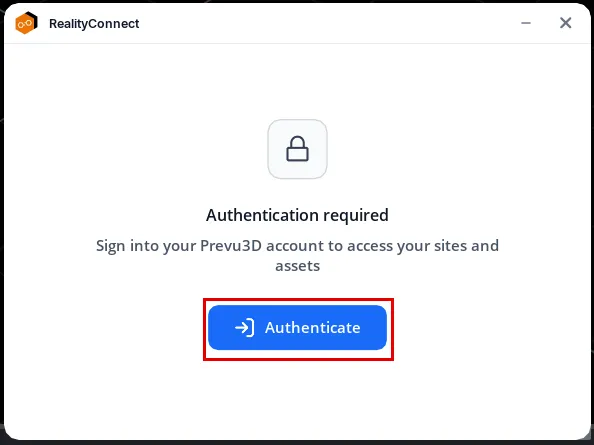
Sección titulada «Iniciar sesión»Para acceder a tus datos, primero debes iniciar sesión en tu cuenta de Prevu3D.
-
En el panel de RealityConnect, haz clic en Connect to RealityPlatform. Se abre un navegador web y te redirige a la página de inicio de sesión de Prevu3D. Mientras tanto, el panel muestra Waiting for authentication.
-
En el navegador web, inicia sesión en tu cuenta de Prevu3D y autoriza al plugin a acceder a los datos de tu organización.
-
De vuelta en Omniverse, el panel muestra Loading your sites… y luego abre la pestaña Sites.
Explorar tus sitios
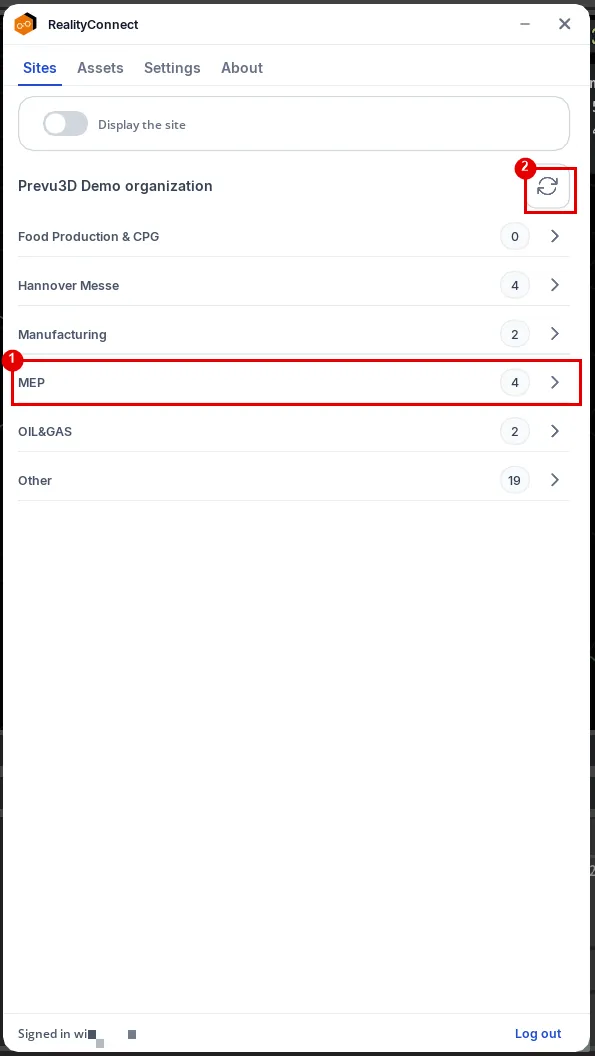
Sección titulada «Explorar tus sitios»Una vez que has iniciado sesión, la pestaña Sites enumera los datos a los que tienes acceso, agrupados bajo tu organización.
-
Divisions — cada fila de división muestra cuántos sitios contiene. Haz clic en una fila para expandirla o contraerla y revelar sus Sites y los RealityTwins que hay dentro.
-
Refresh — recarga la lista desde RealityPlatform en cualquier momento.
Conectarse a un twin
Sección titulada «Conectarse a un twin»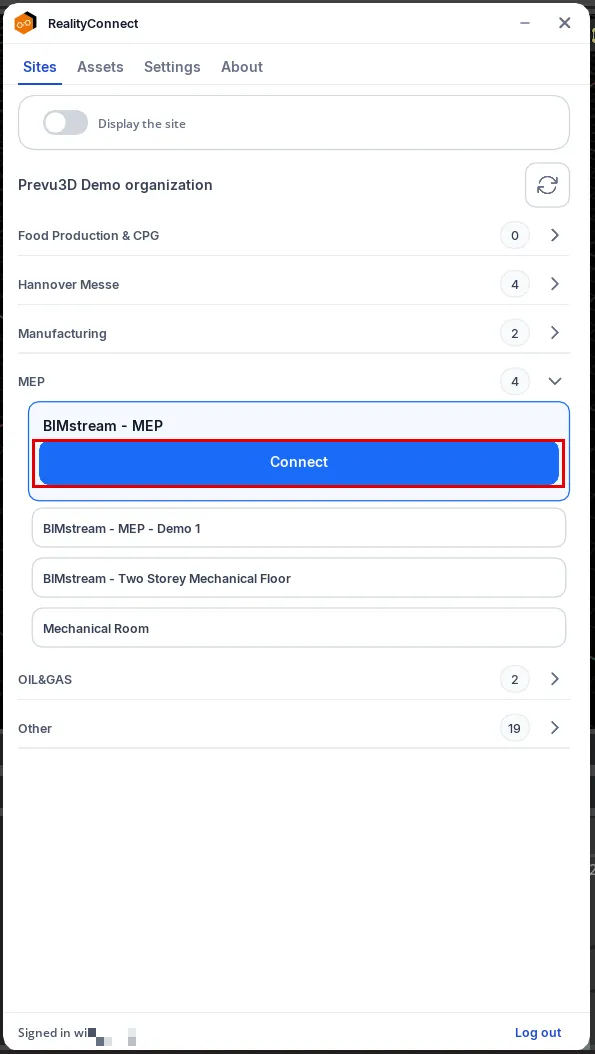
-
Haz clic en un RealityTwin para seleccionarlo. La fila se expande en una tarjeta con un botón Connect.
-
Haz clic en Connect. La fila muestra Status: connecting… mientras se establece la sesión, y luego Status: Connected una vez que el entorno empieza a transmitirse a tu escenario.
-
A medida que mueves la cámara, el entorno se transmite progresivamente.
Para detener el streaming, haz clic en Disconnect en la fila conectada. Si una conexión falla, la fila muestra Status: Not connected con un botón Retry — haz clic en él para volver a intentarlo.
Visualización del sitio
Sección titulada «Visualización del sitio»El entorno de RealityTwin transmitido te ofrece contexto inmediato del sitio en tu escenario.
-
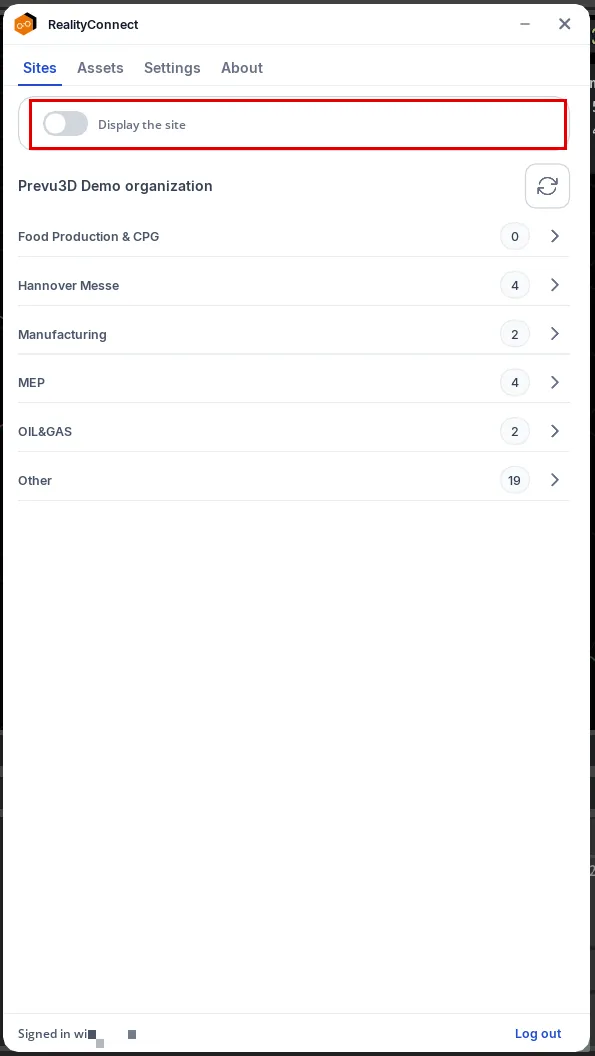
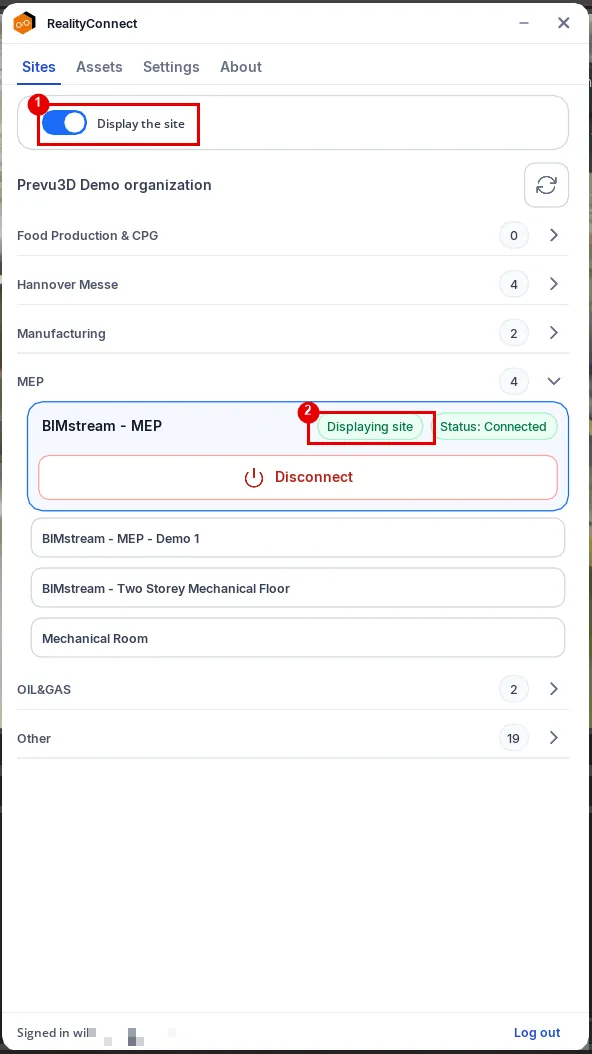
Mostrar u ocultar el entorno Usa el interruptor Display the site en la parte superior de la pestaña Sites (también está disponible en la tarjeta del sitio conectado, en la parte superior de la pestaña Assets). El interruptor se activa una vez que un twin se está transmitiendo.
-
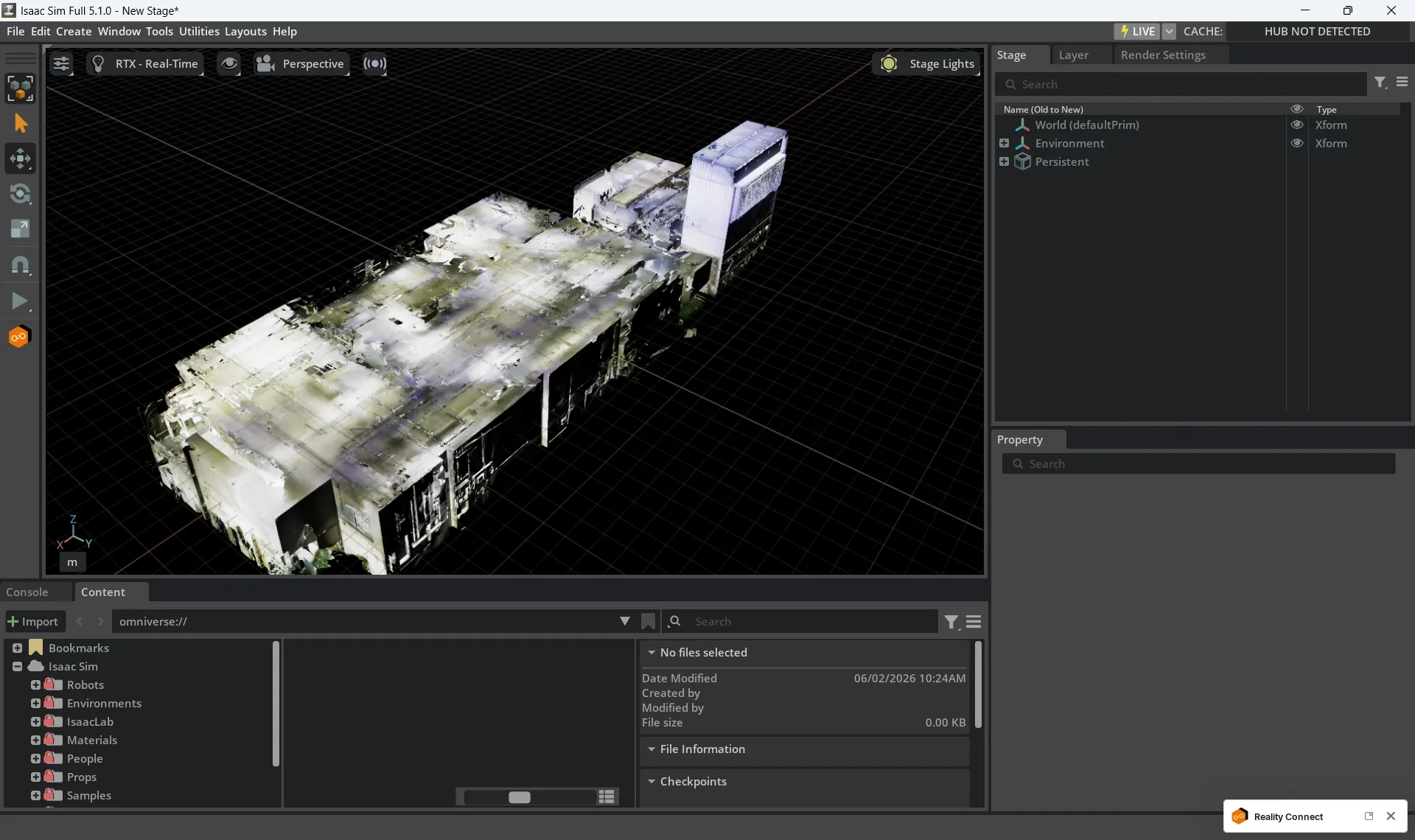
Streaming en memoria El entorno se transmite completamente en memoria, sin crear ni cargar archivos en disco, lo que mantiene la interacción rápida y el impacto en los recursos del sistema bajo.
-
Refinamiento dependiente de la vista La escena se refina progresivamente según la posición de la cámara, mejorando la calidad visual donde importa mientras se mantiene un rendimiento fluido a medida que navegas.
-
Interruptor Display the site (activado) — el entorno se muestra en tu escenario.
-
Displaying site — la fila conectada confirma que el entorno es visible. Desactiva el interruptor y cambia a Not displaying site: el entorno se oculta, pero el RealityTwin permanece conectado (Status: Connected), por lo que puedes volver a mostrarlo al instante sin retransmitir.
Activos
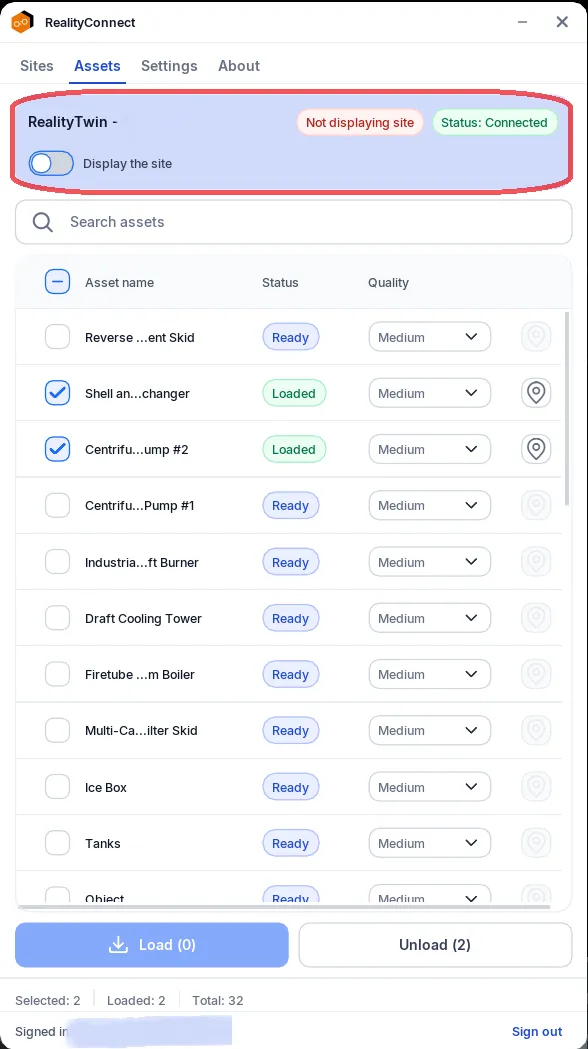
Sección titulada «Activos»La pestaña Assets te permite explorar, cargar y gestionar los Reality Assets adjuntos al RealityTwin conectado. La tarjeta en la parte superior de la pestaña muestra el twin conectado, su interruptor Display the site y el estado de la conexión. Si no hay ningún twin conectado, la pestaña muestra No site connected con un botón Go to sites.
Operaciones con activos
Sección titulada «Operaciones con activos»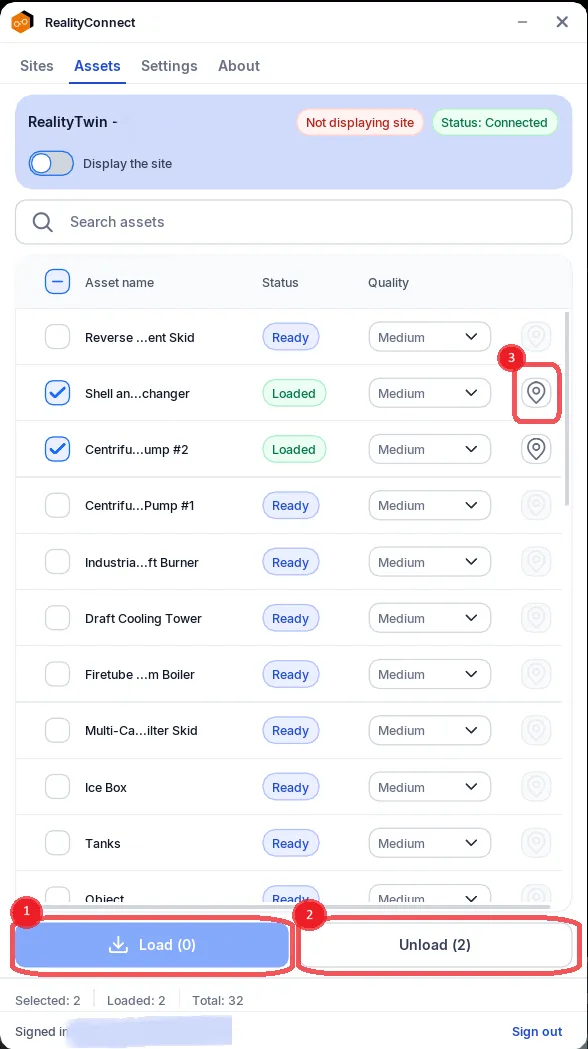
-
Load (N) — carga los activos que has seleccionado, donde N es el número de activos seleccionados que están listos para cargar.
-
Unload (N) — elimina del escenario los activos cargados marcados. Los activos que no has marcado siguen cargados. Un activo descargado permanece disponible para volver a cargarlo más tarde.
-
Locate — el icono de chincheta de cada fila mueve la cámara para enfocar ese activo. Queda disponible una vez que el activo está Loaded.
Exportar activos
Sección titulada «Exportar activos»Los activos cargados forman parte de tu escenario de Omniverse, así que los exportas con los comandos de guardado de Omniverse. El panel de RealityConnect no tiene un botón de exportación independiente.
-
Carga los activos que quieres exportar.
-
En Omniverse, elige File > Save As (o File > Save para actualizar el archivo actual).
-
Elige un destino, un nombre de archivo y un formato USD, y haz clic en Save.
El escenario guardado contiene los activos cargados con su geometría y sus materiales.
Estado del activo
Sección titulada «Estado del activo»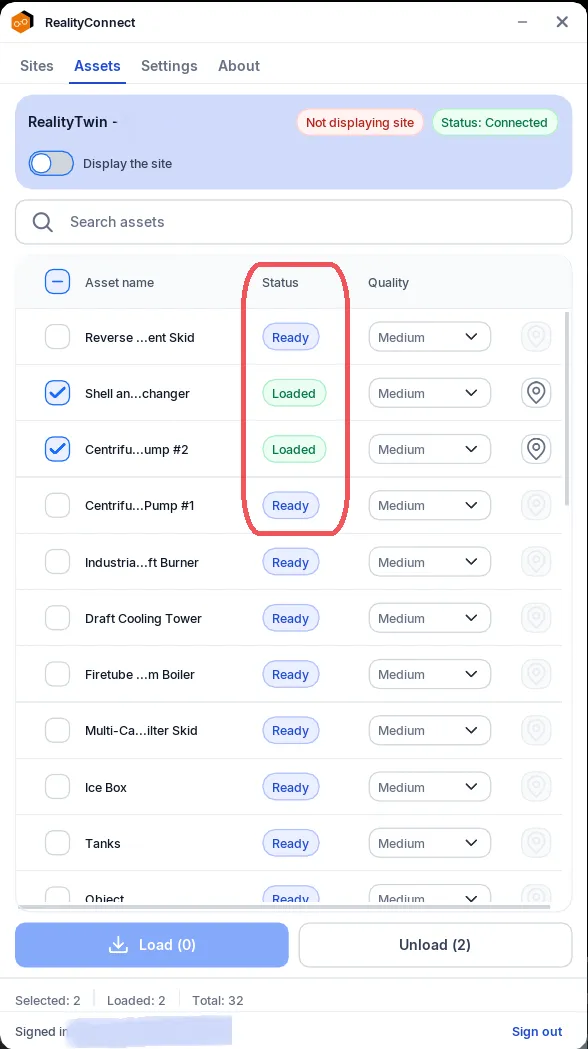
Cada fila muestra el estado actual de su activo:
| Estado | Significado |
|---|---|
| Ready | El activo está disponible pero no cargado. |
| Loading… | El activo se está transmitiendo. Haz clic en la ✕ de la insignia para cancelar. |
| Loaded | El activo está en el escenario. |
| Unloading… | El activo se está eliminando del escenario. |
| Error | No se pudo cargar el activo. Pasa el cursor sobre la insignia para ver el motivo. |
Filtrar y seleccionar activos
Sección titulada «Filtrar y seleccionar activos»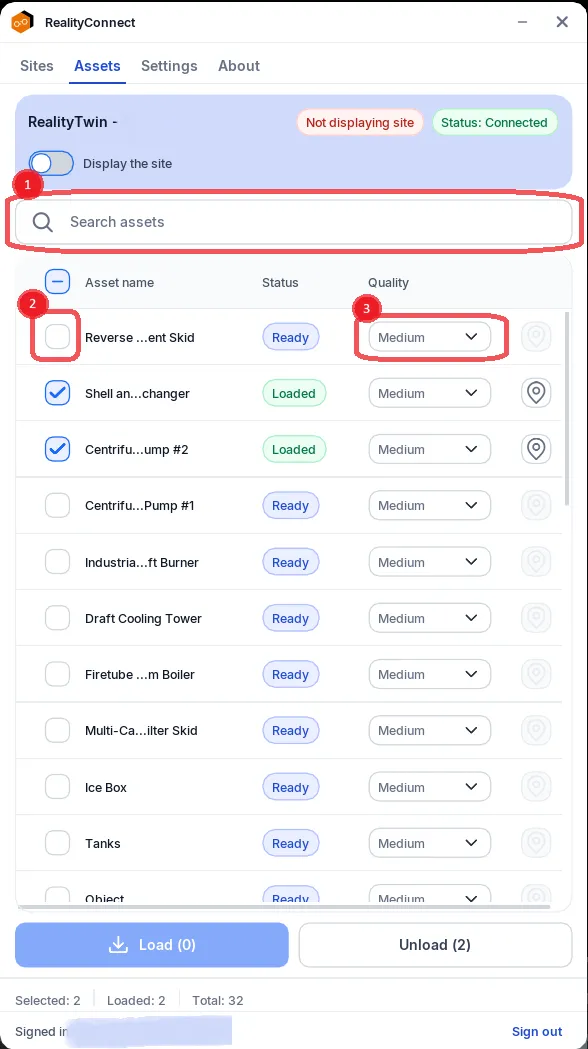
-
Search — escribe en el cuadro Search assets para filtar la lista por nombre. El filtrado ocurre a medida que escribes y no distingue mayúsculas de minúsculas.
-
Select — marca la casilla de una fila para elegirla (o la casilla del encabezado para seleccionar todas las filas visibles) antes de cargar o descargar.
-
Quality — cada fila tiene su propio selector de calidad (Low, Medium, High). Establece la calidad que quieras antes de cargar; el activo se transmite con esa calidad. Puedes combinar calidades entre una selección.
Resumen del recuento de activos
Sección titulada «Resumen del recuento de activos»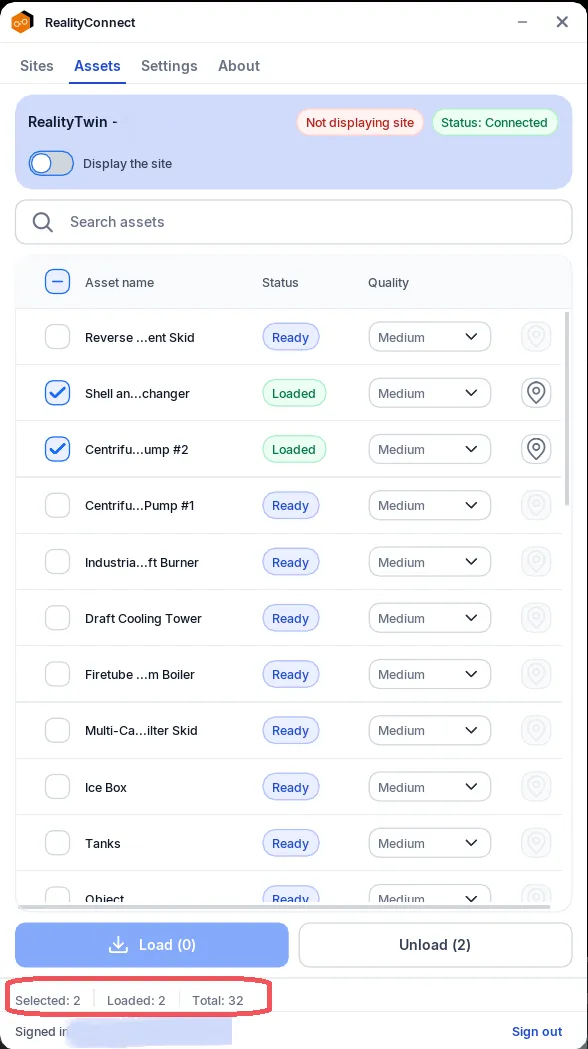
El pie de página muestra recuentos en vivo: Selected, Loaded y Total. Cuando un filtro de búsqueda oculta filas, el total aparece como un recuento visibles-sobre-total (por ejemplo, Total: 12/50).
Ajustes
Sección titulada «Ajustes»La pestaña Settings controla la calidad de streaming del entorno y el idioma de la interfaz del plugin.
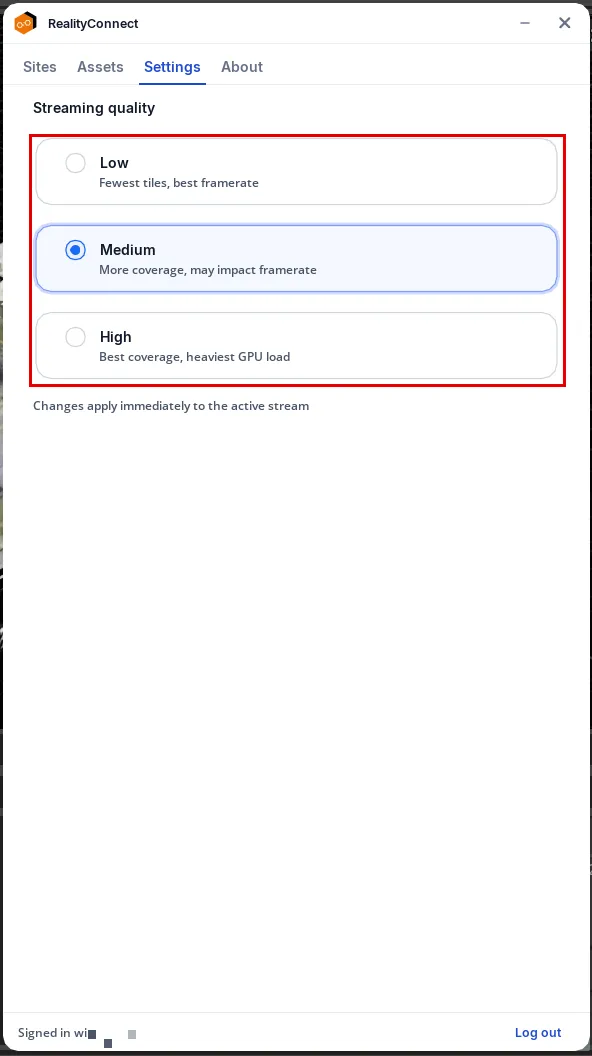
Calidad de streaming — elige el preajuste que se adapte a tu hardware y caso de uso:
| Preajuste | Ideal para |
|---|---|
| Low | Menos tiles, mejor tasa de fotogramas. |
| Medium | Más cobertura, puede afectar a la tasa de fotogramas. |
| High | Mejor cobertura, mayor carga de GPU. |
Los cambios se aplican de inmediato al stream activo; el stream se reinicia brevemente para aplicar un nuevo nivel de calidad.
Idioma — elige el idioma de la interfaz de RealityConnect. El plugin está disponible en inglés, francés, español, alemán, japonés, italiano, portugués, neerlandés, coreano y chino simplificado. El panel se actualiza a tu idioma elegido de inmediato.
Acerca de
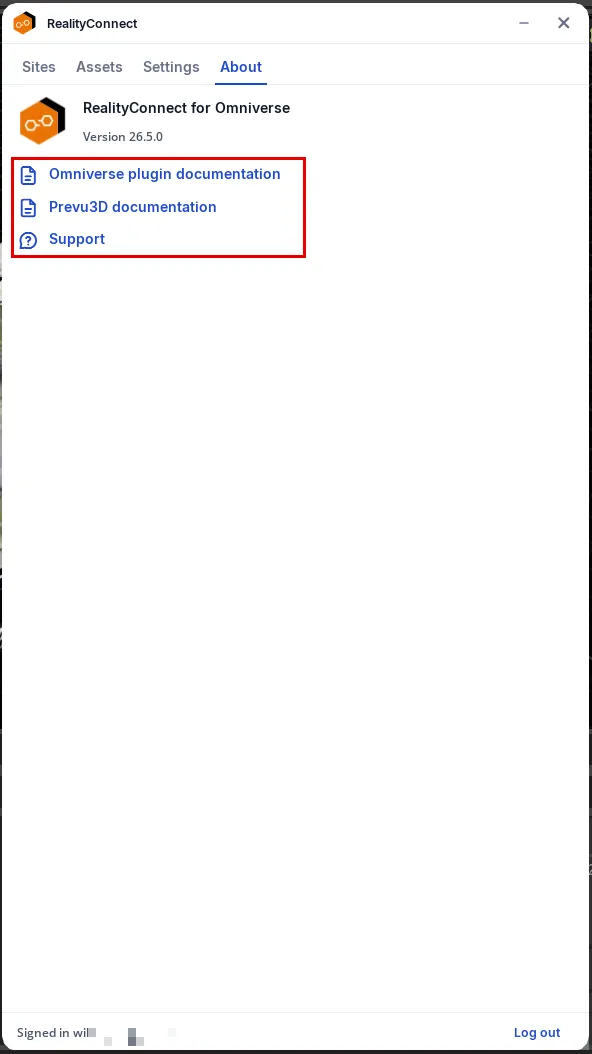
Sección titulada «Acerca de»La pestaña About muestra la versión del plugin instalado y enlaces rápidos a la documentación del plugin de Omniverse, la documentación de Prevu3D y Support.
Minimizar a la bandeja
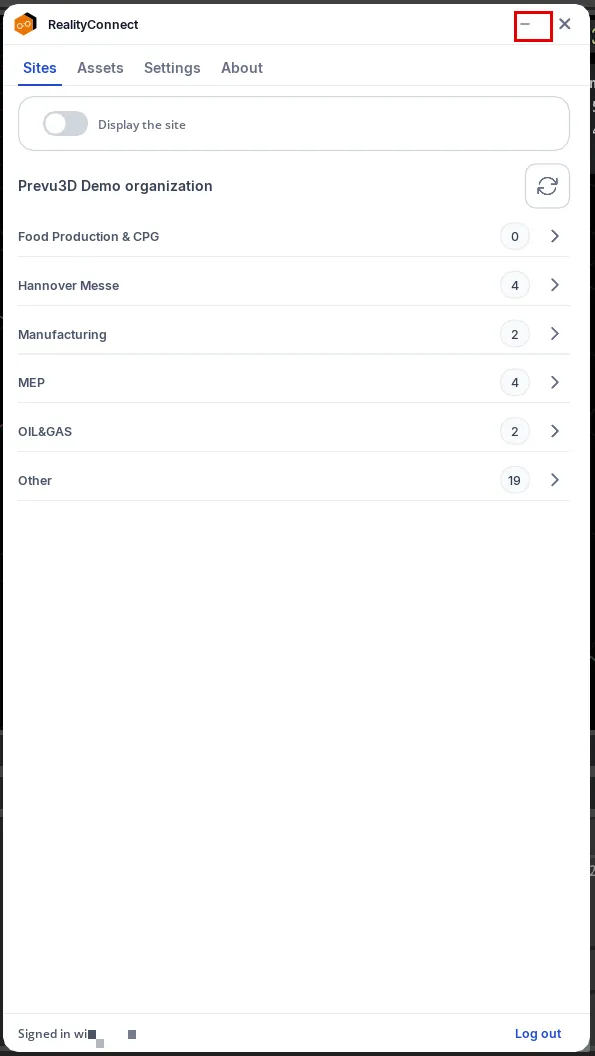
Sección titulada «Minimizar a la bandeja»Haz clic en el botón Minimize en el encabezado del panel para contraer RealityConnect a una pequeña bandeja acoplada en la esquina inferior derecha de la ventana de Omniverse.
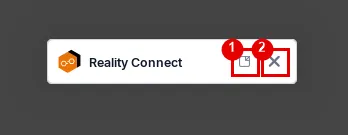
Desde la bandeja:
-
Restore — devuelve el panel a su tamaño y posición anteriores.
-
Close — descarta la bandeja.
Haz clic en Sign out en el pie de página de sesión iniciada en cualquier momento para cerrar sesión en tu cuenta de Prevu3D.