
Activos sin mapear
Cuando tus activos ya están en una plataforma de gestión de activos, ese sistema puede enviarlos a un espacio con su nombre, su ID y sus propiedades. Solo queda indicar dónde está cada uno en el espacio 3D: su definición de caja. El panel Activos sin mapear muestra estos RealityAssets y te guía por ellos uno a uno.
Disponibilidad
Sección titulada «Disponibilidad»Los activos sin mapear están en Beta — disponibles bajo demanda. Ponte en contacto con tu representante de Prevu3D si el panel aún no está habilitado para tu organización.
El panel está disponible en RealityTwin y RealityPlan Web. Solo aparece en la barra lateral izquierda cuando:
-
el espacio tiene al menos un RealityAsset sin 3D, y
-
estás en un borrador o en un RealityPlan Project. El Twin publicado no se edita directamente, así que entra primero en un borrador: los activos que definas llegarán al Twin cuando publiques el borrador.
Para definir un activo se necesita permiso para editar RealityAssets; consulta Roles y permisos. Sin ese permiso, el panel se muestra, pero no se puede abrir.
Por qué partir de tu sistema de registro
Sección titulada «Por qué partir de tu sistema de registro»Las plataformas de gestión de activos ya conocen tus activos: sus nombres, sus ID y sus propiedades. Lo que les falta es dónde se encuentra cada activo en el espacio físico.
En lugar de crear cada activo en el Twin, ponerle nombre, introducir su ID y vincularlo a tu sistema de registro, el trabajo se hace en sentido inverso:
-
Tu sistema de registro envía los activos que hay que ubicar a través de la RealityConnect API, con sus nombres y sus propiedades.
-
Llegan al espacio como activos sin mapear: ya tienen sus metadatos y su vínculo con tu sistema, pero todavía no tienen definición de caja.
-
Desde el panel Activos sin mapear, das a cada uno su definición de caja, que lo sitúa en el espacio 3D.
En el Twin solo queda la parte espacial.
Un RealityAsset está sin mapear mientras no tenga definición de caja. Los RealityAssets dibujados en el espacio siempre tienen una, así que los activos sin mapear proceden de fuera del Twin. Un activo sin mapear ya puede seleccionarse y tener metadatos, pero no tiene ninguna posición que mostrar, mover o a la que desplazarse.
Abrir el panel Activos sin mapear
Sección titulada «Abrir el panel Activos sin mapear»Selecciona Activos sin mapear en la barra lateral izquierda. El panel muestra por nombre los RealityAssets sin 3D. Cada fila tiene el menú habitual de los RealityAssets, así que también puedes Eliminar un activo de la lista si no corresponde a este espacio. La lista es compartida: cuando otra persona define o elimina un activo, este también sale de tu lista.
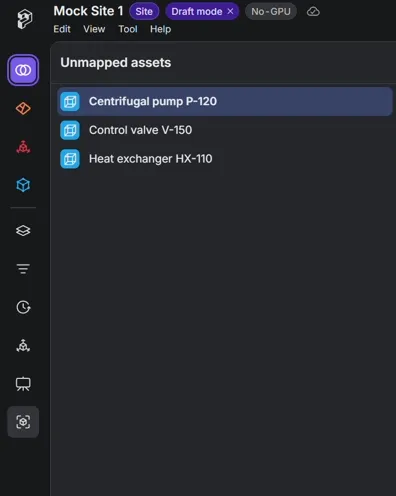
Definir los activos
Sección titulada «Definir los activos»-
Haz clic en un activo de la lista. El panel Definición del activo se abre a la derecha, con la posición del activo en la lista (por ejemplo, 3 / 12) y flechas para pasar al anterior o al siguiente.
-
Comprueba el Nombre del activo y el Tipo de activo, y cámbialos si es necesario.
-
Dibuja una caja alrededor del equipo en la escena y ajústala con sus controladores, como con cualquier RealityAsset de caja. Esta caja es la definición de caja del activo.
-
Guarda el activo:
-
Crear y siguiente lo guarda y abre el siguiente activo sin mapear de la lista.
-
Crear y cerrar lo guarda y cierra el panel Definición del activo.
-
Una vez guardado, el activo sale de la lista y aparece en el espacio como cualquier otro RealityAsset. Cuando se define el último, el panel muestra Todos los activos tienen su 3D. y la entrada desaparece de la barra lateral izquierda.
Para detenerte sin guardar el activo actual, cierra el panel Definición del activo o sal del panel Activos sin mapear.
Para añadir más información a un activo definido, consulta Añadir y editar metadatos.