
Usar las herramientas
La aplicación RealityPlan te permite documentar y cambiar tu espacio con facilidad mediante el uso de herramientas sencillas. Aquí tienes una descripción general rápida de cómo funcionan las herramientas. Puedes encontrar una documentación más detallada sobre cada herramienta en la documentación de herramientas
La barra de herramientas
Sección titulada «La barra de herramientas»Se puede acceder a las herramientas desde la barra de herramientas. Solo se puede usar una herramienta a la vez.
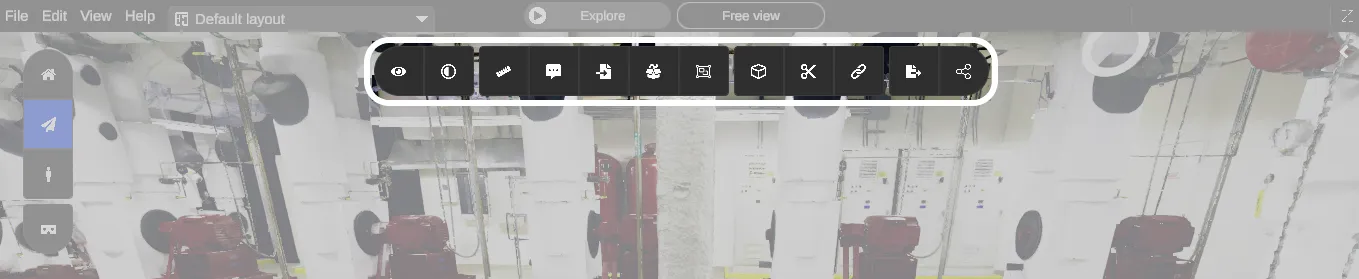
Aquí tienes una descripción general rápida de las herramientas disponibles en la barra de herramientas:
| Herramienta | Descripción | |
|---|---|---|
 | View | Cambia los ajustes de visualización |
 | Rendering style | Cambia el preajuste de la cámara |
 | Measure | Mide distancias, áreas y volúmenes |
 | Annotation | Coloca anotaciones contextuales para documentar tu espacio |
 | Import | Importa modelos 2D/3D externos y colócalos en tu espacio (CAD o MESH) |
 | 3D library | Accede a modelos 3D importados y extraídos o dibuja formas 3D en tu espacio (cubo, plano, esfera, cilindro). Colorea y aplica texturas a esas formas |
 | Assets Creation | Crea RealityAssets con la herramienta de multi-caja o la varita mágica de activos |
 | Clipping Box | Crea Clips de tu entorno para separar áreas entre sí |
 | Cut | Extrae secciones 3D del entorno y rellena el hueco resultante (relleno de suelo/pared) |
 | Constraints | Aplica restricciones a tus objetos para crear relaciones con otros objetos o con el entorno |
 | Export | Genera un plano 2D y una ortofoto de tu entorno a DXF. Exporta modelos 3D a múltiples formatos de archivo |
 | Share | Toma una captura de pantalla, graba la pantalla, sube un diseño a la nube |
Cómo navegar mientras usas una herramienta
Sección titulada «Cómo navegar mientras usas una herramienta»Mientras usas una herramienta, notarás que no puedes moverte usando el clic izquierdo. Moverse mientras usas una herramienta puede ser útil en muchos casos. Por ejemplo, la herramienta de corte, donde necesitas cambiar tu punto de vista varias veces para seleccionar con precisión una zona.
Todos los modos de navegación del editor están diseñados para poder cambiar tu punto de vista actual sin usar el clic izquierdo.
Si estás usando Orbit o Home, puedes desplazar y rotar.
Si estás usando Free view, simplemente puedes pausar la herramienta y cambiar a los controles de exploración con el clic derecho del ratón. Cuando vuelvas de nuevo a los controles del editor, la herramienta que pausaste se restaurará en el estado en que la dejaste.
Siempre puedes consultar los conceptos básicos de navegación para más detalles