
RealityAssets
Los RealityAssets conectan los elementos visuales con los datos, permitiendo a los usuarios definir y refinar activos usando herramientas como las multi-cajas y la varita mágica. Los usuarios pueden enriquecer los activos con propiedades personalizadas, detalles técnicos y aprovechar funciones avanzadas como el corte y la exportación para una mejor gestión.
¿Qué son los RealityAssets?
Sección titulada «¿Qué son los RealityAssets?»Los RealityAssets son los bloques de construcción dentro de nuestra solución que contienen la inteligencia entre la capa visual (es decir, la malla) y la parametrización subyacente de los activos. En el frente visual, los usuarios pueden definir espacialmente activos de diversas formas y tamaños dentro del escaneo usando nuestra caja de herramientas (Multi-cajas con plataforma giratoria, Tuberías y Varita mágica). Con parametrizaciones definidas por el usuario, los usuarios pueden añadir cualquier información necesaria para enriquecer los RealityAssets: desde especificaciones técnicas, información de inspección, manuales de usuario o enlaces a otros sistemas.
Creación de multi-cajas
Sección titulada «Creación de multi-cajas»Puedes definir un activo usando la herramienta de multi-cajas. Desde la barra de herramientas, usa Create RealityAsset.
Puedes añadir múltiples cajas para definir tu activo. Esto permite la selección de objetos de cualquier forma sin limitación. Las cajas se pueden mover y redimensionar usando manejadores.
La ventana de vista previa te permite ver el contenido de tu caja desde múltiples puntos de vista. Se admiten varios puntos de vista, incluidos Top, Front, Right, Isometric y Orbit, lo que proporciona opciones de visualización completas.
Creación manual de tuberías
Sección titulada «Creación manual de tuberías»Puedes definir un activo usando la herramienta de creación manual de tuberías. Desde la barra de herramientas, usa Define Pipe RealityAsset.
¿Cómo funciona?
-
Abre la herramienta, ve a la barra de herramientas y selecciona Define Pipe RealityAsset para activar el modo de creación manual de tuberías.
-
Haz clic para colocar el punto de inicio de tu tubería.
-
Sigue haciendo clic para añadir puntos posteriores, creando la trayectoria deseada de la tubería.
-
Una vez que hayas definido la trayectoria, ajusta el diámetro de la tubería.
-
Usa el campo de entrada del diámetro o el control deslizante para establecer el tamaño de la tubería.
-
Asegúrate de que el diámetro se ajuste a tu tubería específica.
-
-
Revisa la trayectoria y el diámetro de la tubería.
-
Haz clic en Confirm para finalizar la creación de la tubería.
Crear ramificaciones
Sección titulada «Crear ramificaciones»La herramienta de creación manual de tuberías también te permite crear ramificaciones con facilidad, una función esencial para redes complejas con múltiples derivaciones.
Para crear una ramificación:
-
Selecciona un manejador: elige el manejador deseado en una tubería existente donde quieres iniciar la ramificación. Los manejadores son indicadores visuales que señalan los puntos donde se pueden añadir extensiones.
-
Extiende un nuevo segmento: define el nuevo segmento de tubería desde el manejador seleccionado para formar una ramificación haciendo clic a lo largo de la tubería.
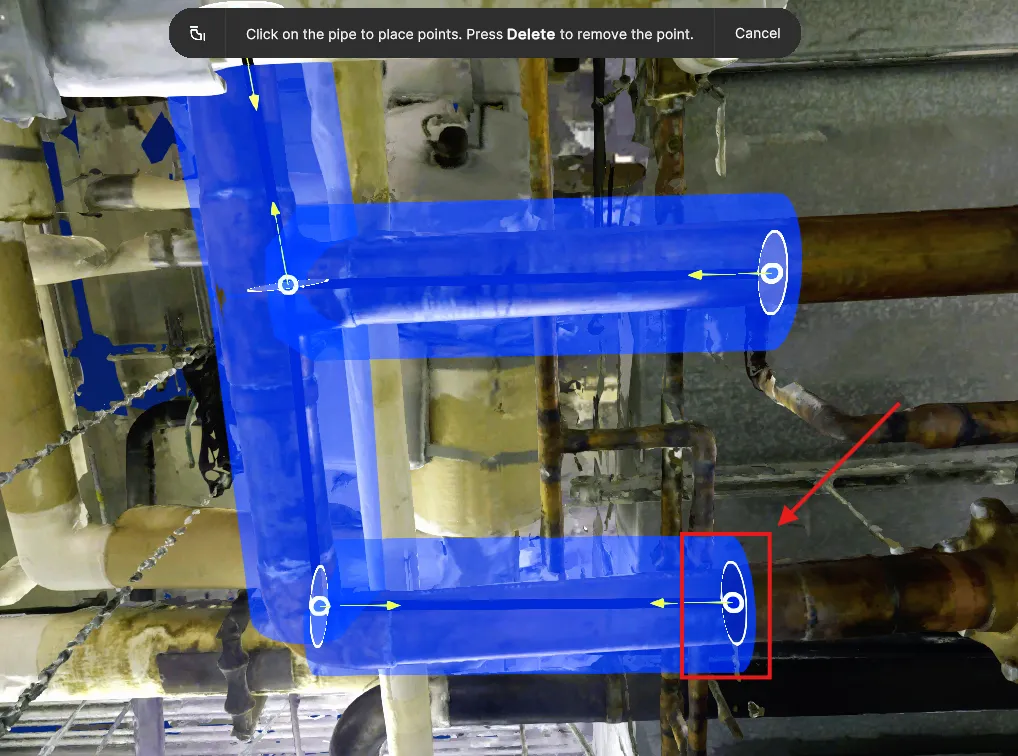
Varita mágica de activos
Sección titulada «Varita mágica de activos»Puedes definir un activo usando la herramienta de varita mágica. Desde la barra de herramientas, usa Asset Magic Wand.
¿Cómo funciona?
-
Colócate frente al objeto que quieres seleccionar
-
Quédate quieto hasta que el estado de selección se vuelva verde
-
Aparecerá una máscara azul bajo tu ratón para ver qué se puede seleccionar
-
Pulsa en la máscara deseada
-
Repite hasta que hayas seleccionado todas las partes deseadas de tu activo
-
Pulsa Next Step
Tras tu selección, se crearán automáticamente múltiples cajas para abarcar el área seleccionada. El siguiente paso te llevará de vuelta al flujo de trabajo de multi-cajas para ajustar las cajas si es necesario.
Anatomía de la varita mágica
Sección titulada «Anatomía de la varita mágica»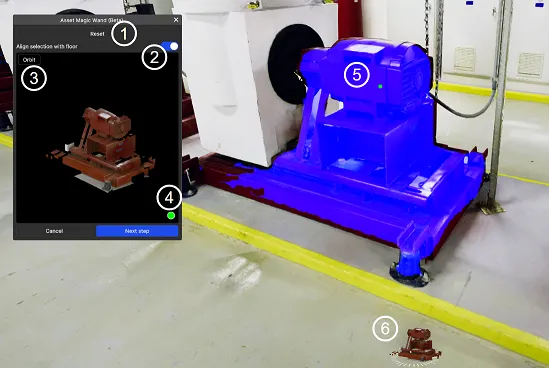
-
El botón de reinicio borrará la selección actual. Reinicia la herramienta.
-
La opción de alineación forzará que las cajas se alineen con tu suelo. Recomendamos habilitar esta opción en la mayoría de los casos.
-
Puedes cambiar la vista previa de la selección
-
Esto refleja el estado de la herramienta de selección. Si el círculo es rojo, debes dejar de moverte y esperar unos segundos. Una vez que el círculo se vuelve verde, puedes empezar a seleccionar tu objeto.
-
Vista previa de la máscara de selección. Si haces clic en la máscara azul, aparecerá un círculo verde en el punto de selección.
-
Plataforma giratoria para rotar alrededor de tu selección.