
RealityAssets
I RealityAsset collegano elementi visivi con i dati, consentendo agli utenti di definire e affinare gli asset usando strumenti come i multi-box e la Magic Wand. Gli utenti possono arricchire gli asset con proprietà personalizzate, dettagli tecnici e utilizzare funzionalità avanzate come il taglio e l’esportazione per una migliore gestione.
Cosa sono i RealityAsset?
Sezione intitolata “Cosa sono i RealityAsset?”I RealityAsset sono gli elementi costitutivi della nostra soluzione che contengono l’intelligenza tra il livello visivo (cioè la mesh) e la parametrizzazione sottostante degli asset. Sul fronte visivo, gli utenti possono definire spazialmente asset di varie forme e dimensioni all’interno della scansione usando il nostro toolbox (Multi-box con giradischi, Tubi e Magic Wand). Con parametrizzazioni definite dall’utente, gli utenti possono aggiungere qualsiasi informazione necessaria per arricchire i RealityAsset — da specifiche tecniche, informazioni di ispezione, manuali utente o link ad altri sistemi.
Creazione di multi-box
Sezione intitolata “Creazione di multi-box”Puoi definire un asset usando lo strumento multi-box. Dalla barra degli strumenti, usa Crea RealityAsset.
Puoi aggiungere più box per definire il tuo asset. Ciò consente la selezione di oggetti di qualsiasi forma senza limitazioni. I box possono essere spostati e ridimensionati usando le maniglie.
La finestra di anteprima ti consente di vedere il contenuto del tuo box da più punti di vista. Sono supportati vari punti di vista, tra cui Dall’alto, Frontale, Destra, Isometrico e Orbita, offrendo opzioni di visualizzazione complete.
Creazione manuale di tubi
Sezione intitolata “Creazione manuale di tubi”Puoi definire un asset usando lo strumento di creazione manuale di tubi. Dalla barra degli strumenti, usa Definisci RealityAsset tubo.
Come funziona?
-
Apri lo strumento, vai alla barra degli strumenti e seleziona Definisci RealityAsset tubo per attivare la modalità di creazione manuale di tubi.
-
Fai clic per posizionare il punto di partenza del tuo tubo.
-
Continua a fare clic per aggiungere punti successivi, creando il percorso desiderato del tubo.
-
Una volta definito il percorso, regola il diametro del tubo.
-
Usa il campo di inserimento del diametro o il cursore per impostare la dimensione del tubo.
-
Assicurati che il diametro si adatti al tuo tubo specifico.
-
-
Rivedi il percorso e il diametro del tubo.
-
Fai clic su Conferma per finalizzare la creazione del tubo.
Creare diramazioni
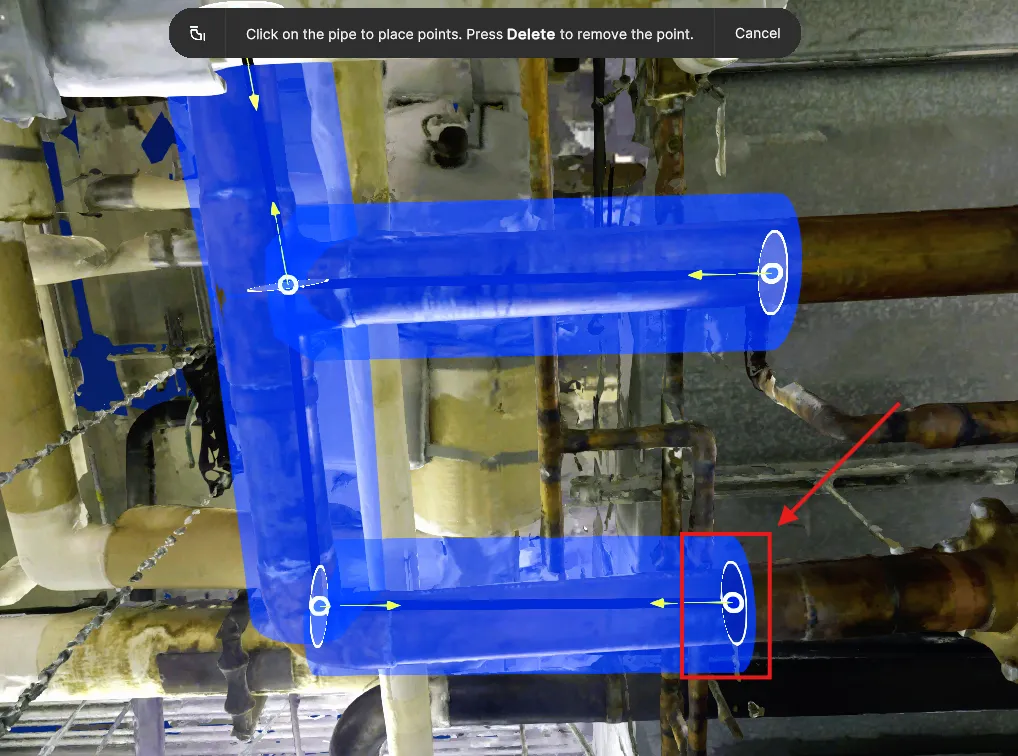
Sezione intitolata “Creare diramazioni”Lo strumento di creazione manuale di tubi ti consente anche di creare facilmente diramazioni, una funzionalità essenziale per reti complesse con più ramificazioni.
Per creare una diramazione:
-
Seleziona una maniglia: scegli la maniglia desiderata su un tubo esistente dove vuoi iniziare la diramazione. Le maniglie sono indicazioni visive che segnalano i punti in cui è possibile aggiungere estensioni.
-
Estendi un nuovo segmento: definisci il nuovo segmento di tubo dalla maniglia selezionata per formare una diramazione facendo clic lungo il tubo.
Asset magic wand
Sezione intitolata “Asset magic wand”Puoi definire un asset usando lo strumento Magic Wand. Dalla barra degli strumenti, usa l’Asset Magic Wand.
Come funziona?
-
Posizionati di fronte all’oggetto che vuoi selezionare
-
Rimani fermo finché lo stato della selezione non diventa verde
-
Una maschera blu apparirà sotto il mouse per vedere cosa può essere selezionato
-
Premi sulla maschera desiderata
-
Ripeti finché non hai selezionato tutte le parti desiderate del tuo asset
-
Premi Passaggio successivo
Dopo la tua selezione, più box verranno creati automaticamente per racchiudere l’area selezionata. Il passaggio successivo ti riporterà al flusso di lavoro dei multi-box per perfezionare i box se necessario.
Anatomia della Magic Wand
Sezione intitolata “Anatomia della Magic Wand”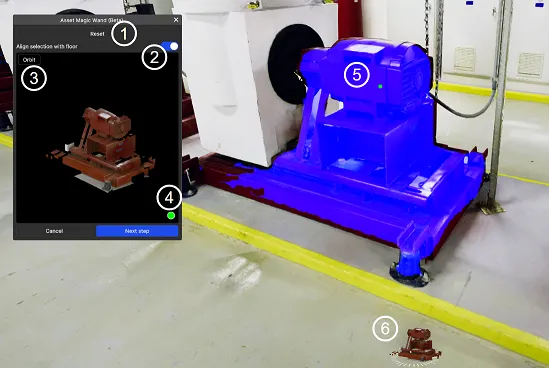
-
Il pulsante di reset cancellerà la selezione corrente. Riavvia lo strumento.
-
L’opzione di allineamento forzerà l’allineamento dei box con il tuo pavimento. Consigliamo di abilitare questa opzione nella maggior parte dei casi.
-
Puoi cambiare l’anteprima della selezione
-
Questo riflette lo stato dello strumento di selezione. Se il cerchio è rosso, devi smettere di muoverti e attendere qualche secondo. Una volta che il cerchio diventa verde, puoi iniziare a selezionare il tuo oggetto.
-
Anteprima della maschera di selezione. Se fai clic sulla maschera blu, apparirà un cerchio verde nel punto di selezione.
-
Giradischi per ruotare attorno alla tua selezione.