Navigazione
L’applicazione RealityPlan ti consente di modificare ed esplorare il tuo spazio con più modalità di navigazione.
Menu di navigazione
Sezione intitolata “Menu di navigazione”Il menu di navigazione si trova in alto a sinistra dello schermo. Ti consente di spostarti nello spazio usando diverse modalità di navigazione raggruppate per tipo. Passa il cursore su un gruppo per espanderlo e scegliere una modalità; l’icona nel menu mostra sempre la modalità in uso.
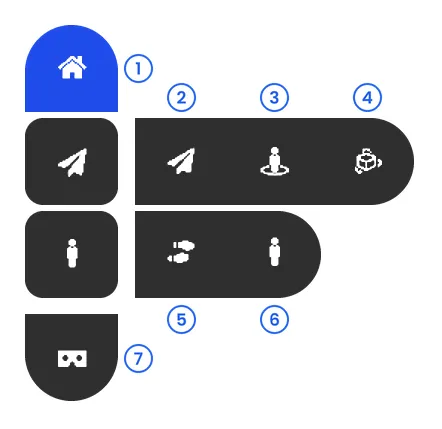
- Vista iniziale - panoramica dall’alto con piano di ritaglio
- Vista libera - muovi liberamente la telecamera
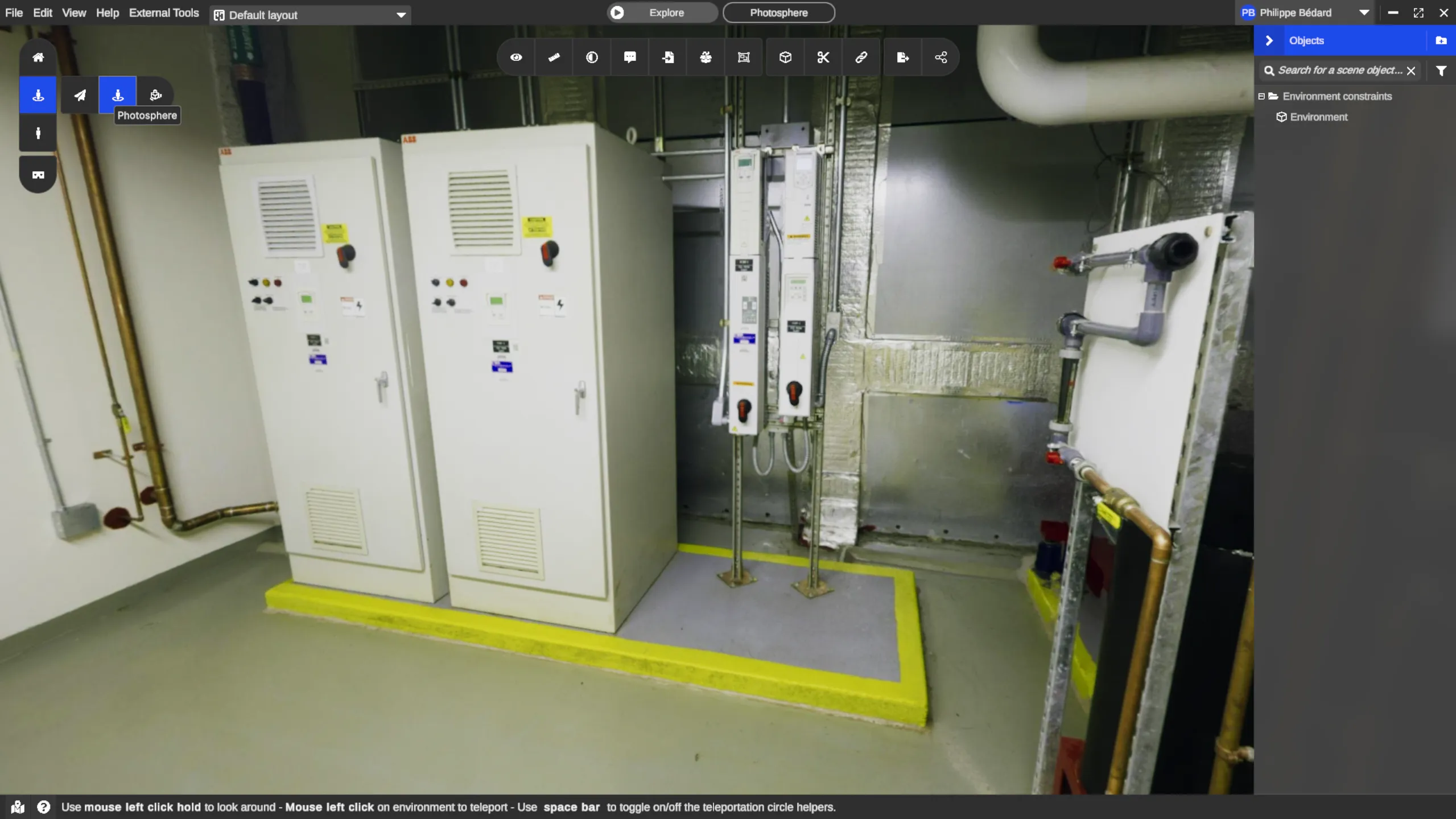
- Fotosfera - visualizza le immagini reali della scansione
- Orbita - ruota attorno a un punto di perno
- Prima persona - cammina a livello del suolo
- Terza persona - cammina con l’avatar visibile
- Modalità VR - richiede un visore collegato
Le modalità da 1 a 4 sono modalità Editor, che mantengono disponibili l’interfaccia e gli strumenti durante gli spostamenti. Le modalità 5 e 6 sono modalità Esplorazione, che nascondono l’interfaccia per una visita immersiva con il tuo avatar. La modalità 7 avvia la VR; consulta le Impostazioni VR per abilitarla. Le tabelle dei controlli riportate di seguito indicano i tasti e le azioni del mouse per ogni modalità.
Per navigare nel tuo spazio, usa semplicemente il clic del mouse per teletrasportarti oppure trascina e rilascia l’icona che rappresenta la modalità di navigazione nella posizione in cui vuoi atterrare nell’ambiente:
Modalità Editor (predefinita)
Sezione intitolata “Modalità Editor (predefinita)”Questo è lo stato predefinito che ti consente di usare gli strumenti e tutte le funzionalità dell’applicazione.
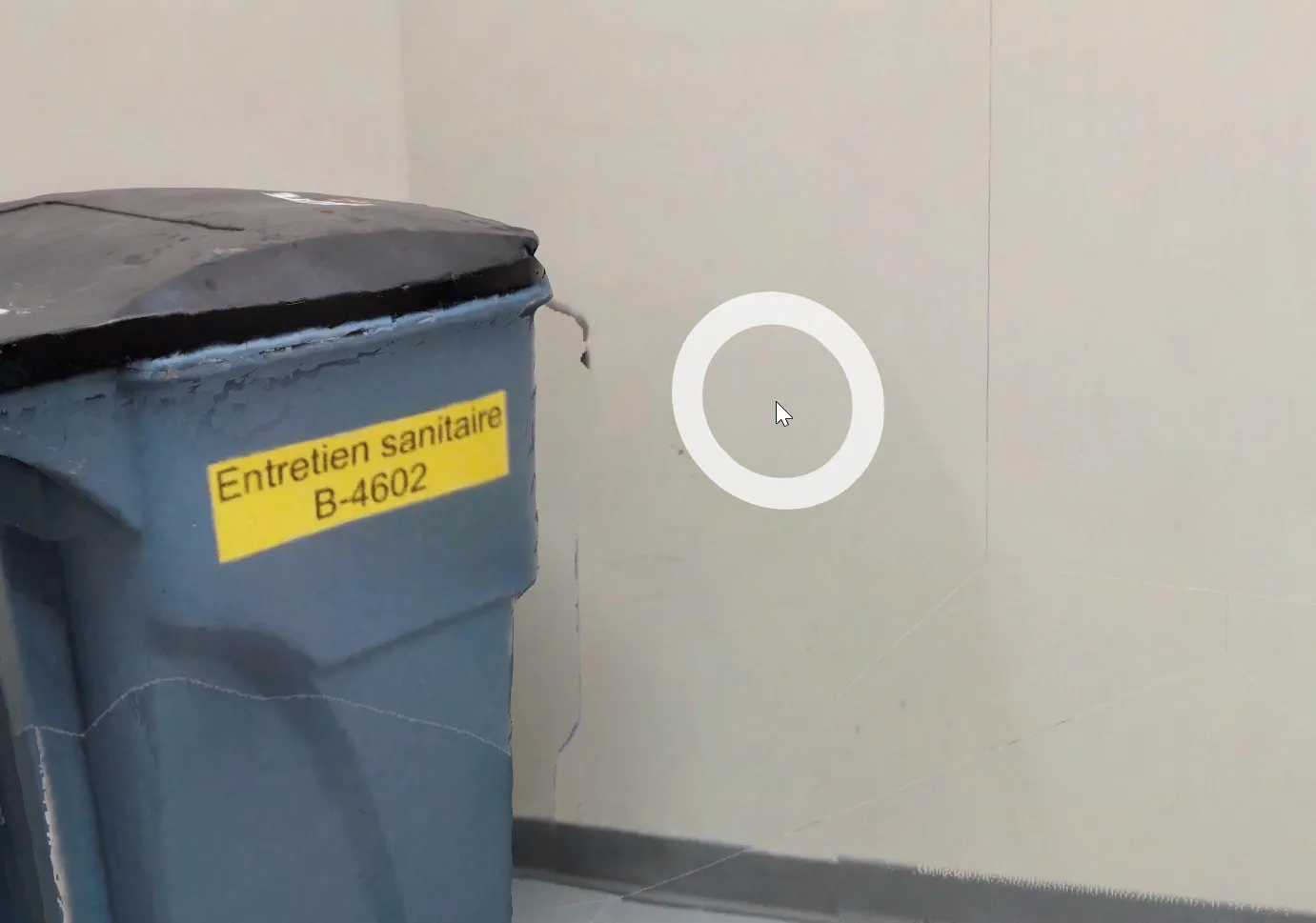
Puoi navigare nell’ambiente usando il cerchio di navigazione che appare sotto il mouse. Per teletrasportarti da qualche parte, fai semplicemente clic del mouse sul punto dell’ambiente in cui vuoi teletrasportarti. Puoi anche ruotare la vista tenendo premuto e trascinando il cursore del mouse.
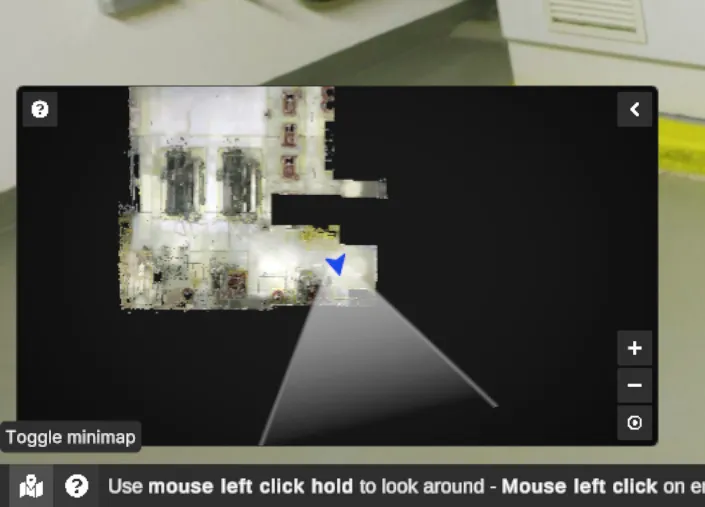
Puoi anche usare la minimappa per teletrasportarti in un punto specifico del tuo spazio facendo doppio clic sulla mappa.
Le modalità di navigazione dell’editor sono: Home, Vista libera, Orbita, Photosphere.
Usando la modalità Editor, puoi usare i seguenti controlli:
| Azione (solo controlli editor) | Modalità di navigazione editor interessate | TASTO |
|---|---|---|
| Teletrasporto (tranne quando usi uno strumento o selezioni qualcosa) | Tutte |  (clic sinistro del mouse) (clic sinistro del mouse) |
| Ruotare la vista | Vista libera, Photosphere | Tieni premuto e muovi il mouse (clic sinistro del mouse) |
| Ruotare attorno al pivot | Orbita |  Tieni premuto e muovi il mouse (clic destro del mouse) Tieni premuto e muovi il mouse (clic destro del mouse) |
| Spostarsi | Tutte tranne Photosphere |  Tieni premuto e muovi il mouse (clic centrale del mouse) Tieni premuto e muovi il mouse (clic centrale del mouse) |
| Ingrandire/rimpicciolire | Tutte | (rotellina del mouse) |
| Trascinare l’ambiente | Home, Orbita | (clic sinistro del mouse) |
| Passare alla modalità esplorazione | Vista libera | (clic destro del mouse) o pulsante Esplora |
Modalità Esplorazione
Sezione intitolata “Modalità Esplorazione”Quando è attiva, la modalità Esplorazione nasconde l’interfaccia e il cursore del mouse, consentendoti di avere un’esperienza molto più immersiva nell’ambiente. In questa modalità, puoi navigare usando la tastiera e il mouse poiché i controlli di navigazione sono potenziati e gli strumenti sono disabilitati.
Le modalità di navigazione dell’esplorazione sono: Vista libera, Prima persona, Terza persona.
Usando la modalità Esplorazione, puoi usare i seguenti controlli:
| Azione (solo controlli esplorazione) | Modalità di navigazione esplorazione interessate | TASTO |
|---|---|---|
| Passare alla modalità editor | Tutte |  (clic destro del mouse) o (clic destro del mouse) o  |
| Spostarsi | Tutte | 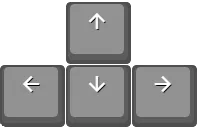 o o 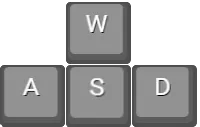 |
| Cambiare direzione dello sguardo | Tutte | Muovi il mouse |
| Muoversi più velocemente | Tutte |  |
| Accovacciarsi | Terza persona, Prima persona |  |
| Saltare | Terza persona, Prima persona |  |
| Salire | Vista libera |  |
| Scendere | Vista libera |  |
Navigazione a orbita
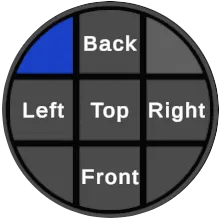
Sezione intitolata “Navigazione a orbita”Quando usi la ruota di navigazione a Orbita, gestisci il tuo punto di vista usando la nostra ruota di navigazione a Orbita in basso a destra dell’interfaccia.
Photosphere
Sezione intitolata “Photosphere”La modalità di navigazione tramite photosphere è un buon modo per vedere le immagini reali acquisite dallo scanner. Supporta anche oggetti 3D, misurazioni e annotazioni, fondendoli tutti in un ambiente sorprendentemente realistico. I tuoi movimenti sono limitati alla posizione delle stazioni.
Avatar desktop
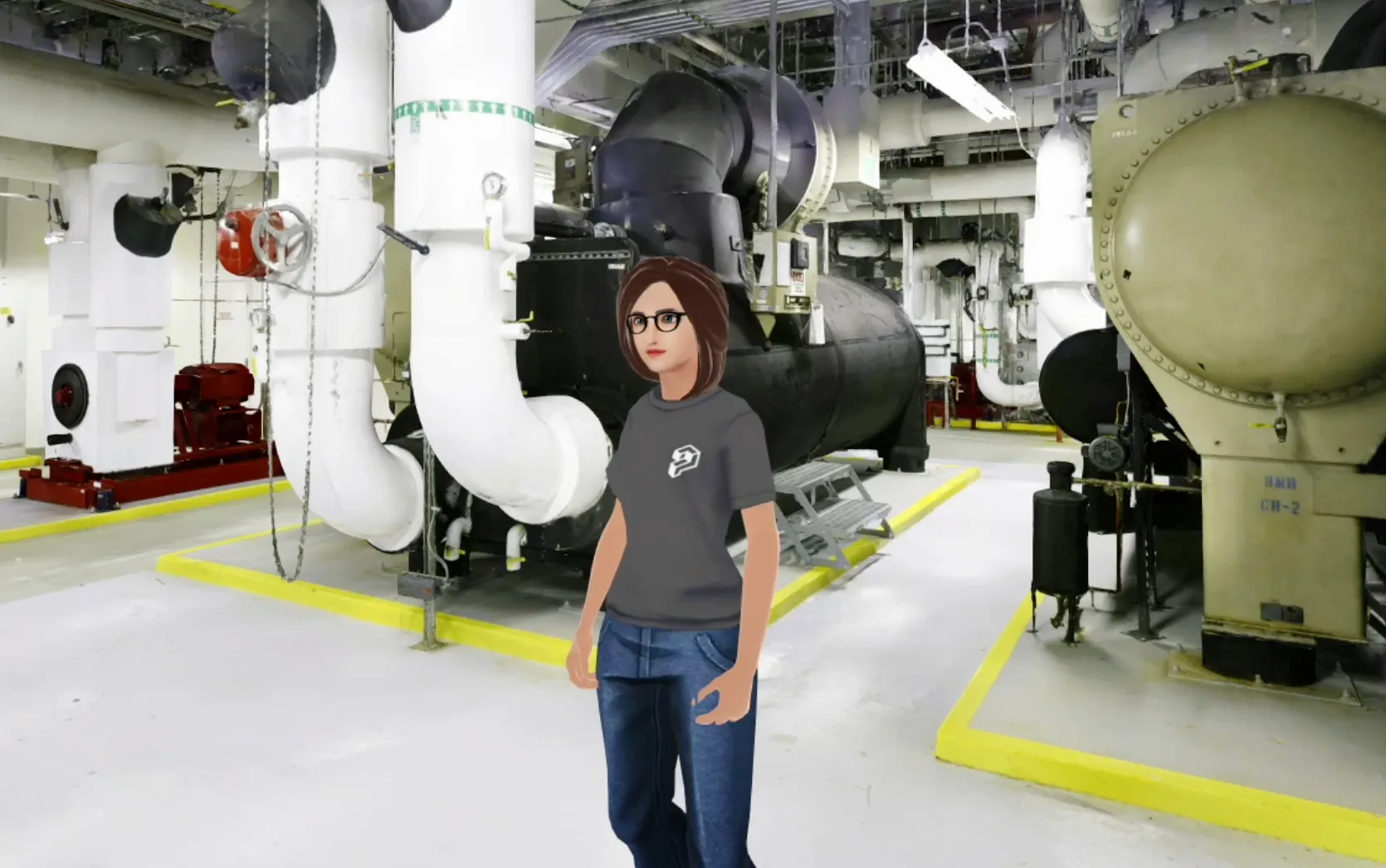
Sezione intitolata “Avatar desktop”Sul desktop, puoi vedere il tuo avatar 3D completo
Per usare il tuo avatar:
-
Usa la barra degli strumenti verticale a sinistra per attivare la modalità Terza persona, oppure
-
Vai alla barra del menu in alto e seleziona Vista > Terza persona