Consigli sulle prestazioni
Ottieni il massimo dalla tua esperienza 3D
Impostare il browser sulla grafica ad alte prestazioni
Sezione intitolata “Impostare il browser sulla grafica ad alte prestazioni”Gli strumenti web di Prevu3D sono progettati per funzionare in modo fluido indipendentemente dalle specifiche della tua macchina. Tuttavia, navigare in ambienti 3D densi risulta notevolmente migliore con una GPU ad alte prestazioni. Sebbene una GPU dedicata non sia strettamente necessaria, è consigliata rispetto alla grafica integrata (onboard). Se noti un movimento lento della telecamera, aggiornamenti lunghi o lag durante la navigazione, il problema potrebbe derivare dal fatto che il tuo browser utilizza una GPU a prestazioni inferiori.
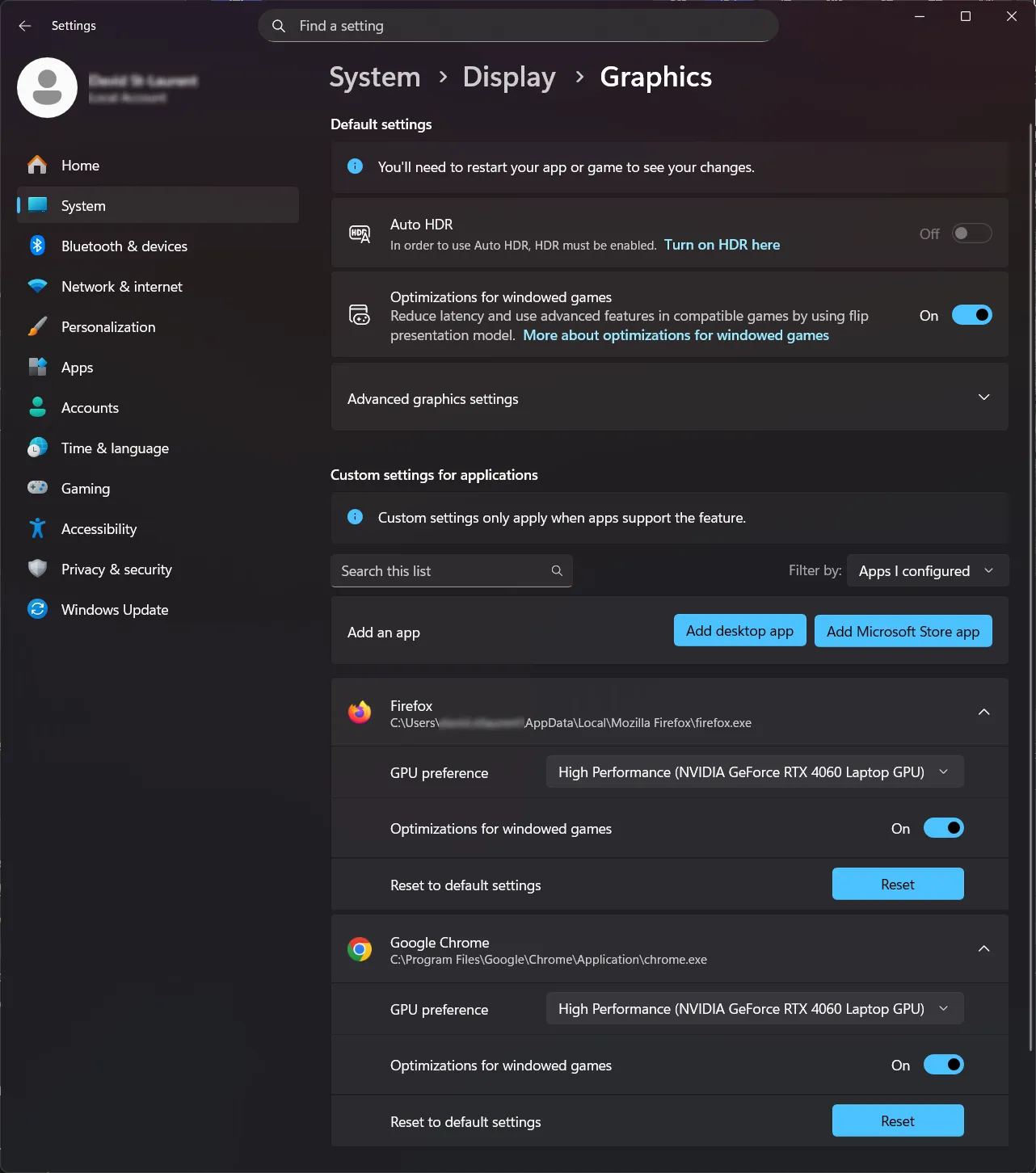
Per assicurarti che il tuo browser utilizzi la migliore GPU disponibile (Windows):
1. Apri Impostazioni → Sistema → Schermo → Grafica (o Impostazioni grafica su Windows 10).
2. Facoltativo: se il tuo browser non è già elencato in Impostazioni personalizzate per le applicazioni, clicca su Aggiungi app desktop (o Aggiungi app di Microsoft Store se applicabile) e individua l’eseguibile del tuo browser (chrome.exe, msedge.exe, firefox.exe, ecc.).
3. Seleziona il tuo browser dall’elenco, individua l’impostazione Preferenza GPU, quindi scegli Alte prestazioni.
4. Riavvia il browser. In alcuni casi, potrebbe essere necessario anche riavviare il computer per assicurarti che l’impostazione venga applicata, poiché le attività del browser in background possono rimanere attive.