
Esportazione 3D
L’applicazione supporta l’esportazione di modelli 3D in più formati.
Esportare un oggetto 3D
Sezione intitolata “Esportare un oggetto 3D”Per esportare un oggetto
-
Fai clic per selezionare l’oggetto
-
Usa il menu File > Esporta oggetti selezionati. Ti verrà chiesto di selezionare la posizione su disco e il formato dell’oggetto esportato.
Puoi anche esportare l’oggetto usando il pannello delle proprietà dell’oggetto selezionato o il menu contestuale associato all’oggetto.
Formati supportati
Sezione intitolata “Formati supportati”| Estensione | Tipo | Commento |
|---|---|---|
| OBJ | MESH | Un file MTL e alcune texture PNG/JPEG vengono solitamente esportati insieme al file .OBJ. |
| DXF | CAD SUPERFICIALE | I colori della texture sono associati a ciascuna faccia (le texture non sono supportate da DXF). I DXF pesanti potrebbero aprirsi con difficoltà nei software CAD. |
| TXT | NUVOLA DI PUNTI | Esportato nel formato X Y Z R G B NX NY NZ. All’utente viene chiesto di impostare la densità prima dell’esportazione. |
| GLB (GLTF binario) | MESH | - |
| FBX | MESH | - |
| STL | MESH | - |
| PLY | MESH | I colori della texture sono associati a ciascun vertice della mesh (le texture non sono supportate da PLY) |
| RCP | NUVOLA DI PUNTI | All’utente viene chiesto di impostare la densità prima dell’esportazione. |
| USDZ | MESH | - |
| JT | CAD | Compatibile con Siemens JT2Go |
Esportare un gruppo di oggetti come un singolo oggetto
Sezione intitolata “Esportare un gruppo di oggetti come un singolo oggetto”Se desideri esportare più oggetti come un singolo oggetto, puoi usare il tasto Shift per selezionare gli oggetti e poi salvarli/esportarli usando File > Esporta oggetti selezionati.
Esportare il contenuto di una clipping box
Sezione intitolata “Esportare il contenuto di una clipping box”Puoi facilmente esportare il contenuto di una clipping box come nuvola di punti, oggetti 3D e altro, incluso il formato JT. Per prima cosa, crea un Clip per l’area desiderata che vuoi esportare. Poi fai clic destro sul tuo riquadro e seleziona Esporta contenuto.
Opzioni di esportazione
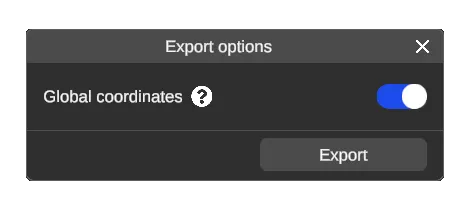
Sezione intitolata “Opzioni di esportazione”Dopo aver confermato un’esportazione, ti verrà mostrato il pannello Opzioni di esportazione.
Coordinate globali (coerenza delle coordinate)
Sezione intitolata “Coordinate globali (coerenza delle coordinate)”Quando l’opzione Coordinate globali è abilitata, il modello verrà esportato nella sua posizione all’interno dell’ambiente, altrimenti la sua origine verrà ricentrata al centro dell’oggetto.