
Export 3D
L’application prend en charge l’exportation de modèles 3D sous plusieurs formats.
Exportation d’un objet 3D
Section intitulée « Exportation d’un objet 3D »Pour exporter un objet
-
Cliquez pour sélectionner l’objet
-
Utilisez le menu Fichier > Exportez les objets sélectionnés. On vous invitera à sélectionner l’emplacement et le format du disque objet exporté.
Vous pouvez également exporter l’objet via le panneau de propriétés de l’objet sélectionné, ou le menu contextuel associé à l’objet.
Formats pris en charge
Section intitulée « Formats pris en charge »| Extension | Type | Commentaire |
|---|---|---|
| OBJ | MESH | Un fichier MTL et certaines textures PNG/JPEG sont généralement exportés en même temps que le fichier . fichier .OBJ. |
| FBX | MESH | — |
| STL | MESH | — |
| PLY | MESH | Les couleurs de la texture sont associées à chaque sommet du maillage (les textures ne sont pas prises en charge par PLY) |
| JT | CAD | Compatible avec Siemens JT2Go |
Exportation d’un groupe d’objets en un seul objet
Section intitulée « Exportation d’un groupe d’objets en un seul objet »Si vous souhaitez exporter plusieurs objets en un seul objet, vous pouvez utiliser la Shift clé pour sélectionner les objets puis les sauvegarder et les exporter via le fichier > exporter les objets sélectionnés.
Exporter le contenu d’une boîte de découpage
Section intitulée « Exporter le contenu d’une boîte de découpage »Vous pouvez facilement exporter le contenu d’une boîte de découpage sous forme de nuage de points, d’objets 3D et plus encore, y compris le format JT. D’abord, créez un clip pour la zone souhaitée que vous souhaitez exporter. Ensuite, right-click sur votre boîte et sélectionnez Exporter le contenu.
Options d’exportation
Section intitulée « Options d’exportation »Après avoir confirmé une exportation, vous serez invité à ouvrir le panneau d’options d’exportation .
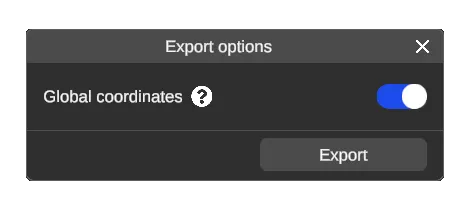
Coordonnées globales (cohérence des coordonnées)
Section intitulée « Coordonnées globales (cohérence des coordonnées) »Lorsque l’option des coordonnées globales est activée, le modèle sera exporté à sa position dans l’environnement, sinon son origine sera recentrée au centre de l’objet.