
Actifs non mappés
Lorsque vos actifs se trouvent déjà dans une plateforme de gestion d’actifs, ce système peut les pousser dans un espace avec leur nom, leur identifiant et leurs propriétés. Il ne reste plus qu’à indiquer où chacun se trouve dans l’espace 3D : sa définition de boîte. Le panneau Actifs non mappés liste ces RealityAssets et vous les présente un par un.
Disponibilité
Section intitulée « Disponibilité »Les actifs non mappés sont en bêta — disponibles sur demande. Contactez votre représentant Prevu3D si le panneau n’est pas encore activé pour votre organisation.
Le panneau est disponible dans RealityTwin et RealityPlan Web. Il apparaît dans la barre latérale gauche uniquement lorsque :
-
l’espace contient au moins un RealityAsset sans 3D, et
-
vous êtes dans un brouillon ou dans un RealityPlan Project. Le Twin publié n’est pas modifié directement : entrez d’abord dans un brouillon : les actifs que vous définissez atteignent le Twin lorsque vous publiez le brouillon.
Définir un actif nécessite la permission de modifier les RealityAssets — voir Rôles et permissions. Sans cette permission, le panneau est visible mais ne peut pas être ouvert.
Pourquoi partir de votre système maître
Section intitulée « Pourquoi partir de votre système maître »Les plateformes de gestion d’actifs connaissent déjà vos actifs : leurs noms, leurs identifiants et leurs propriétés. Ce qui leur manque, c’est l’emplacement de chaque actif dans l’espace physique.
Plutôt que de créer chaque actif dans le Twin, de le nommer, de renseigner son identifiant et de le relier à votre système maître, le travail se fait dans l’autre sens :
-
Votre système maître pousse les actifs à localiser via la RealityConnect API, avec leurs noms et leurs propriétés.
-
Ils arrivent dans l’espace en tant qu’actifs non mappés : ils portent déjà leurs métadonnées et leur lien vers votre système, mais pas encore de définition de boîte.
-
Vous donnez à chacun sa définition de boîte depuis le panneau Actifs non mappés, ce qui le place dans l’espace 3D.
Il ne reste dans le Twin que la partie spatiale.
Un RealityAsset est non mappé tant qu’il n’a pas de définition de boîte. Les RealityAssets dessinés dans l’espace en ont toujours une : les actifs non mappés proviennent donc de l’extérieur du Twin. Un actif non mappé peut déjà être sélectionné et porter des métadonnées, mais il n’a aucune position à afficher, à déplacer ou vers laquelle se rendre.
Ouvrir le panneau Actifs non mappés
Section intitulée « Ouvrir le panneau Actifs non mappés »Sélectionnez Actifs non mappés dans la barre latérale gauche. Le panneau liste par nom les RealityAssets sans 3D. Chaque ligne dispose du menu habituel des RealityAssets : vous pouvez donc aussi Supprimer un actif de la liste s’il n’a pas sa place dans cet espace. La liste est partagée : lorsqu’une autre personne définit ou supprime un actif, il quitte aussi votre liste.
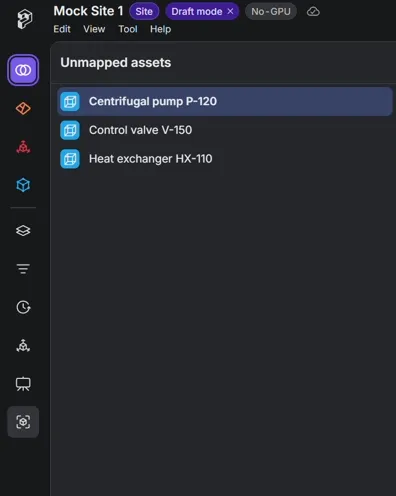
Définir les actifs
Section intitulée « Définir les actifs »-
Cliquez sur un actif de la liste. Le panneau Définition de l’actif s’ouvre à droite, avec la position de l’actif dans la liste (par exemple 3 / 12) et des flèches pour passer au précédent ou au suivant.
-
Vérifiez le Nom de l’actif et le Type d’actif, et modifiez-les si nécessaire.
-
Dessinez une boîte autour de l’équipement dans la scène, puis ajustez-la avec ses poignées, comme pour tout RealityAsset de type boîte. Cette boîte est la définition de boîte de l’actif.
-
Enregistrez l’actif :
-
Créer & suivant l’enregistre et ouvre l’actif non mappé suivant de la liste.
-
Créer & fermer l’enregistre et ferme le panneau Définition de l’actif.
-
Une fois enregistré, l’actif quitte la liste et apparaît dans l’espace comme n’importe quel autre RealityAsset. Lorsque le dernier est défini, le panneau affiche Tous les actifs ont leur 3D. et l’entrée disparaît de la barre latérale gauche.
Pour vous arrêter sans enregistrer l’actif en cours, fermez le panneau Définition de l’actif ou quittez le panneau Actifs non mappés.
Pour ajouter des informations à un actif défini, consultez Ajout et édition de métadonnées.