
Visualisations
RealityPlan propose plusieurs outils de visualisation pour vous permettre de comprendre votre espace de différentes manières.
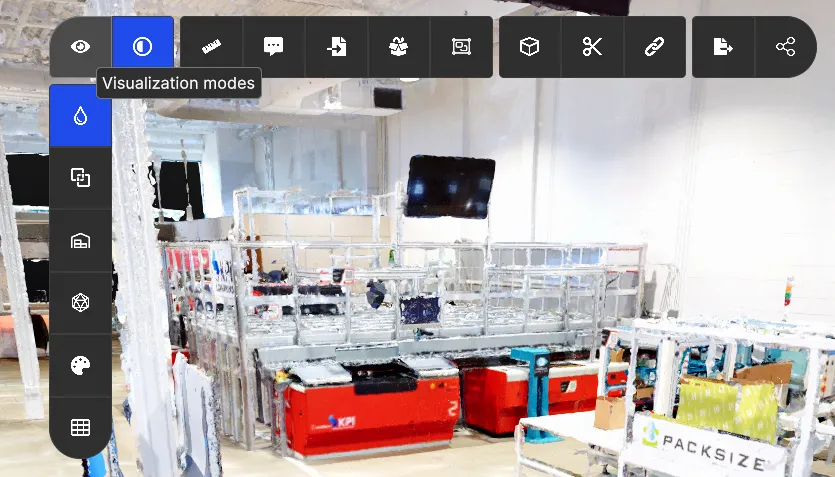
Perspective/Orthographique
Section intitulée « Perspective/Orthographique »Dans la vue en perspective, les objets éloignés sont plus petits que ceux à proximité. Dans la vue orthographique, tous les objets apparaissent à la même échelle.
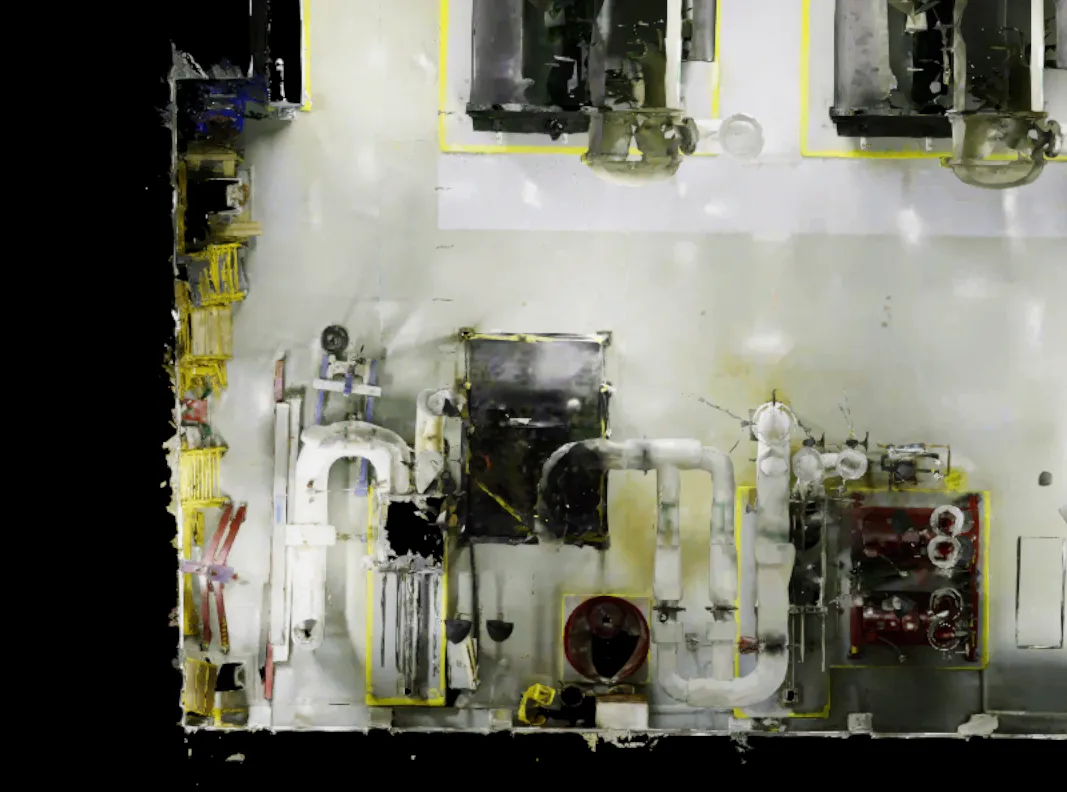
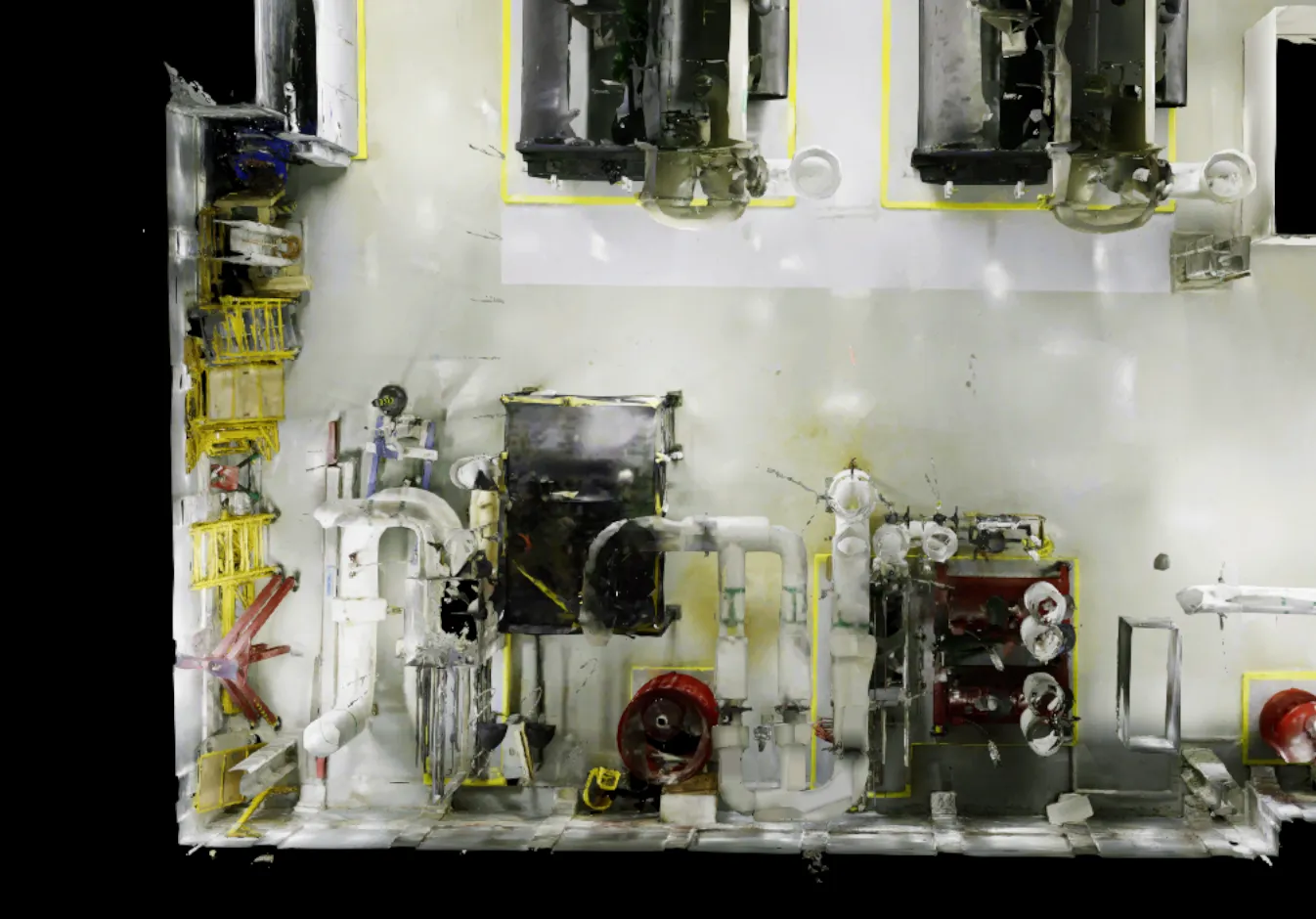
Carte de hauteur
Section intitulée « Carte de hauteur »Le mode de visualisation de la carte de hauteur vous permet de comprendre votre espace du point de vue de la hauteur.
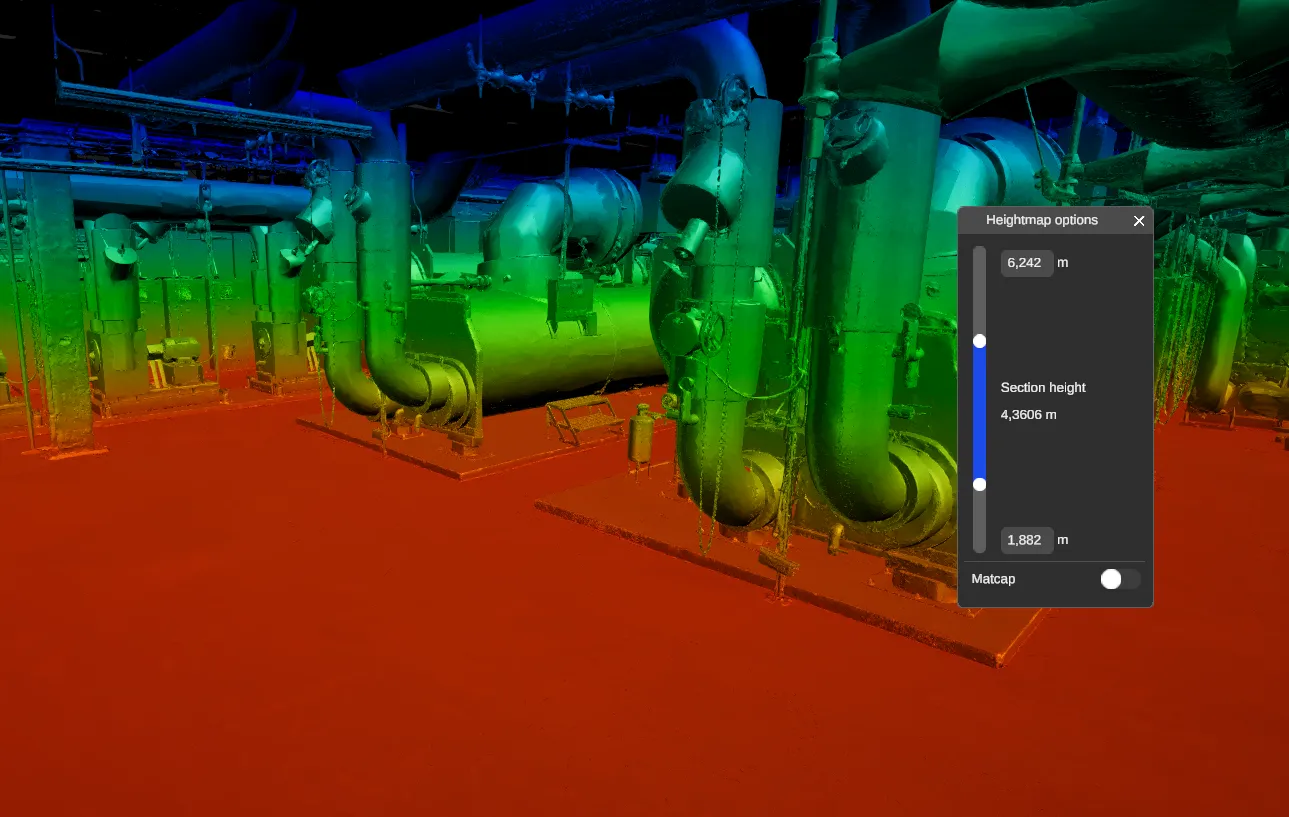
Petit conseil
L’envergure de la carte de hauteur peut être configurée dans les options de la carte de hauteur. Fixer une petite portée permet de visualiser la déviation du volume sélectionné (par exemple la déviation du plancher)
Inspection du maillage
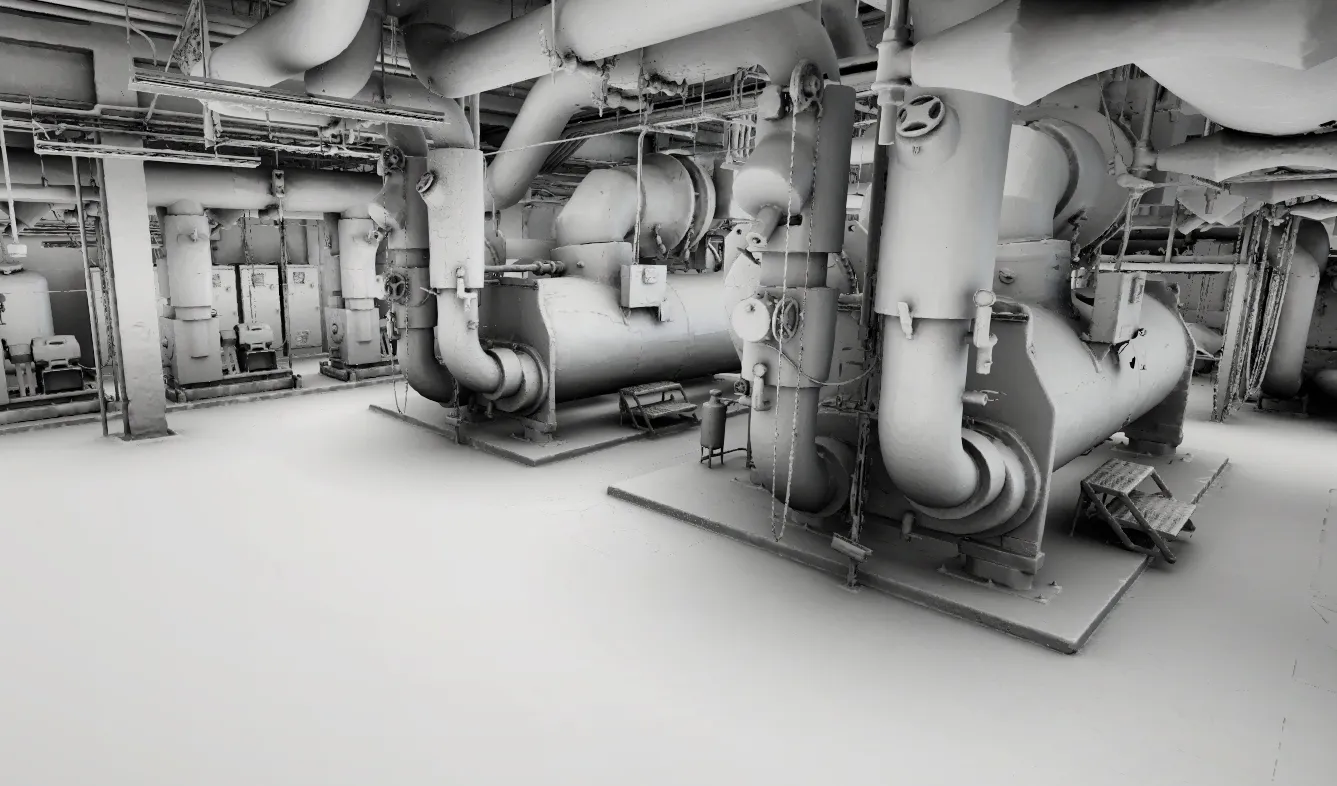
Section intitulée « Inspection du maillage »Le mode d’inspection Mesh vous permet de voir les maillages de votre environnement sans leurs textures.
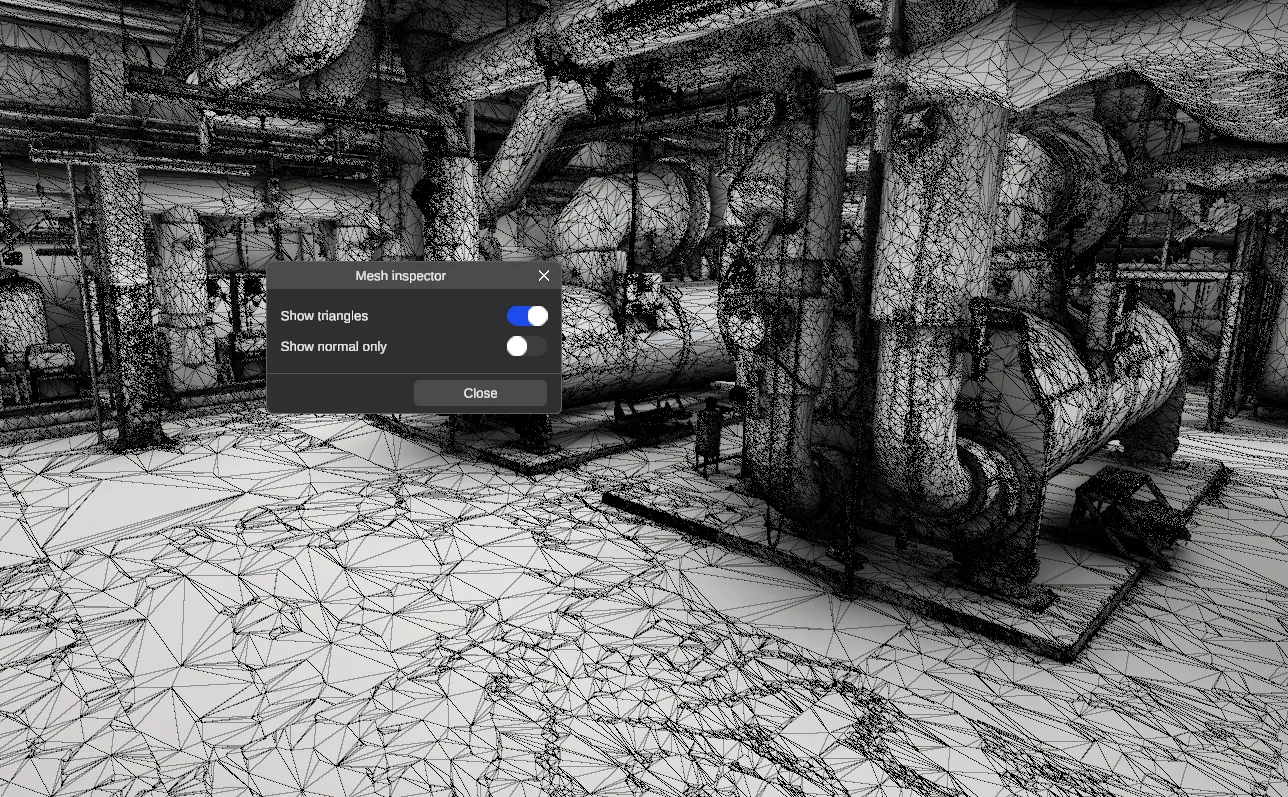
Afficher triangles (Réglages)
Section intitulée « Afficher triangles (Réglages) »Activer ce paramètre vous permet de voir chaque sommet et triangle que contient votre environnement.
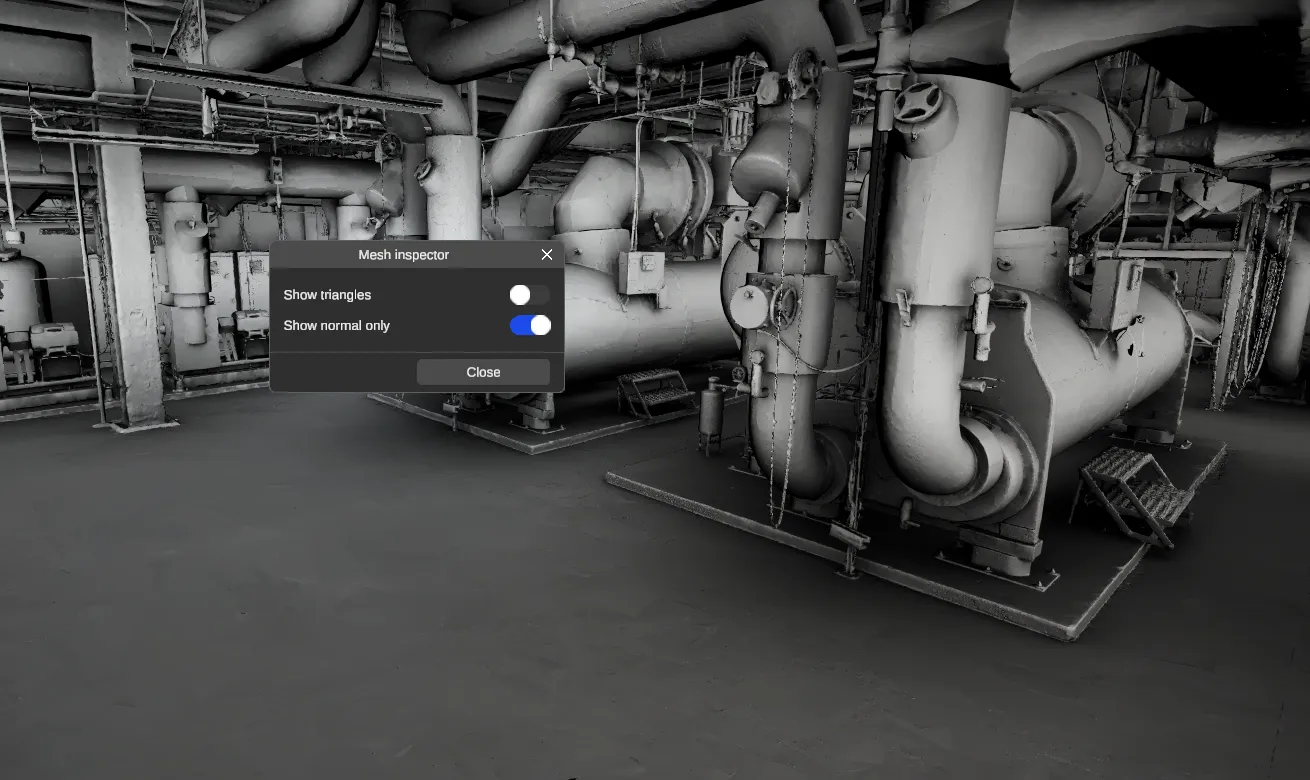
Afficher uniquement les normales (Paramètres)
Section intitulée « Afficher uniquement les normales (Paramètres) »Activer ce réglage facilite l’observation des normales dans l’environnement.
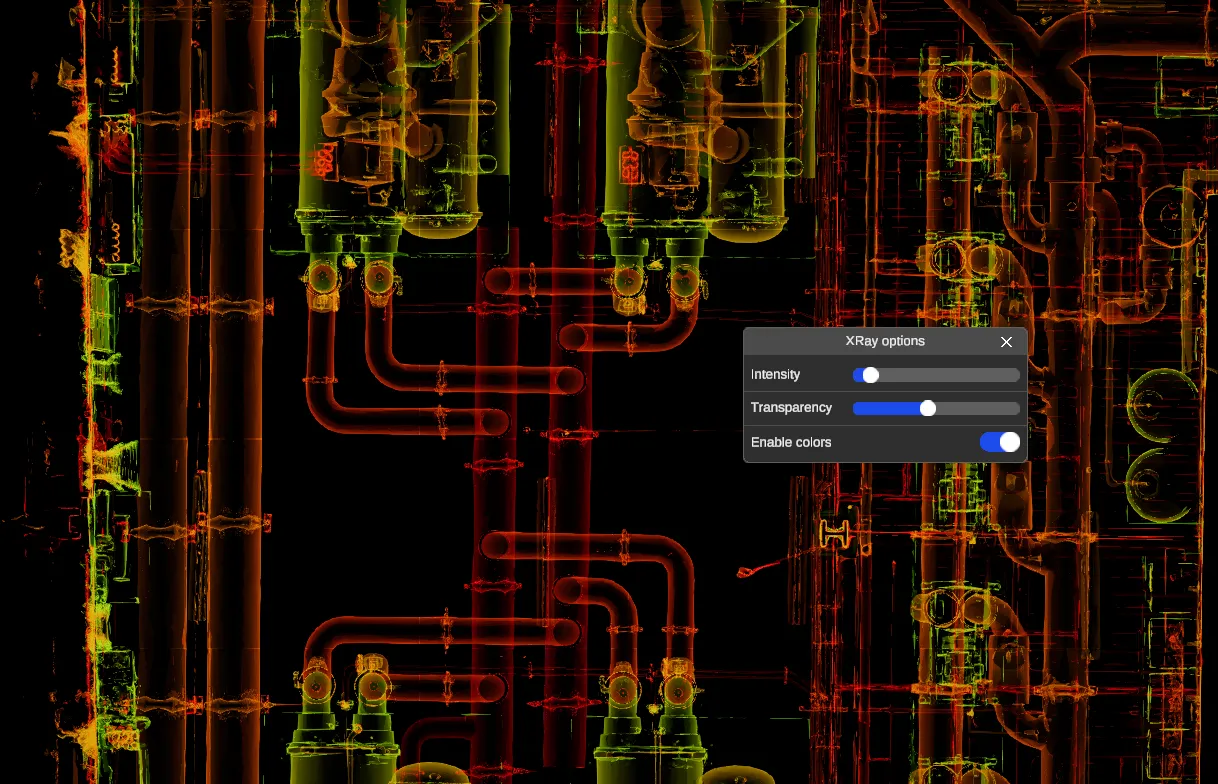
Rayons X
Section intitulée « Rayons X »Le mode rayons X vous permet de voir à travers l’environnement et de mettre en valeur les contours.
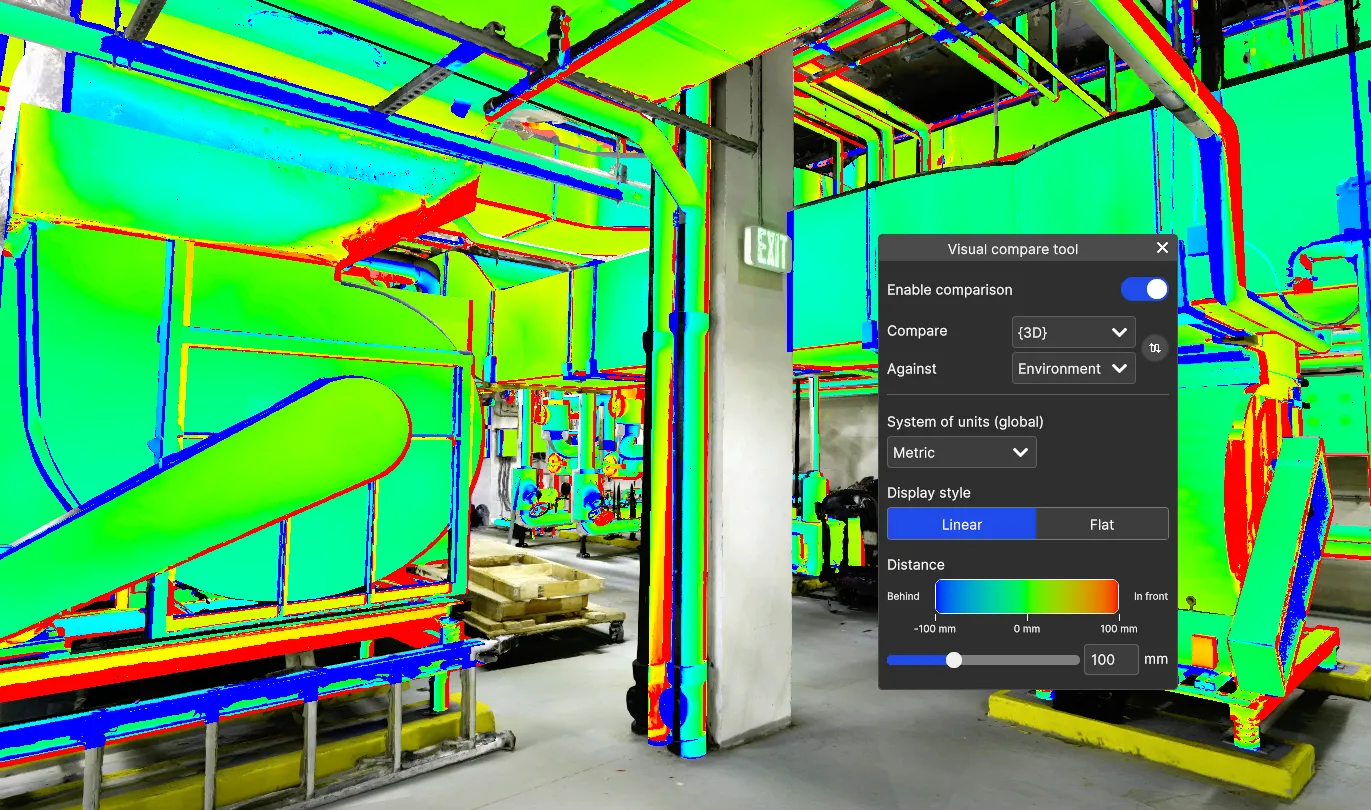
Comparaison visuelle
Section intitulée « Comparaison visuelle »L’outil de comparaison visuelle vous permet de voir la différence entre deux assets sélectionnés. En général, vous comparez l’asset CAO à l’environnement scanné. Vous pouvez trouver plus de détails sur l’outil de comparaison visuelle ici.
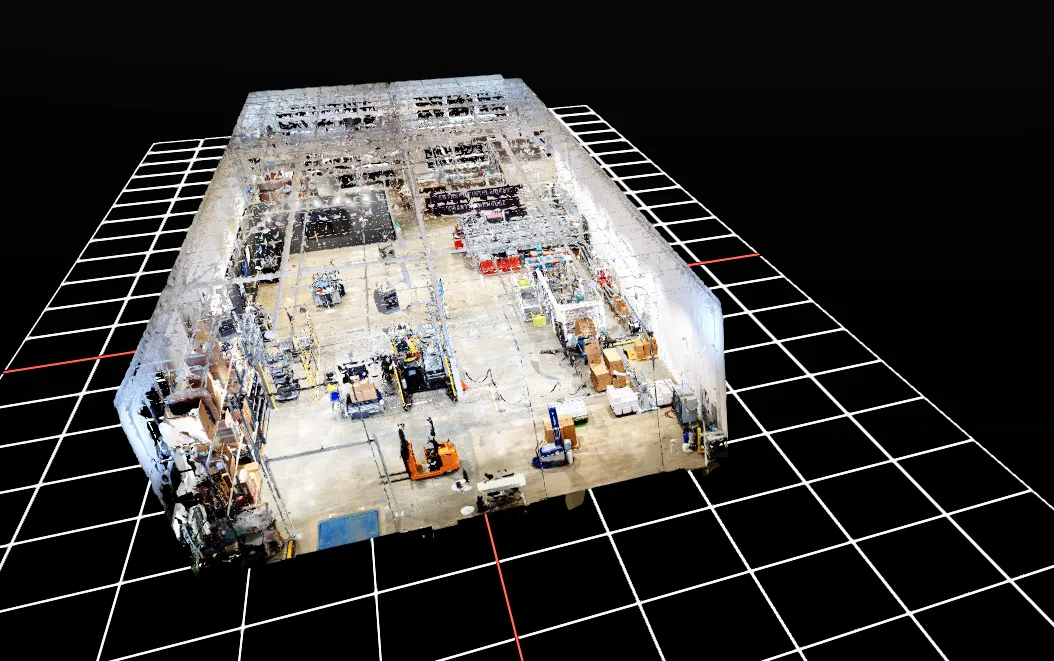
Afficher la grille
Section intitulée « Afficher la grille »L’outil de grille permet d’afficher une grille de référence dans l’environnement.
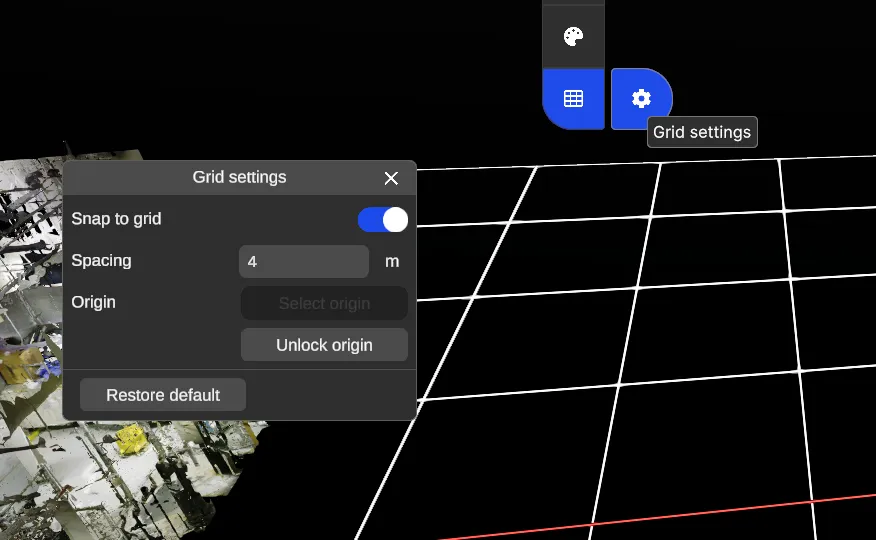
Depuis les réglages de la grille, vous pouvez :
-
Aligner sur la grille
Activez les objets de la bibliothèque 3D qui s’accrochent automatiquement aux intersections des lignes de la grille. -
Ajustez l’espacement de la grille
Changez la distance entre les lignes de grille. -
Déplacer l’origine de la grille
Déverrouillez l’origine puis sélectionnez un point dans l’environnement pour le définir comme nouvelle origine de la grille. -
Réinitialisation de l’origine de la grille
Restaurez la grille à son état par défaut.