
Téléversement et gestion des actifs
Téléversez de nouveaux modèles 3D dans la bibliothèque d’actifs et gérez leur statut, leurs détails et leur disponibilité à travers votre organisation.
Téléversement d’assets
Section intitulée « Téléversement d’assets »Pour téléverser un ou plusieurs assets :
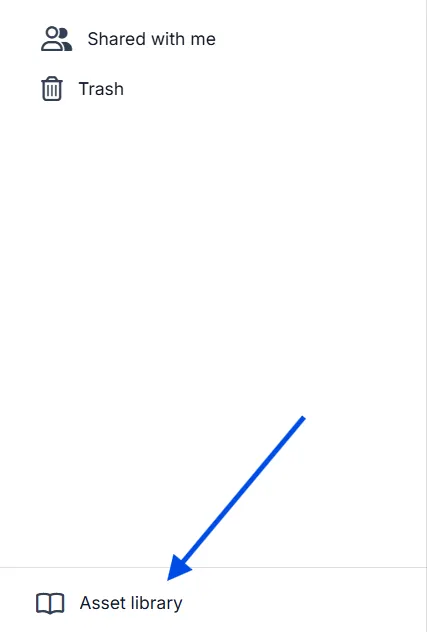
- Ouvrez la bibliothèque d’assets dans RealityPlatform à l’aide du bouton en bas à gauche de la page.
-
Cliquez sur Téléverser un actif pour ouvrir la boîte de dialogue Nouveaux assets.
-
Ajoutez vos modèles de deux façons :
-
Cliquez pour téléverser ou glissez-déposez un ou plusieurs fichiers à la fois.
-
Utilisez Importer un dossier pour importer un dossier entier d’assets en une seule étape.
-
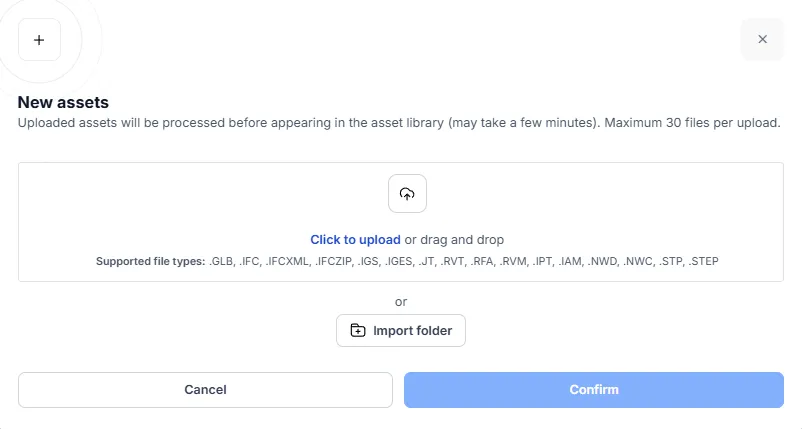
Par défaut, vous pouvez téléverser jusqu’à 30 fichiers par téléversement. Une limite de téléversement plus élevée (plus de fichiers par téléversement) est disponible en Beta sur demande — contactez Prevu3D pour l’activer pour votre organisation.
- Confirmez le téléversement.
Après le téléversement, vos assets apparaîtront dans la bibliothèque d’actifs pendant leur traitement.
Attribuer un type d’actif lors du téléversement
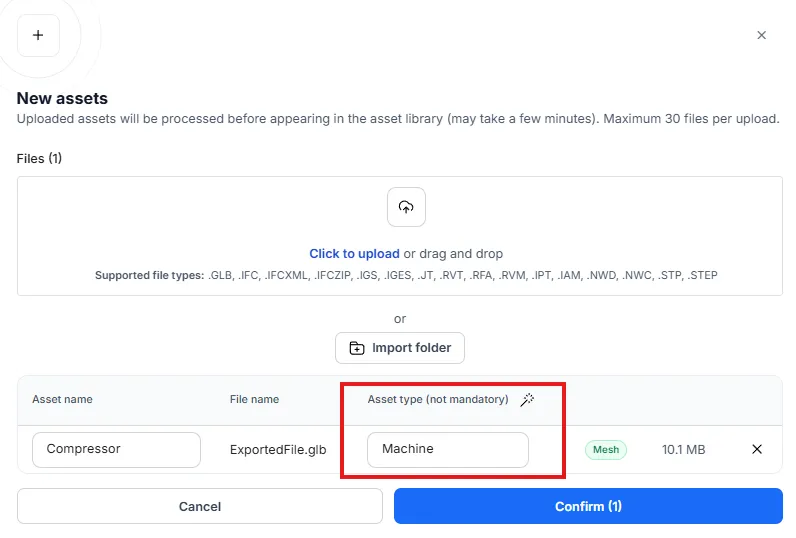
Section intitulée « Attribuer un type d’actif lors du téléversement »Lorsque des fichiers sont ajoutés à la boîte de dialogue Nouveaux assets, chaque modèle dispose d’un champ Type d’actif facultatif. Les types d’actifs permettent de classer vos modèles (par exemple, Machine) et sont utilisés par les intégrations. L’attribution d’un type n’est pas obligatoire.
-
Définissez un type d’actif individuellement sur n’importe quelle ligne, ou
-
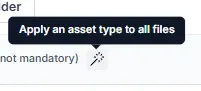
Utilisez la baguette Appliquer un type d’actif à tous les fichiers pour attribuer le même type d’actif à tous les fichiers du téléversement en une seule fois.
Pour en savoir plus sur la définition des types d’actifs, consultez Types d’actifs.
Statut du traitement des actifs
Section intitulée « Statut du traitement des actifs »Chaque actif affiche un statut indiquant sa disponibilité.
| Statut | Description |
|---|---|
| Téléversement | Le fichier est actuellement en cours de téléversement |
| Traitement | L’actif est en préparation pour être utilisé |
| Prêt | L’actif est disponible pour être utilisé |
| Échec | Le traitement a échoué et l’asset ne peut pas être utilisé |
Les actifs ne peuvent être utilisés et consultés que lorsque leur statut est prêt.
Détails de l’actif de consultation
Section intitulée « Détails de l’actif de consultation »En entrant dans la bibliothèque d’assets, vous verrez une liste de tous les assets auxquels vous avez accès, où vous pouvez consulter :
-
Nom de l’actif
-
Type de fichier
-
Date de téléversement
-
Créateur
-
Statut du traitement
Depuis la page des détails, vous pouvez aussi prévisualiser l’asset ou modifier ses paramètres.
Actions sur les métadonnées
Section intitulée « Actions sur les métadonnées »-
Utilisez le menu d’options sur n’importe quel champ de métadonnées pour copier sa valeur dans le presse-papiers.
-
Les URLs dans les champs d’intégration et les sections de métadonnées sont automatiquement analysées et affichées comme des liens cliquables.
Recherche d’actifs
Section intitulée « Recherche d’actifs »Utilisez la barre de recherche pour trouver les assets par nom.
Si aucun résultat ne correspond à votre requête, l’interface affichera Aucun élément trouvé.
Tri des actifs
Section intitulée « Tri des actifs »Les actifs peuvent être triés par :
-
Date de téléversement
-
Nom de créateur
-
Nom de l’actif
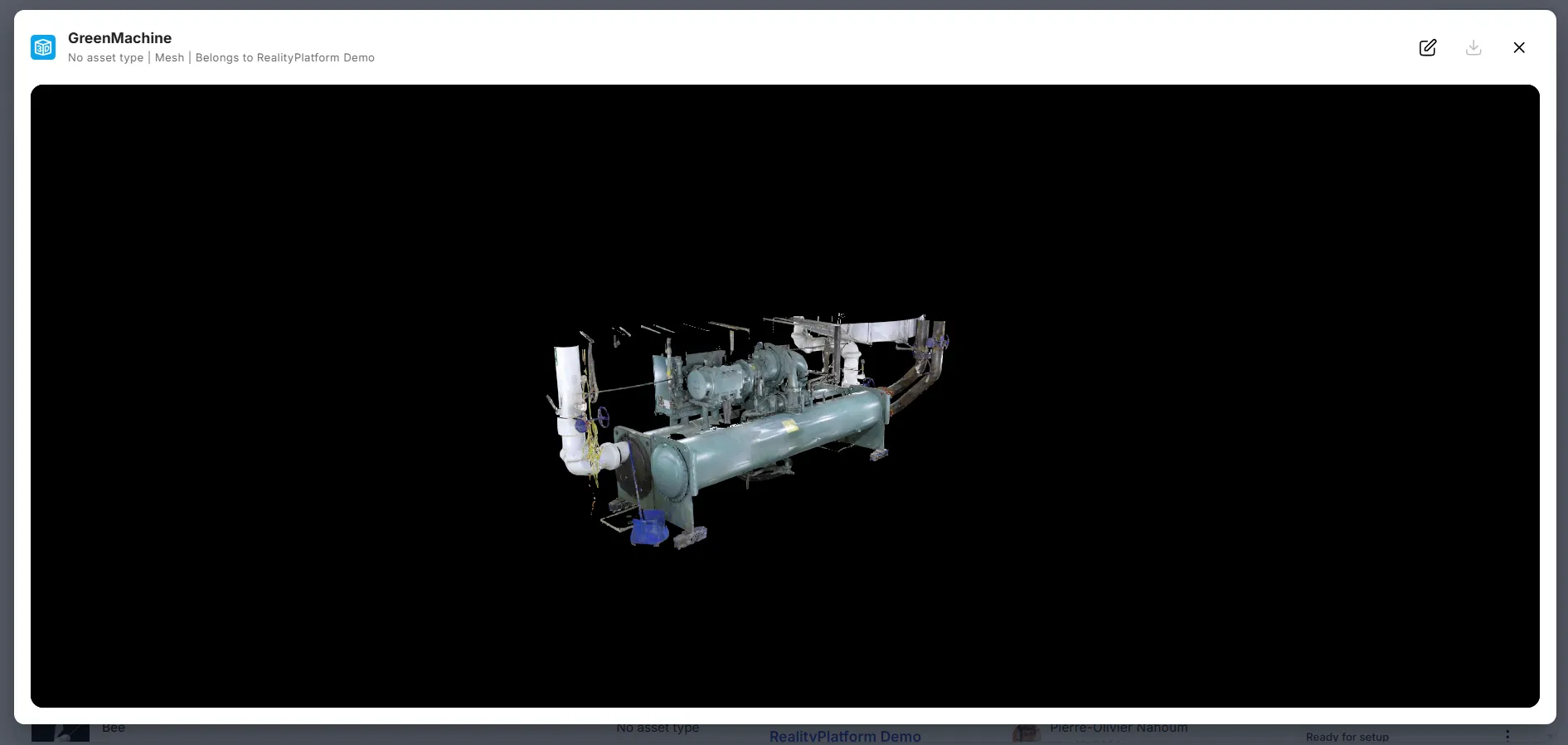
Aperçu d’un Asset
Section intitulée « Aperçu d’un Asset »Les assets peuvent être prévisualisés à l’aide du visualiseur 3D intégré, qui vous permet de :
-
Orbiter autour du modèle
-
Zoomer en avant et en arrière
-
Effectuer un déplacement panoramique de la vue
-
Recentrer la vue à l’aide du bouton d’accueil
-
Inspecter l’asset avant de l’utiliser dans une mise en page
Pour les actifs contenant des animations (par ex., fichiers GLB), le visualiseur affiche une interface de lecture qui permet de sélectionner et de lire les animations disponibles directement dans l’aperçu.
Promotion d’un actif
Section intitulée « Promotion d’un actif »Les actifs peuvent être promus à un niveau organisationnel supérieur afin de les rendre disponibles à une portée plus large. La promotion se fait depuis la page de gestion de la bibliothèque d’actifs via le menu d’options de l’actif.
Chemins de promotion disponibles :
-
Projet → Site – Rend l’actif disponible sur l’ensemble du site
-
Projet → Global – Rend l’actif disponible à toute l’organisation
-
Site → Global – Rend l’actif disponible à toute l’organisation
Téléchargement du fichier original
Section intitulée « Téléchargement du fichier original »Les utilisateurs autorisés peuvent télécharger le fichier original téléchargé depuis la page des détails de l’actif.
-
Ouvrez les détails de l’asset ou le menu contextuel.
-
Cliquez sur Télécharger le fichier original.
Seul le fichier original est téléchargeable. Les versions converties ne sont pas actuellement disponibles.