Commentaires
Les commentaires vous permettent de collaborer directement à l’intérieur d’un espace, en gardant la conversation là où résident les données plutôt que dispersée entre e-mails et messageries. Les commentaires remplacent l’ancienne fonctionnalité de mémo par une expérience plus riche.
Que sont les commentaires ?
Section intitulée « Que sont les commentaires ? »Les commentaires sont un outil de communication léger pour les espaces RealityTwin et RealityPlan Web. Utilisez-les pour poser une question, signaler un point ou laisser une note aux personnes avec qui vous collaborez — directement là où cela compte dans l’environnement 3D.
Considérez les commentaires comme une conversation, non comme de la documentation. Lorsque vous avez besoin d’informations structurées et documentées — avec des champs définis et des métadonnées — utilisez plutôt un point d’intérêt ou un RealityAsset. Les commentaires servent aux échanges autour de ce contenu.
Il existe deux types de commentaires :
-
Commentaires spatiaux — épinglés à un emplacement dans la scène 3D.
-
Commentaires d’entité — rattachés à une entité, telle qu’un RealityAsset.
Le panneau des commentaires
Section intitulée « Le panneau des commentaires »Ouvrez le panneau des commentaires depuis le bouton de commentaire de la barre d’outils. C’est le point d’entrée principal : il répertorie tous les commentaires de l’espace — commentaires spatiaux comme commentaires d’entité — les commentaires d’entité étant signalés par une petite icône indicatrice.
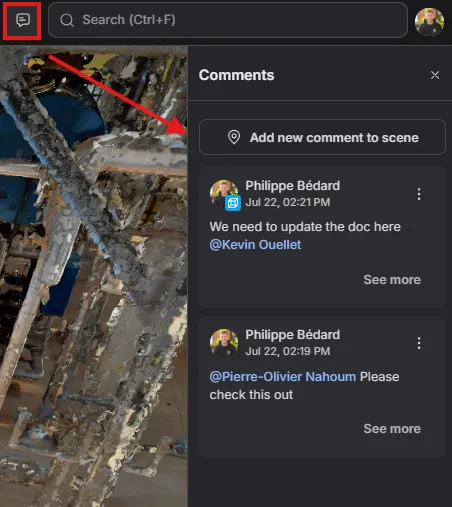
Depuis le panneau, vous pouvez :
-
Ajouter un commentaire spatial avec Ajouter un nouveau commentaire à la scène.
-
Vous téléporter vers l’emplacement d’un commentaire pour le voir en contexte.
-
Ouvrir le fil complet d’un commentaire avec Voir plus, où vous pouvez répondre, le marquer comme résolu ou le supprimer.
Ajouter un commentaire
Section intitulée « Ajouter un commentaire »Commentaire spatial
Section intitulée « Commentaire spatial »-
Ouvrez le panneau des commentaires depuis la barre d’outils.
-
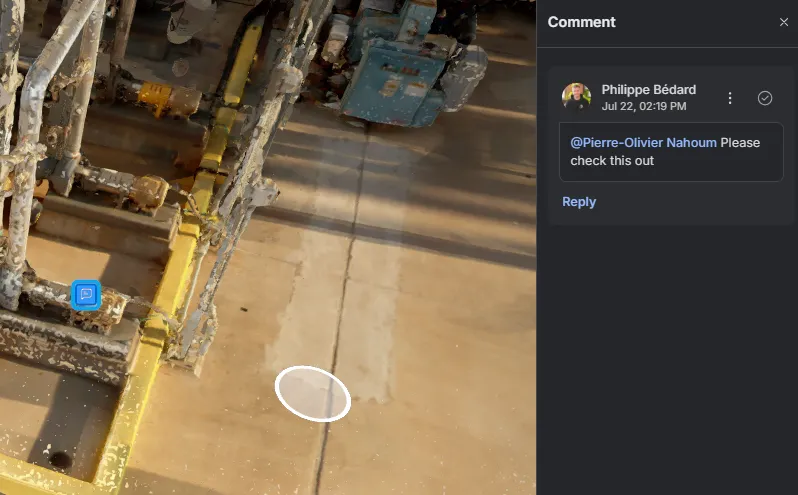
Sélectionnez Ajouter un nouveau commentaire à la scène et placez-le à l’emplacement que vous souhaitez évoquer.
-
Rédigez votre message et publiez-le.
Un commentaire spatial apparaît sous la forme d’un marqueur carré épinglé dans la scène, afin que les collaborateurs le voient en contexte.
Commentaire d’entité
Section intitulée « Commentaire d’entité »-
Sélectionnez une entité, telle qu’un RealityAsset.
-
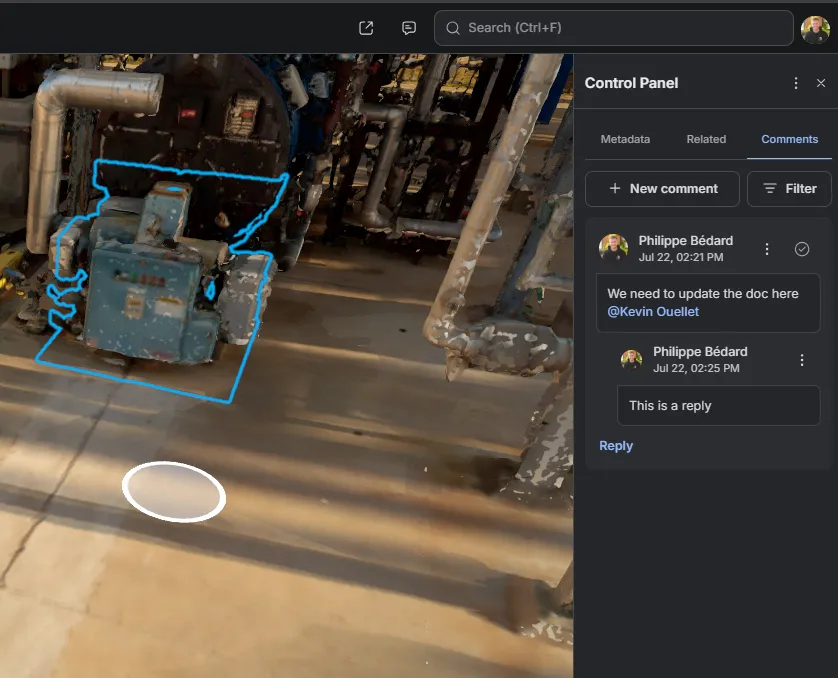
Dans le panneau de métadonnées à droite, ouvrez l’onglet Commentaires (à côté de Métadonnées et Associés).
-
Sélectionnez Nouveau commentaire, rédigez votre message et publiez-le.
Les commentaires d’entité apparaissent également dans le panneau principal des commentaires, signalés par un petit indicateur.
Rédaction, mise en forme et mentions
Section intitulée « Rédaction, mise en forme et mentions »-
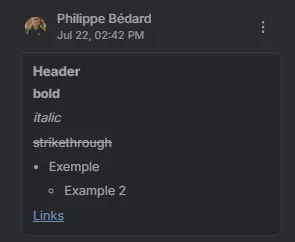
Mettez en forme votre texte en texte enrichi — titres, gras, italique, barré et listes imbriquées — et ajoutez des liens, afin qu’un commentaire puisse porter du contexte, des références et les prochaines étapes.
-
Répondez dans un fil pour garder une discussion regroupée plutôt que de créer des commentaires distincts.
-
Mentionnez un coéquipier avec
@— commencez à taper un nom et choisissez la personne parmi les suggestions. Vous ne pouvez mentionner que les utilisateurs que vous êtes autorisé à voir, selon vos permissions.
Recevoir une notification pour les mentions
Section intitulée « Recevoir une notification pour les mentions »Lorsque vous mentionnez quelqu’un, la personne est notifiée dans le centre de notifications de RealityPlatform, et par courriel si elle a activé cette option. Chacun choisit ce qui lui parvient depuis la section Commentaires de ses paramètres de notification.
Résoudre les commentaires
Section intitulée « Résoudre les commentaires »Plutôt que de supprimer un commentaire, vous pouvez le marquer comme résolu. Cela conserve une trace de la discussion tout en vous permettant de filtrer les commentaires résolus hors de la vue, afin que l’espace reste épuré sans perdre l’historique.
Permissions et collaboration
Section intitulée « Permissions et collaboration »Les commentaires suivent le même modèle de permissions que le reste de votre contenu — ce qu’un utilisateur peut voir et faire dépend de son rôle. Parce que les commentaires résident dans l’espace et sont partagés avec toute personne y ayant accès, ils constituent un moyen naturel de coordonner les inspections, de signaler des points et de transmettre le travail sans quitter le visualiseur.
Utilisateurs en direct
Section intitulée « Utilisateurs en direct »Lorsque des coéquipiers se trouvent dans le même espace au même moment, leurs photos de profil apparaissent dans le coin supérieur droit, de sorte que vous pouvez voir avec qui vous collaborez en temps réel.