
Guide utilisateur
RealityConnect for Omniverse fait le pont entre les jumeaux numériques haute fidélité et votre scène Omniverse. Il streame de grands environnements RealityTwin et des Reality Assets individuels directement dans Omniverse — entièrement en mémoire, avec un raffinement progressif dépendant de la vue, de sorte qu’il n’est pas nécessaire de télécharger ou d’importer des fichiers sur le disque.
Ouvrir le plugin
Section intitulée « Ouvrir le plugin »Une fois l’extension installée et chargée, RealityConnect ajoute un bouton à la barre d’outils principale de votre application Omniverse.

-
Cliquez sur le bouton Open Prevu3D RealityConnect dans la barre d’outils pour ouvrir le panneau.
-
Cliquez à nouveau dessus à tout moment pour masquer ou réafficher le panneau.
Les onglets Sites, Assets, Settings et About deviennent disponibles après votre connexion.
Accès à vos données
Section intitulée « Accès à vos données »Se connecter
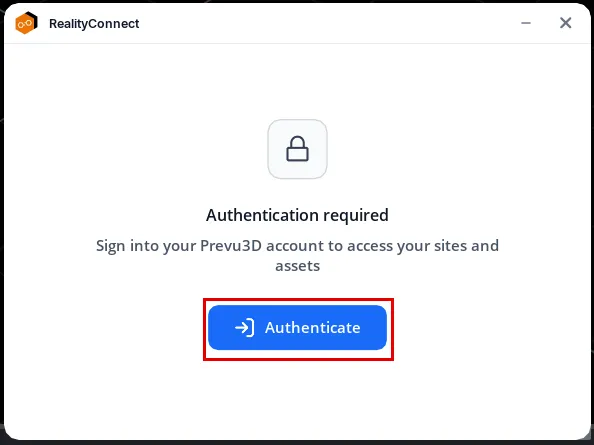
Section intitulée « Se connecter »Pour accéder à vos données, vous devez d’abord vous connecter à votre compte Prevu3D.
-
Dans le panneau RealityConnect, cliquez sur Connect to RealityPlatform. Un navigateur web s’ouvre et vous redirige vers la page de connexion de Prevu3D. Pendant ce temps, le panneau affiche Waiting for authentication.
-
Dans le navigateur web, connectez-vous à votre compte Prevu3D et autorisez le plugin à accéder aux données de votre organisation.
-
De retour dans Omniverse, le panneau affiche Loading your sites… puis ouvre l’onglet Sites.
Parcourir vos sites
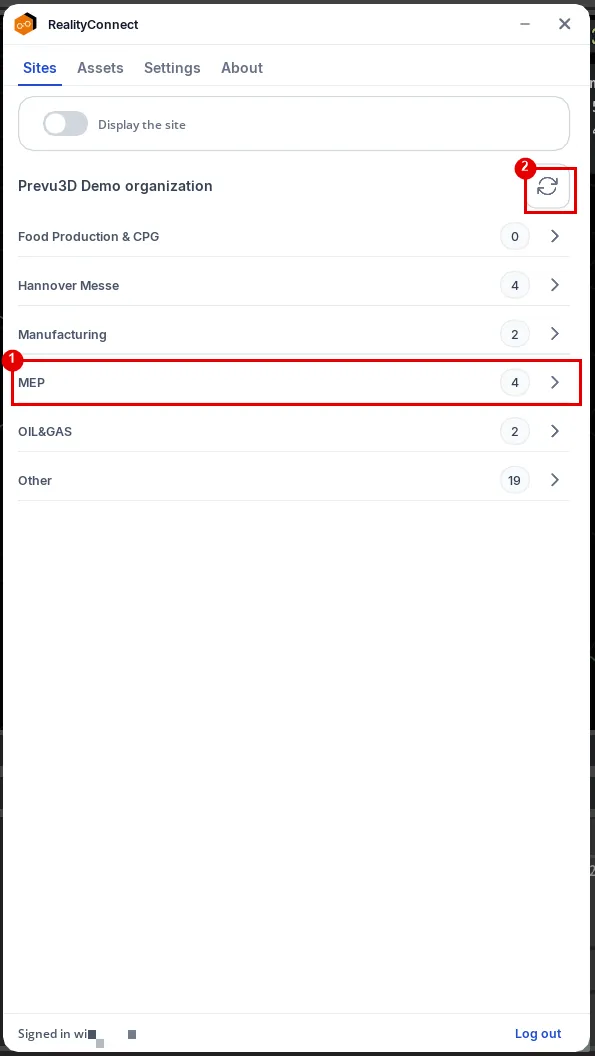
Section intitulée « Parcourir vos sites »Une fois connecté, l’onglet Sites répertorie les données auxquelles vous avez accès, regroupées sous votre organisation.
-
Divisions — chaque ligne de division indique le nombre de sites qu’elle contient. Cliquez sur une ligne pour la développer ou la réduire et afficher ses Sites ainsi que les RealityTwins qu’ils contiennent.
-
Refresh — rechargez la liste depuis RealityPlatform à tout moment.
Se connecter à un twin
Section intitulée « Se connecter à un twin »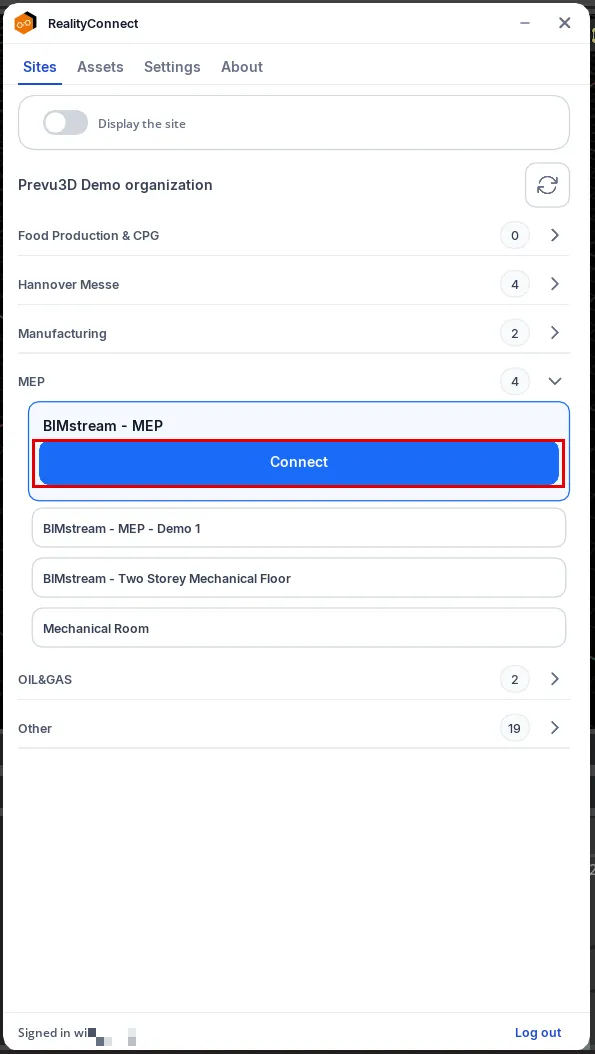
-
Cliquez sur un RealityTwin pour le sélectionner. La ligne se développe en une carte dotée d’un bouton Connect.
-
Cliquez sur Connect. La ligne affiche Status: connecting… pendant l’établissement de la session, puis Status: Connected une fois que l’environnement commence à être streamé dans votre scène.
-
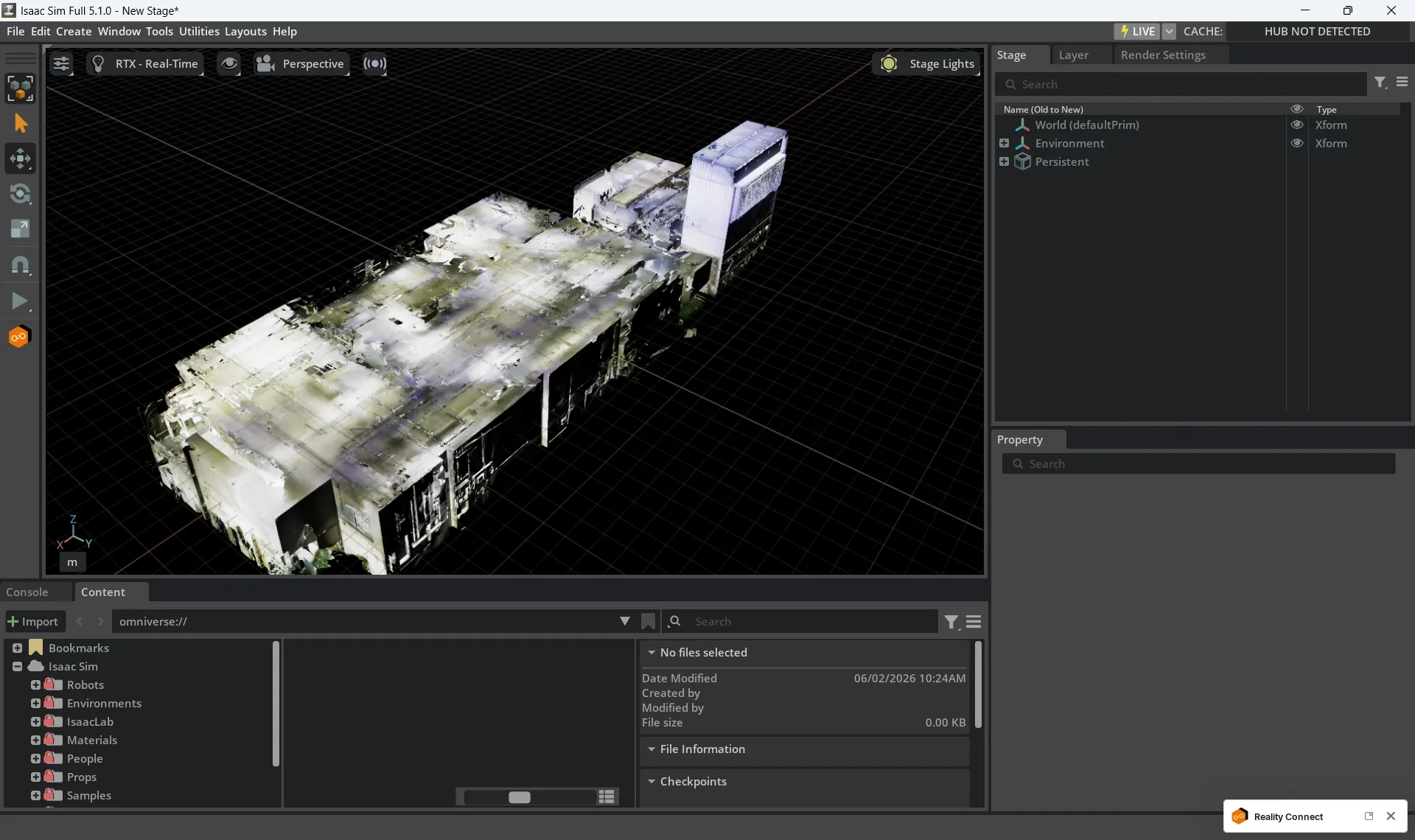
À mesure que vous déplacez la caméra, l’environnement est streamé progressivement.
Pour arrêter le streaming, cliquez sur Disconnect sur la ligne connectée. Si une connexion échoue, la ligne affiche Status: Not connected avec un bouton Retry — cliquez dessus pour réessayer.
Affichage du site
Section intitulée « Affichage du site »L’environnement RealityTwin streamé vous donne immédiatement le contexte du site dans votre scène.
-
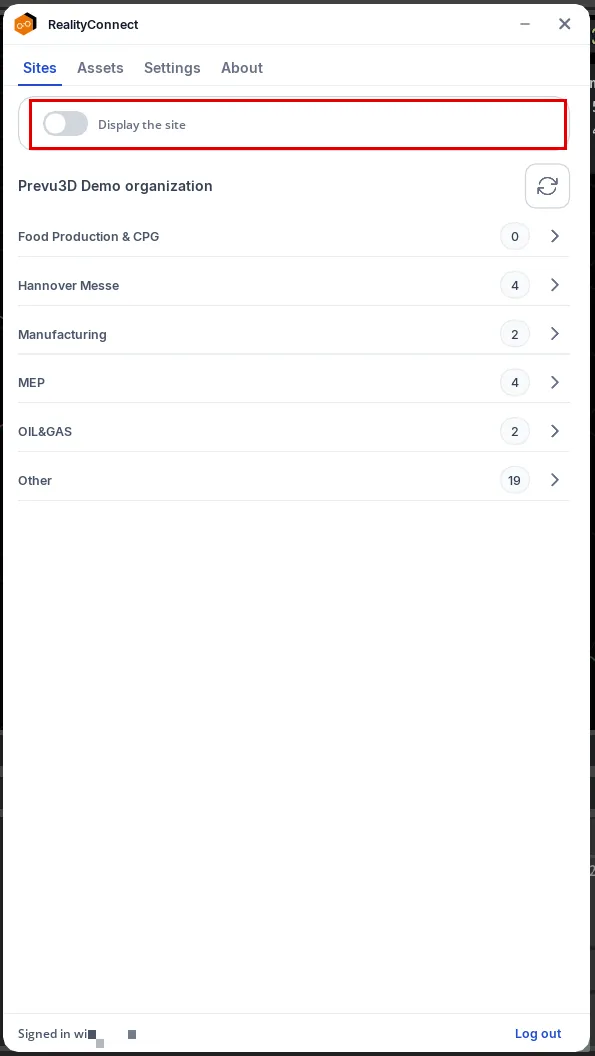
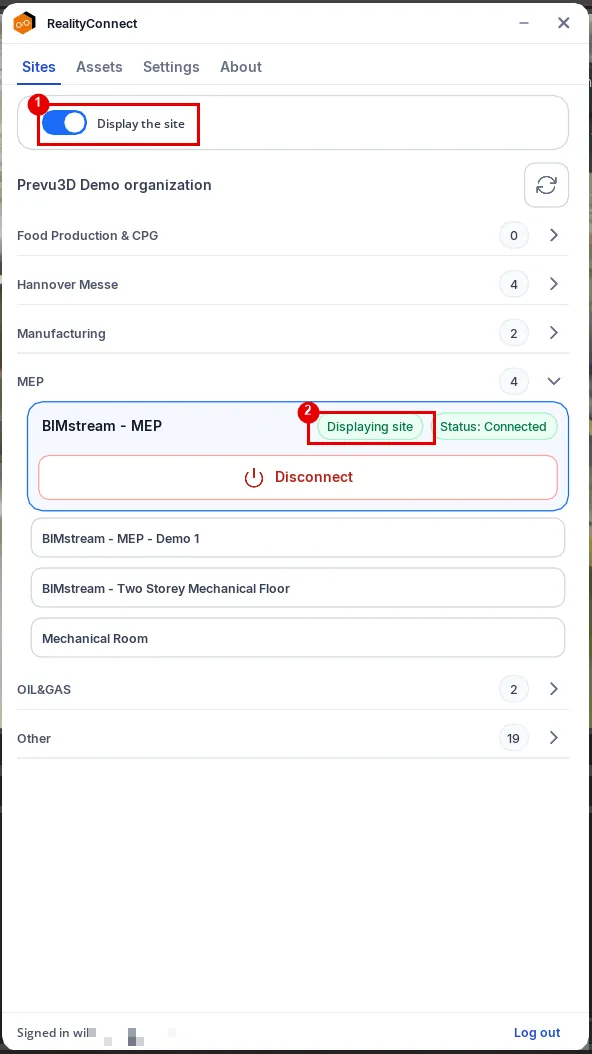
Afficher ou masquer l’environnement Utilisez le bouton bascule Display the site en haut de l’onglet Sites (il est également disponible sur la carte du site connecté en haut de l’onglet Assets). Le bouton bascule devient actif dès qu’un twin est en cours de streaming.
-
Streaming en mémoire L’environnement est streamé entièrement en mémoire, sans créer ni charger de fichiers sur le disque, ce qui maintient l’interaction rapide et l’impact sur les ressources système faible.
-
Raffinement dépendant de la vue La scène est progressivement raffinée en fonction de la position de la caméra, améliorant la qualité visuelle là où c’est important tout en maintenant des performances fluides lors de la navigation.
-
Bouton bascule Display the site (activé) — l’environnement est affiché dans votre scène.
-
Displaying site — la ligne connectée confirme que l’environnement est visible. Désactivez le bouton bascule et il passe à Not displaying site : l’environnement est masqué, mais le RealityTwin reste connecté (Status: Connected), de sorte que vous pouvez l’afficher à nouveau instantanément sans re-streamer.
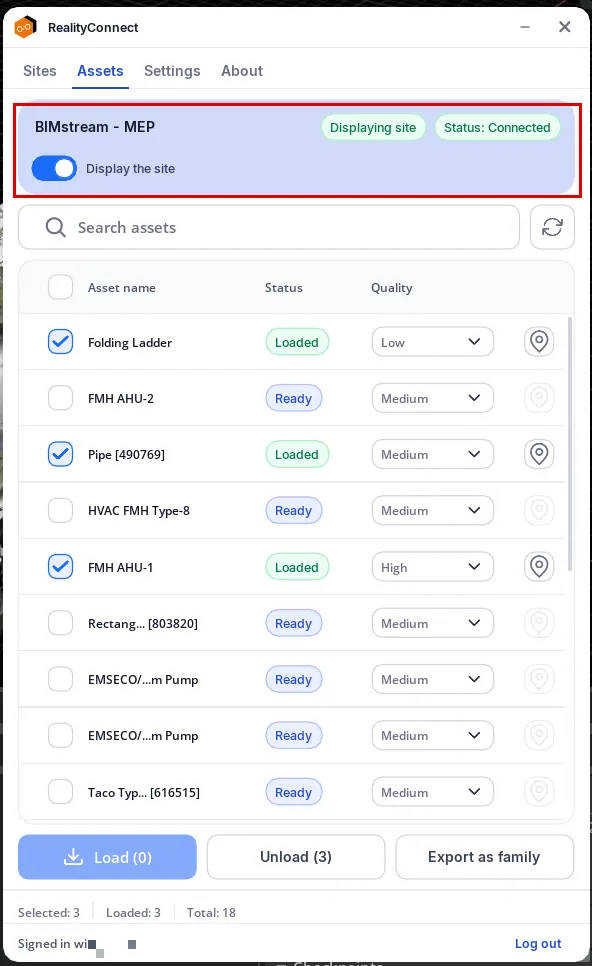
L’onglet Assets vous permet de parcourir, charger et gérer les Reality Assets rattachés au RealityTwin connecté. La carte en haut de l’onglet affiche le twin connecté, son bouton bascule Display the site et le statut de la connexion. Si aucun twin n’est connecté, l’onglet affiche No site connected avec un bouton Go to sites.
Opérations sur les actifs
Section intitulée « Opérations sur les actifs »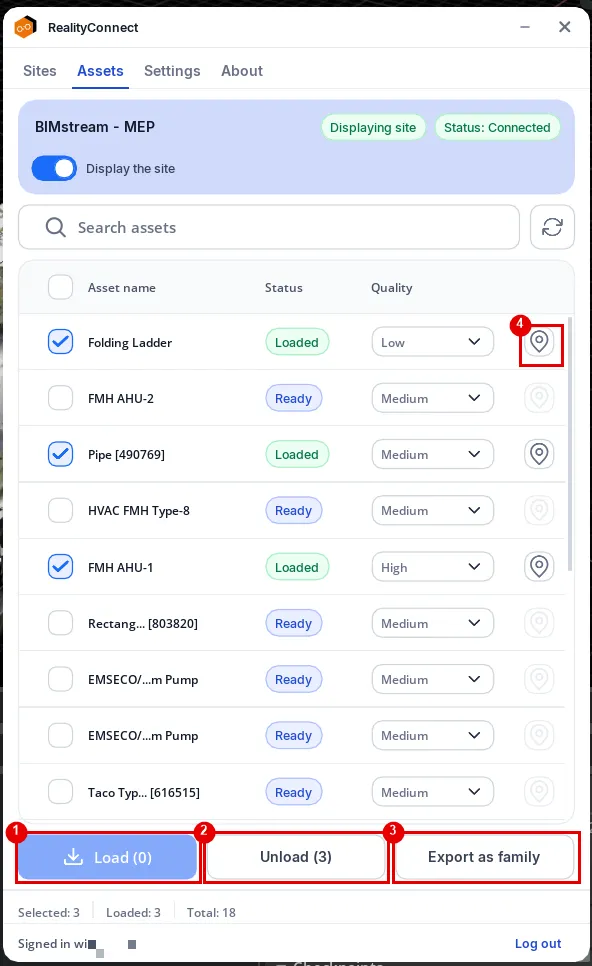
-
Load (N) — charge les actifs que vous avez sélectionnés, où N est le nombre d’actifs sélectionnés prêts à être chargés.
-
Unload (N) — retire de la scène les actifs chargés sélectionnés. Si rien n’est sélectionné, cela décharge tous les actifs chargés. Un actif déchargé reste disponible pour être rechargé ultérieurement.
-
Export as USD — exporte les actifs chargés sélectionnés au format USD. Un sélecteur de fichiers s’ouvre — “Export as USD - choose file name and format” — où vous choisissez un emplacement et un nom de fichier et cliquez sur Export. Une barre de progression défile le long du bouton pendant que l’export s’effectue.
-
Locate — l’icône d’épingle de chaque ligne déplace la caméra pour faire le point sur cet actif. Elle devient disponible une fois l’actif Loaded.
Statut des actifs
Section intitulée « Statut des actifs »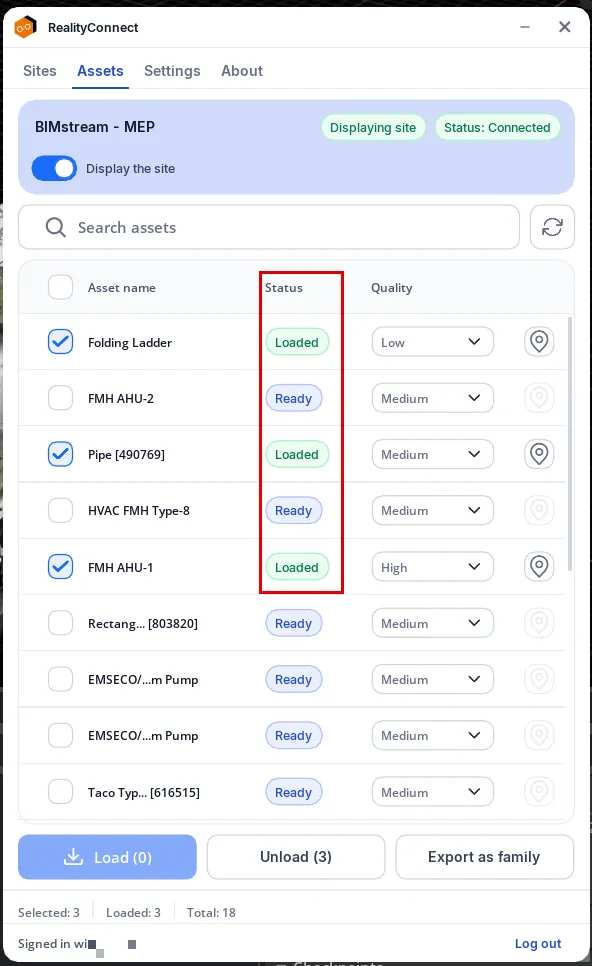
Chaque ligne affiche l’état actuel de son actif :
| Statut | Signification |
|---|---|
| Ready | L’actif est disponible mais non chargé. |
| Loading… | L’actif est en cours de streaming. Cliquez sur le ✕ du badge pour annuler. |
| Loaded | L’actif est dans la scène. |
| Unloading… | L’actif est en cours de retrait de la scène. |
| Error | L’actif n’a pas pu être chargé. Survolez le badge pour en voir la raison. |
Filtrer et sélectionner des actifs
Section intitulée « Filtrer et sélectionner des actifs »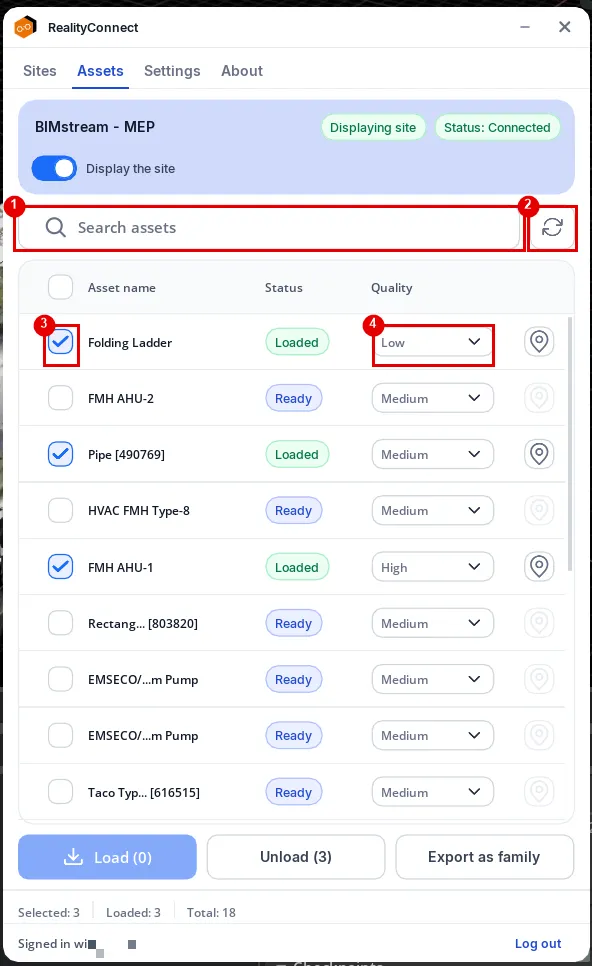
-
Search — saisissez du texte dans le champ Search assets pour filtrer la liste par nom. Le filtrage s’effectue au fur et à mesure de la saisie et ne tient pas compte de la casse.
-
Refresh — recharge la liste des actifs depuis le RealityTwin connecté.
-
Sélectionner — cochez la case d’une ligne pour la choisir (ou la case de l’en-tête pour sélectionner toutes les lignes visibles) avant de charger ou de décharger.
-
Quality — chaque ligne possède son propre sélecteur de qualité (Low, Medium, High). Définissez la qualité souhaitée avant de charger ; l’actif est streamé à cette qualité. Vous pouvez mélanger les qualités au sein d’une sélection.
Récapitulatif du nombre d’actifs
Section intitulée « Récapitulatif du nombre d’actifs »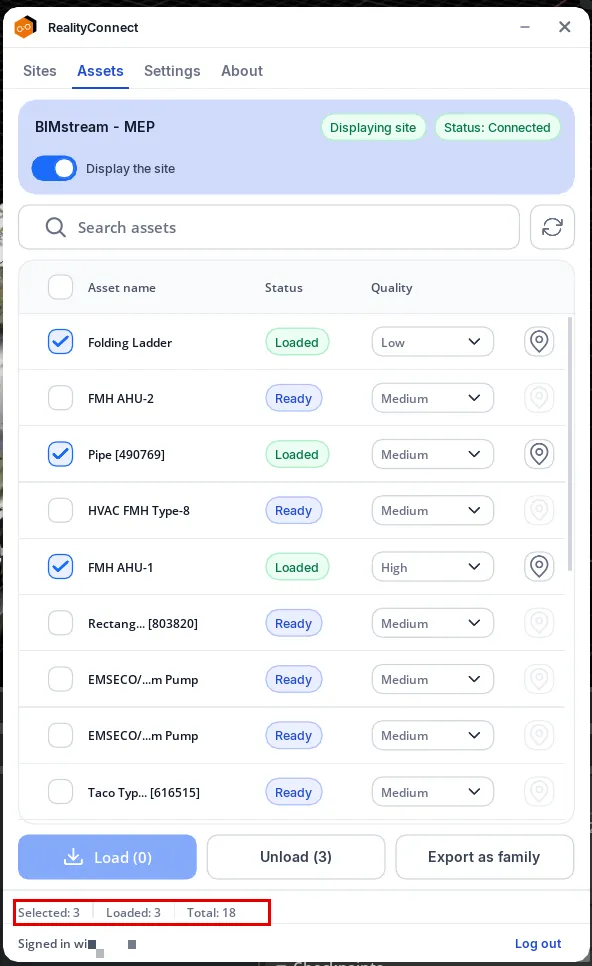
Le pied de page affiche des décomptes en direct : Selected, Loaded et Total. Lorsqu’un filtre de recherche masque des lignes, le total apparaît sous forme de décompte visible-sur-total (par exemple, Total: 12/50).
Settings
Section intitulée « Settings »L’onglet Settings contrôle la qualité de streaming de l’environnement et la langue de l’interface du plugin.
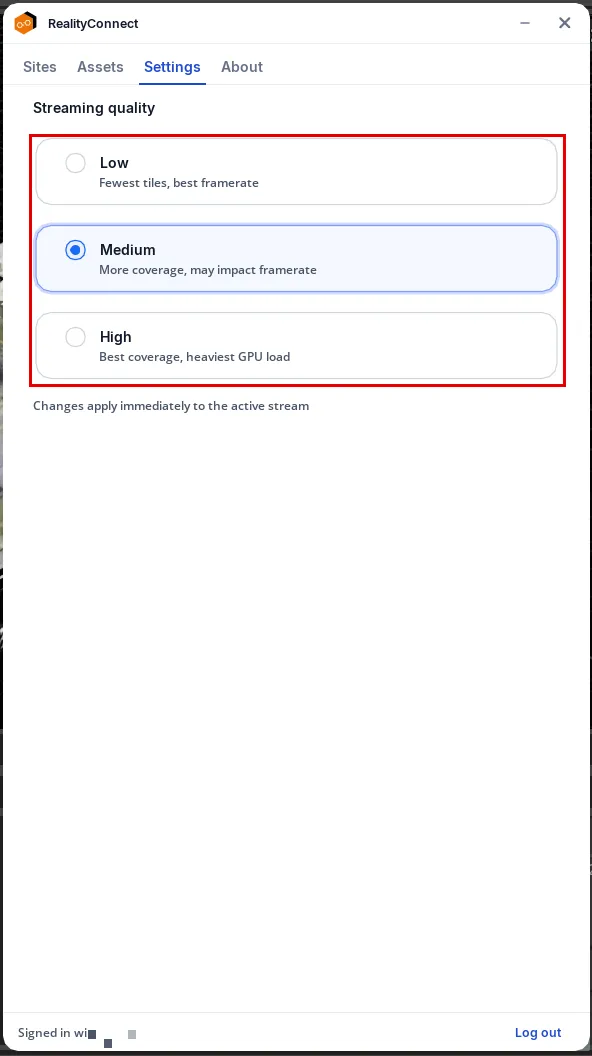
Streaming quality — choisissez le préréglage qui correspond à votre matériel et à votre cas d’usage :
| Préréglage | Idéal pour |
|---|---|
| Low | Le moins de tuiles, meilleure fréquence d’images. |
| Medium | Plus de couverture, peut affecter la fréquence d’images. |
| High | Meilleure couverture, charge GPU la plus lourde. |
Les modifications s’appliquent immédiatement au flux actif ; le flux redémarre brièvement pour appliquer un nouveau palier de qualité.
Language — choisissez la langue de l’interface RealityConnect. Le plugin est disponible en anglais, français, espagnol, allemand, japonais, italien, portugais, néerlandais, coréen et chinois simplifié. Le panneau s’affiche immédiatement dans la langue choisie.
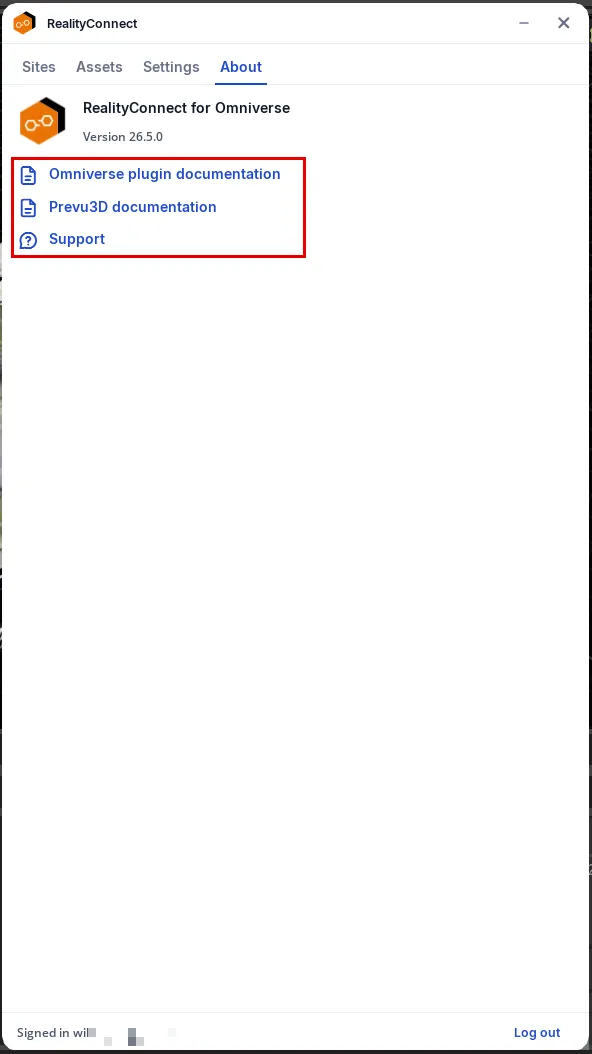
L’onglet About affiche la version du plugin installée ainsi que des liens rapides vers la Omniverse plugin documentation, la Prevu3D documentation et le Support.
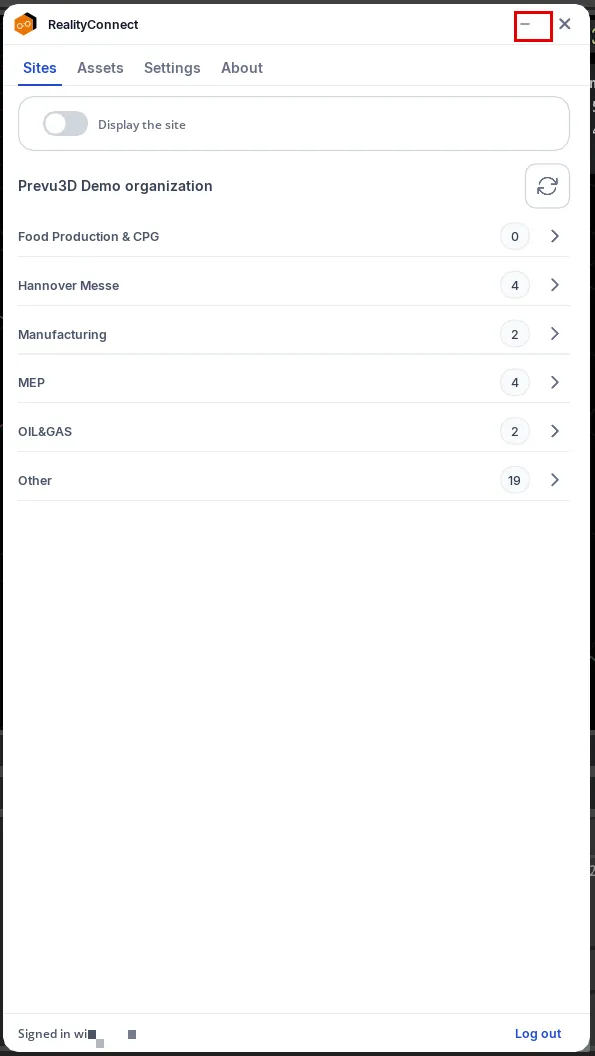
Réduire dans la barre
Section intitulée « Réduire dans la barre »Cliquez sur le bouton Minimize dans l’en-tête du panneau pour réduire RealityConnect à une petite barre ancrée dans le coin inférieur droit de la fenêtre Omniverse.
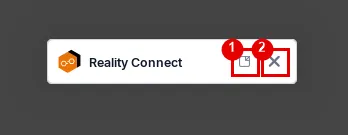
Depuis la barre :
-
Restore — ramène le panneau à sa taille et à sa position précédentes.
-
Close — ferme la barre.
Cliquez sur Log out dans le pied de page de la session à tout moment pour vous déconnecter de votre compte Prevu3D.