
ユーザーガイド
RealityConnect for Omniverse は、高精細なデジタルツインと Omniverse シーンの橋渡しをします。大規模な RealityTwin 環境や個々の Reality Assets を Omniverse に直接ストリーミングします。すべてメモリ上で、ビューに依存した段階的な精細化を伴って行われるため、ファイルをディスクにダウンロードしたりインポートしたりする必要はありません。
プラグインを開く
Section titled “プラグインを開く”拡張機能がインストールされて読み込まれると、RealityConnect は Omniverse アプリケーションのメインツールバーにボタンを追加します。

-
ツールバーの Open Prevu3D RealityConnect ボタンをクリックしてパネルを開きます。
-
いつでも再度クリックして、パネルを非表示にしたり再表示したりできます。
サインインすると、Sites、Assets、Settings、About の各タブが利用可能になります。
データへのアクセス
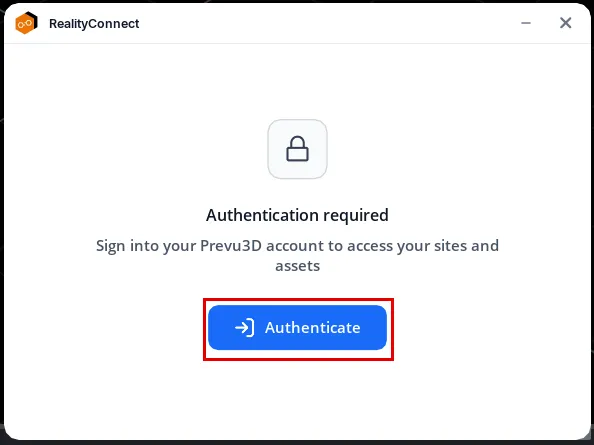
Section titled “データへのアクセス”データにアクセスするには、まず Prevu3D アカウントにサインインする必要があります。
-
RealityConnect パネルで Connect to RealityPlatform をクリックします。 Web ブラウザが開き、Prevu3D のサインインページにリダイレクトされます。その間、パネルには Waiting for authentication と表示されます。
-
Web ブラウザで Prevu3D アカウントにサインインし、組織のデータへのアクセスをプラグインに許可します。
-
Omniverse に戻ると、パネルに Loading your sites… と表示され、その後 Sites タブが開きます。
サイトを参照する
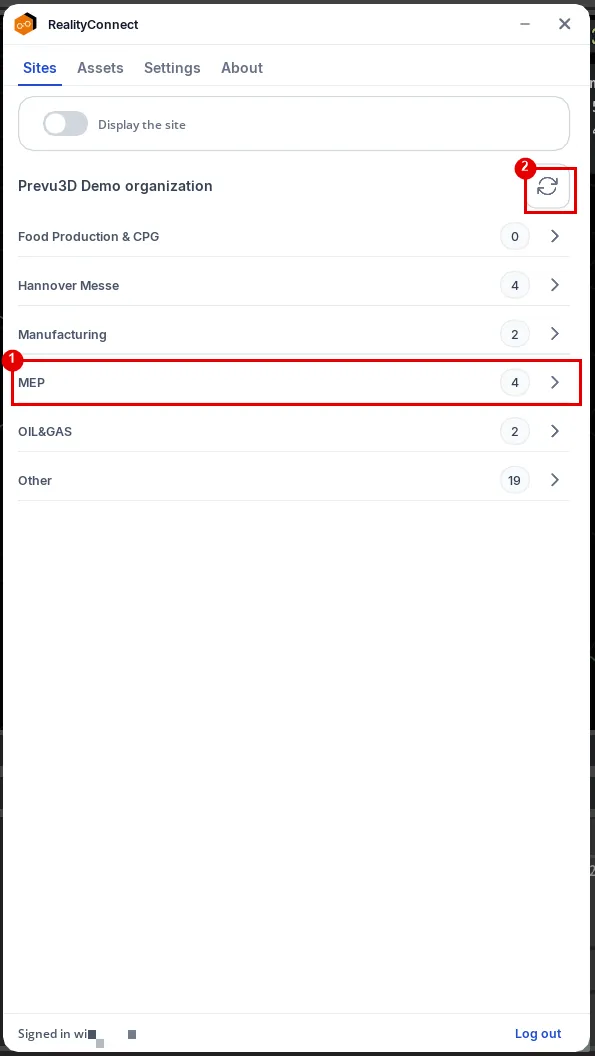
Section titled “サイトを参照する”サインインすると、Sites タブにはアクセス可能なデータが組織ごとにグループ化されて一覧表示されます。
-
ディビジョン — 各ディビジョンの行には、含まれるサイトの数が表示されます。行をクリックすると展開または折りたたみができ、その Sites とその中の RealityTwins が表示されます。
-
Refresh — いつでも RealityPlatform からリストを再読み込みします。
ツインに接続する
Section titled “ツインに接続する”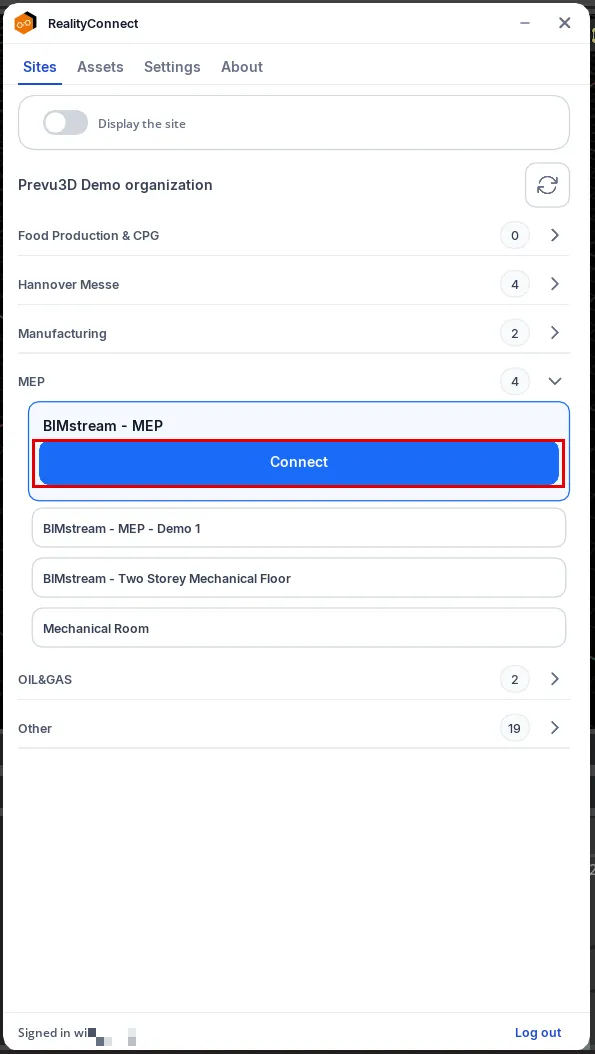
-
RealityTwin をクリックして選択します。行が展開して Connect ボタンのあるカードになります。
-
Connect をクリックします。セッションの確立中は行に Status: connecting… と表示され、環境がシーンへのストリーミングを開始すると Status: Connected に変わります。
-
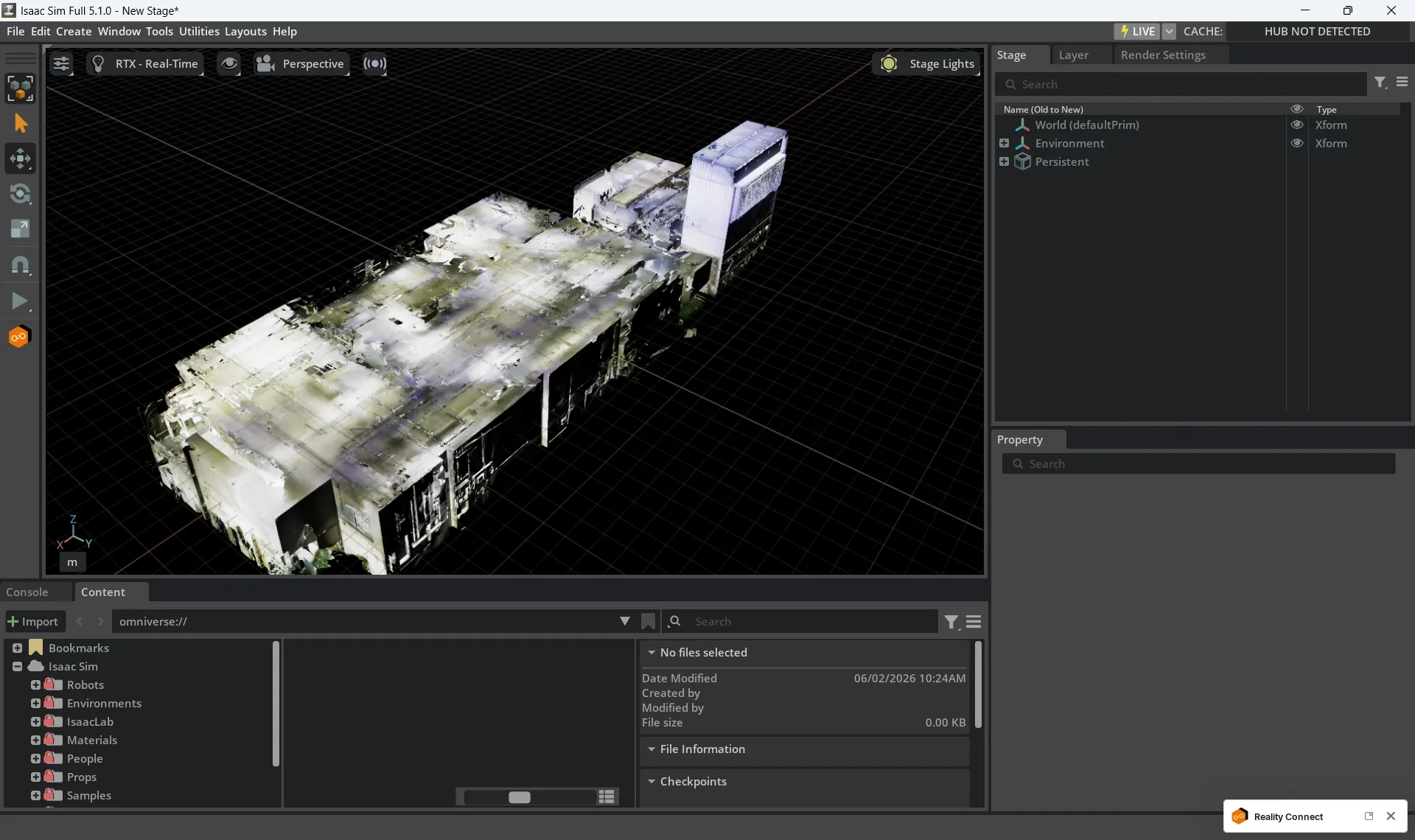
カメラを動かすと、環境が段階的にストリーミングされます。
ストリーミングを停止するには、接続済みの行で Disconnect をクリックします。接続に失敗した場合、行には Status: Not connected と Retry ボタンが表示されます。クリックすると再試行できます。
ストリーミングされた RealityTwin 環境により、シーン内ですぐにサイトのコンテキストを把握できます。
-
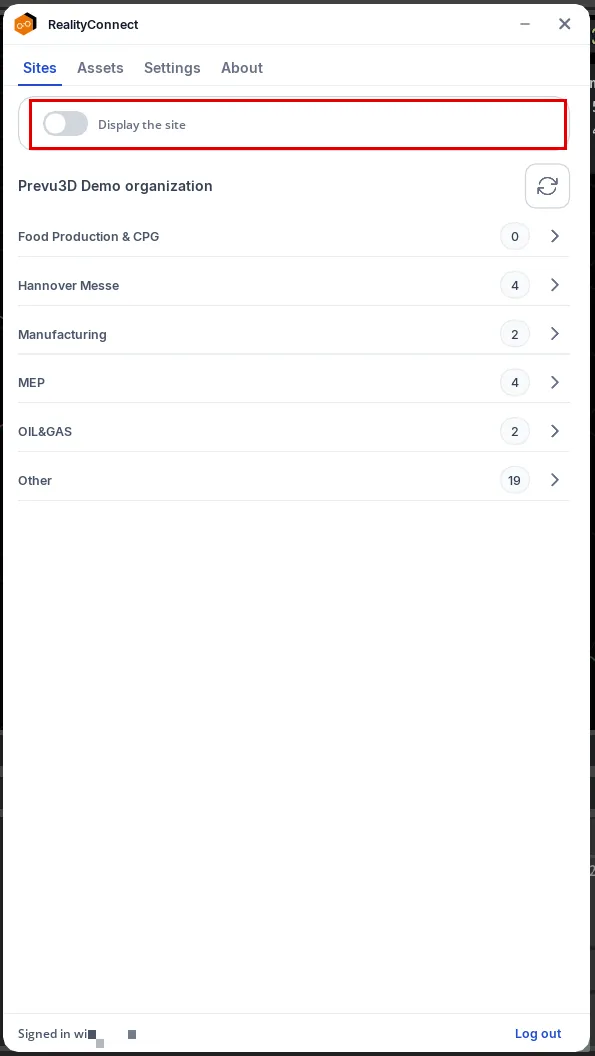
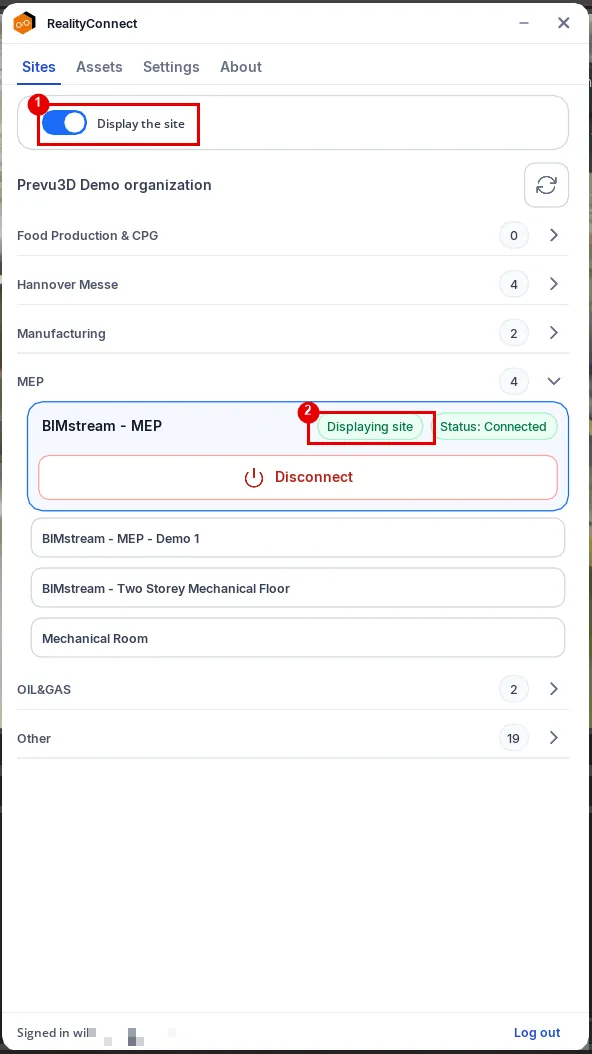
環境の表示または非表示 Sites タブの上部にある Display the site トグルを使用します(Assets タブ上部の接続済みサイトのカードでも利用できます)。トグルはツインがストリーミングを開始すると有効になります。
-
メモリ内ストリーミング 環境は完全にメモリ上でストリーミングされ、ディスク上にファイルを作成したり読み込んだりしないため、操作を高速に保ち、システムリソースへの影響を低く抑えます。
-
ビューに依存した精細化 シーンはカメラの位置に基づいて段階的に精細化され、重要な箇所の視覚的な品質を向上させながら、ナビゲーション中もスムーズなパフォーマンスを維持します。
-
Display the site トグル(オン) — 環境がシーンに表示されます。
-
Displaying site — 接続済みの行が、環境が表示されていることを確認します。トグルをオフにすると Not displaying site に変わります。環境は非表示になりますが、RealityTwin は接続されたまま(Status: Connected)なので、再ストリーミングすることなく即座に再表示できます。
Assets
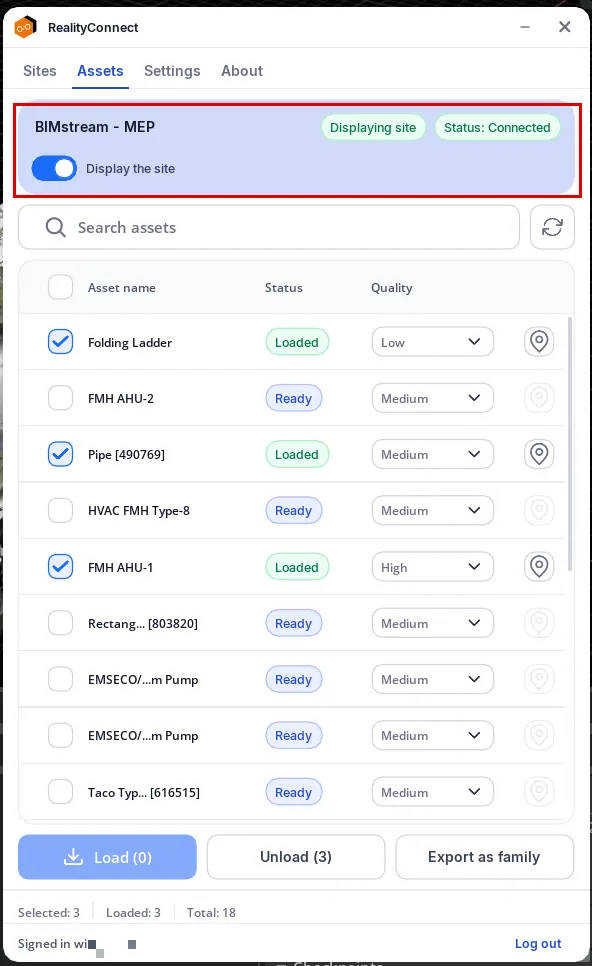
Section titled “Assets”Assets タブでは、接続済みの RealityTwin に紐付けられた Reality Assets を参照、読み込み、管理できます。タブ上部のカードには、接続済みのツイン、その Display the site トグル、および接続ステータスが表示されます。ツインが接続されていない場合、タブには No site connected と Go to sites ボタンが表示されます。
アセット操作
Section titled “アセット操作”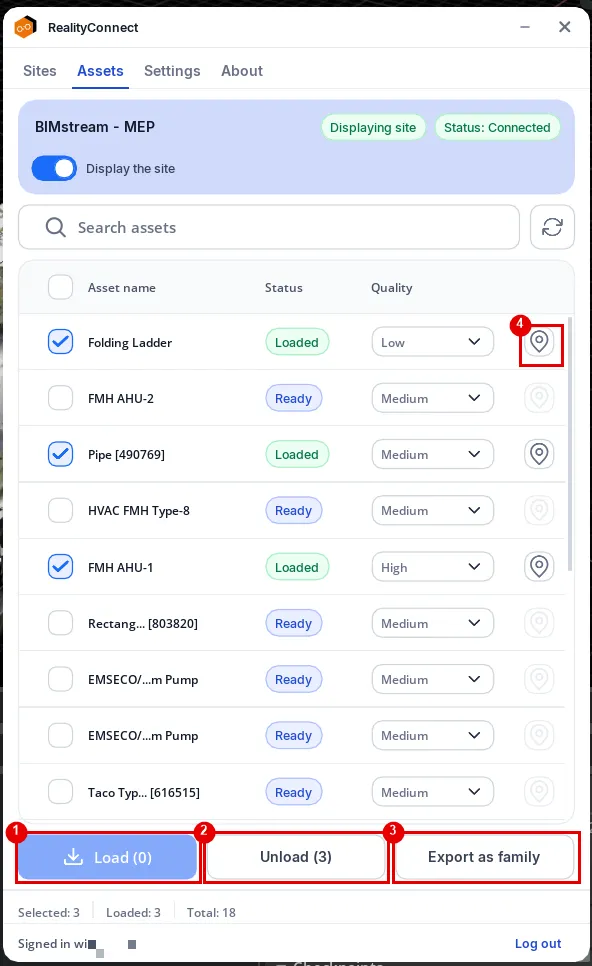
-
Load (N) — 選択したアセットを読み込みます。N は、読み込み可能な状態にある選択済みアセットの数です。
-
Unload (N) — 選択した読み込み済みアセットをシーンから削除します。何も選択していない場合は、読み込み済みのすべてのアセットを解放します。解放されたアセットは、後で再読み込みできる状態のまま残ります。
-
Export as USD — 選択した読み込み済みアセットを USD としてエクスポートします。ファイルピッカーが開き(“Export as USD - choose file name and format”)、保存先とファイル名を選択して Export をクリックします。エクスポートが完了する間、ボタンに沿ってプログレスバーが進みます。
-
Locate — 各行のピンアイコンは、そのアセットにフォーカスするようカメラを移動します。アセットが Loaded になると利用可能になります。
アセットのステータス
Section titled “アセットのステータス”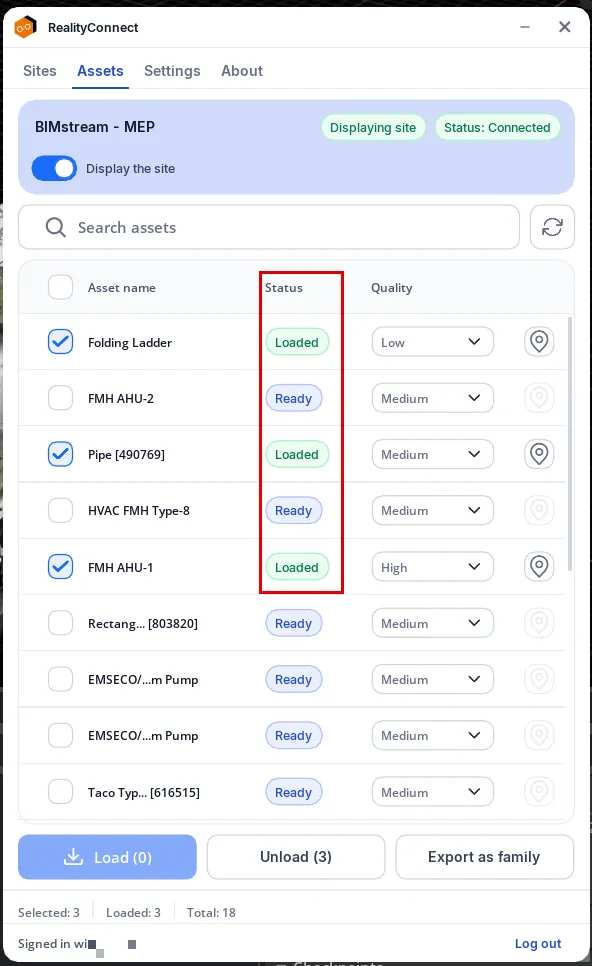
各行には、そのアセットの現在の状態が表示されます。
| ステータス | 意味 |
|---|---|
| Ready | アセットは利用可能ですが、読み込まれていません。 |
| Loading… | アセットをストリーミング中です。バッジの ✕ をクリックするとキャンセルできます。 |
| Loaded | アセットはシーン内にあります。 |
| Unloading… | アセットをシーンから削除中です。 |
| Error | アセットを読み込めませんでした。バッジにカーソルを合わせると理由が表示されます。 |
アセットのフィルタリングと選択
Section titled “アセットのフィルタリングと選択”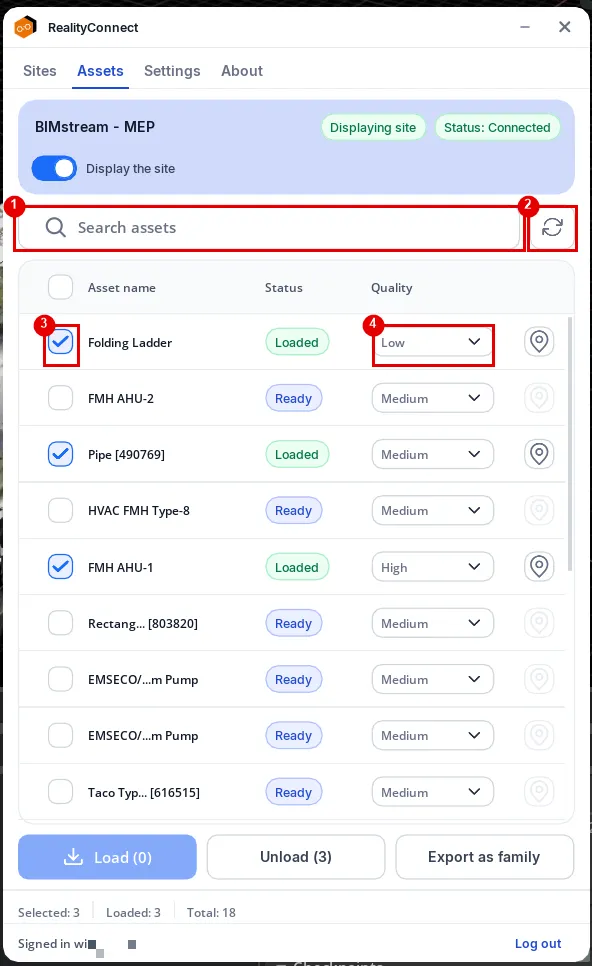
-
Search — Search assets ボックスに入力して、リストを名前でフィルタリングします。フィルタリングは入力に合わせて行われ、大文字と小文字を区別しません。
-
Refresh — 接続済みの RealityTwin からアセットリストを再読み込みします。
-
選択 — 行のチェックボックスをオンにしてその行を選択します(またはヘッダーのチェックボックスをオンにすると、表示されているすべての行を選択します)。読み込みまたは解放の前に行います。
-
Quality — 各行には独自の品質ピッカー(Low、Medium、High)があります。読み込む前に希望する品質を設定すると、アセットはその品質でストリーミングされます。選択範囲内で品質を混在させることもできます。
アセット数の概要
Section titled “アセット数の概要”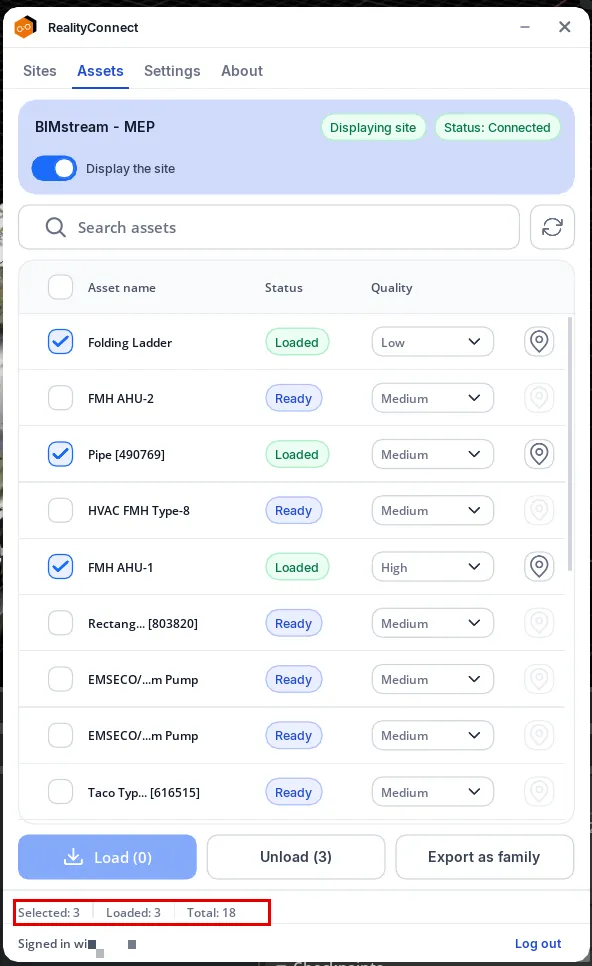
フッターにはライブのカウントが表示されます:Selected、Loaded、Total。検索フィルターによって行が非表示になっている場合、合計は表示数/全体数のカウントとして表示されます(たとえば Total: 12/50)。
Settings
Section titled “Settings”Settings タブでは、環境のストリーミング品質とプラグインのインターフェース言語を制御します。
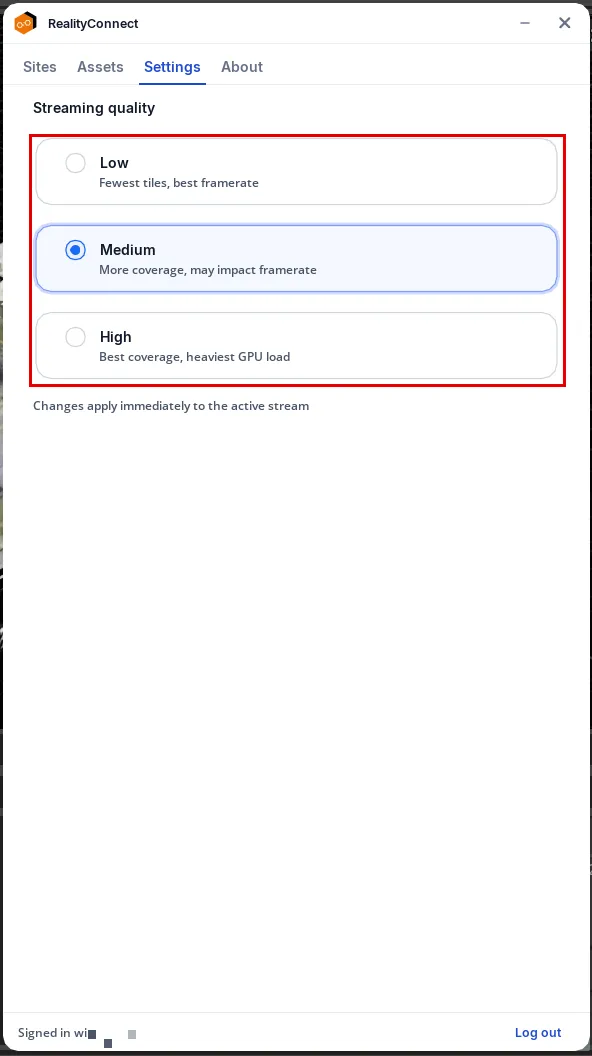
Streaming quality — ハードウェアと用途に合ったプリセットを選択します。
| プリセット | 最適な用途 |
|---|---|
| Low | タイル数が最少で、フレームレートが最良。 |
| Medium | カバー範囲が広がり、フレームレートに影響する場合があります。 |
| High | カバー範囲が最良で、GPU 負荷が最も高い。 |
変更はアクティブなストリームに即座に適用されます。新しい品質ティアを適用するため、ストリームは一時的に再起動します。
Language — RealityConnect インターフェースの言語を選択します。このプラグインは、英語、フランス語、スペイン語、ドイツ語、日本語、イタリア語、ポルトガル語、オランダ語、韓国語、簡体字中国語で利用できます。選択した言語がパネルにすぐに反映されます。
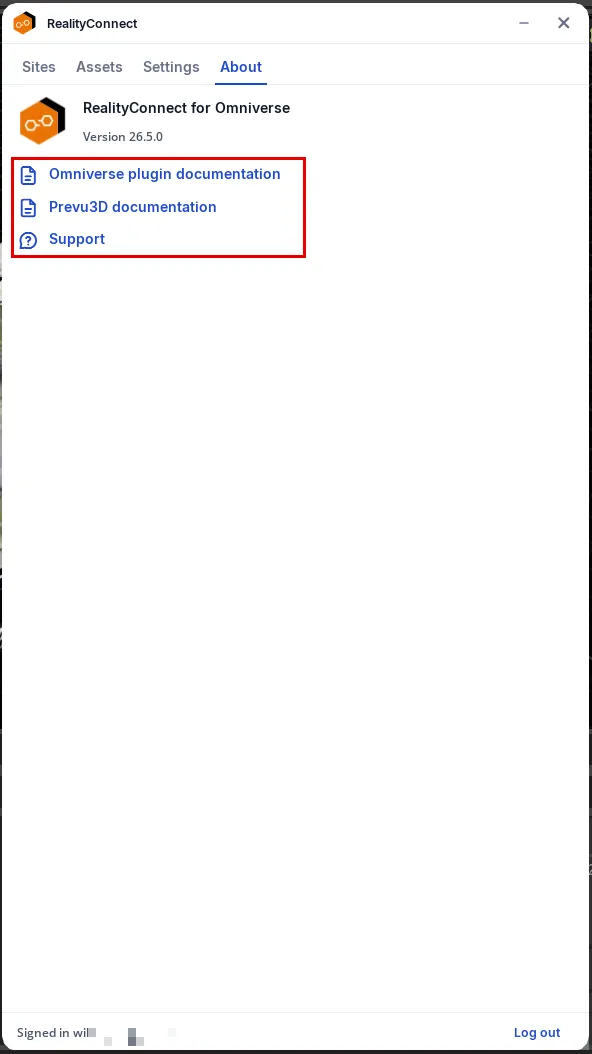
About タブには、インストールされているプラグインのバージョンと、Omniverse plugin documentation、Prevu3D documentation、Support へのクイックリンクが表示されます。
トレイに最小化する
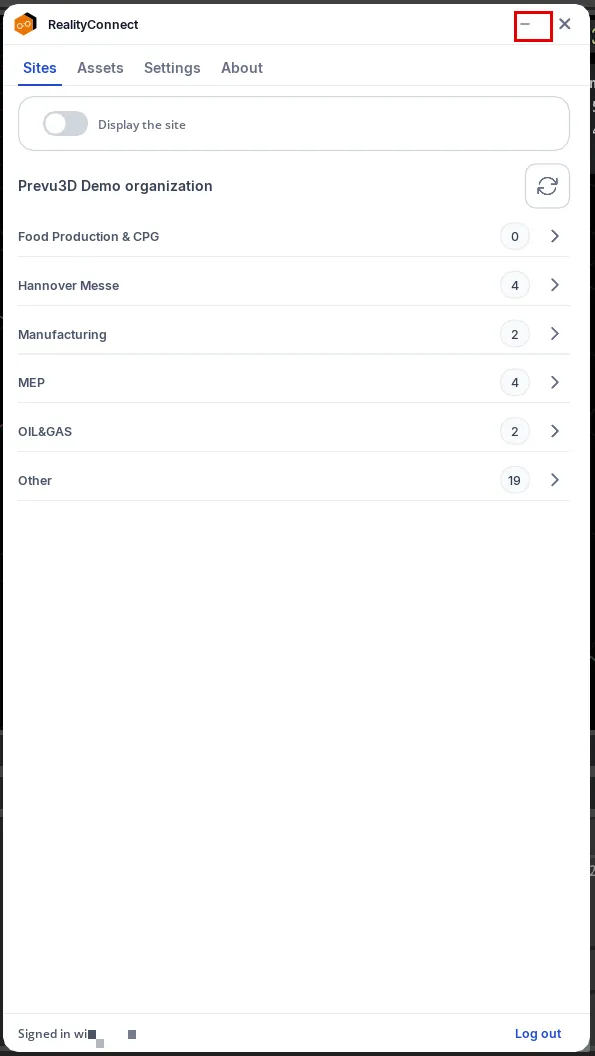
Section titled “トレイに最小化する”パネルヘッダーの Minimize ボタンをクリックすると、RealityConnect が Omniverse ウィンドウの右下隅にドッキングされた小さなトレイに折りたたまれます。
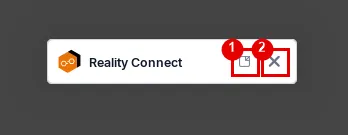
トレイから:
-
Restore — パネルを以前のサイズと位置に戻します。
-
Close — トレイを閉じます。
サインイン済みのフッターにある Log out をいつでもクリックすると、Prevu3D アカウントからサインアウトできます。