
ユーザーガイド
RealityConnect for NXは、高忠実度デジタルツインとCAD環境のギャップを埋めるよう設計されています。大規模なリアリティキャプチャデータをシステムリソースを消費せずに直接NXにストリーミングでき、アセット管理の効率的なインターフェースを提供します。
データへのアクセス
Section titled “データへのアクセス”データにアクセスするには、まずPrevu3Dへの接続を確立する必要があります。
-
NXで、Prevu3DリボンのConnectボタンをクリックします。
ウェブブラウザが開き、Prevu3D認証ページにリダイレクトします。 -
必要に応じて、ウェブブラウザでPrevu3Dアカウントにサインインしてください。
-
ウェブブラウザで、組織のデータにアクセスするためのプラグインを許可してください。
-
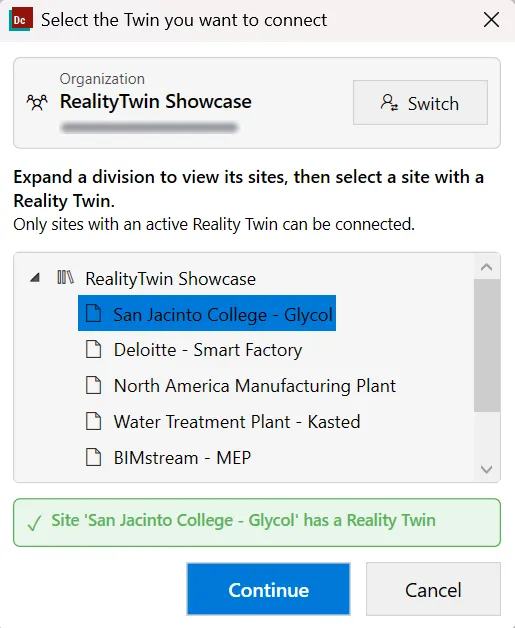
NXに戻ると、接続ダイアログが開き、ヘッダーにOrganizationとサインイン中のアカウントが表示されます。次を選択します:
-
Division、
-
次に、希望するRealityTwinを含むSite。
-
-
Continueをクリックして接続を確認します。
-
接続すると、Display Environment、Manage Assets、Working Areasボタンが利用可能になります。これらの操作にはNXパーツが開いている必要があります。
接続のトラブルシューティング
Section titled “接続のトラブルシューティング”RealityConnectはセキュアな接続をWindowsの証明書ストアで検証し、Windowsで設定されたプロキシ構成に従います。そのため、プロキシを使用する企業ネットワークやTLS通信を検査する環境でも確実に接続できます。
サインインを完了できない場合、プラグインは到達できなかったアドレスを明示し、Detailsで展開できるレポートを表示します。レポートには、テストした各アドレスとその結果、使用中のプロキシ構成、接続時に提示された証明機関が一覧表示されます。さらに、HTTPS(ポート443)で許可すべきホストの一覧も含まれており、社内のIT部門にそのまま渡せます。
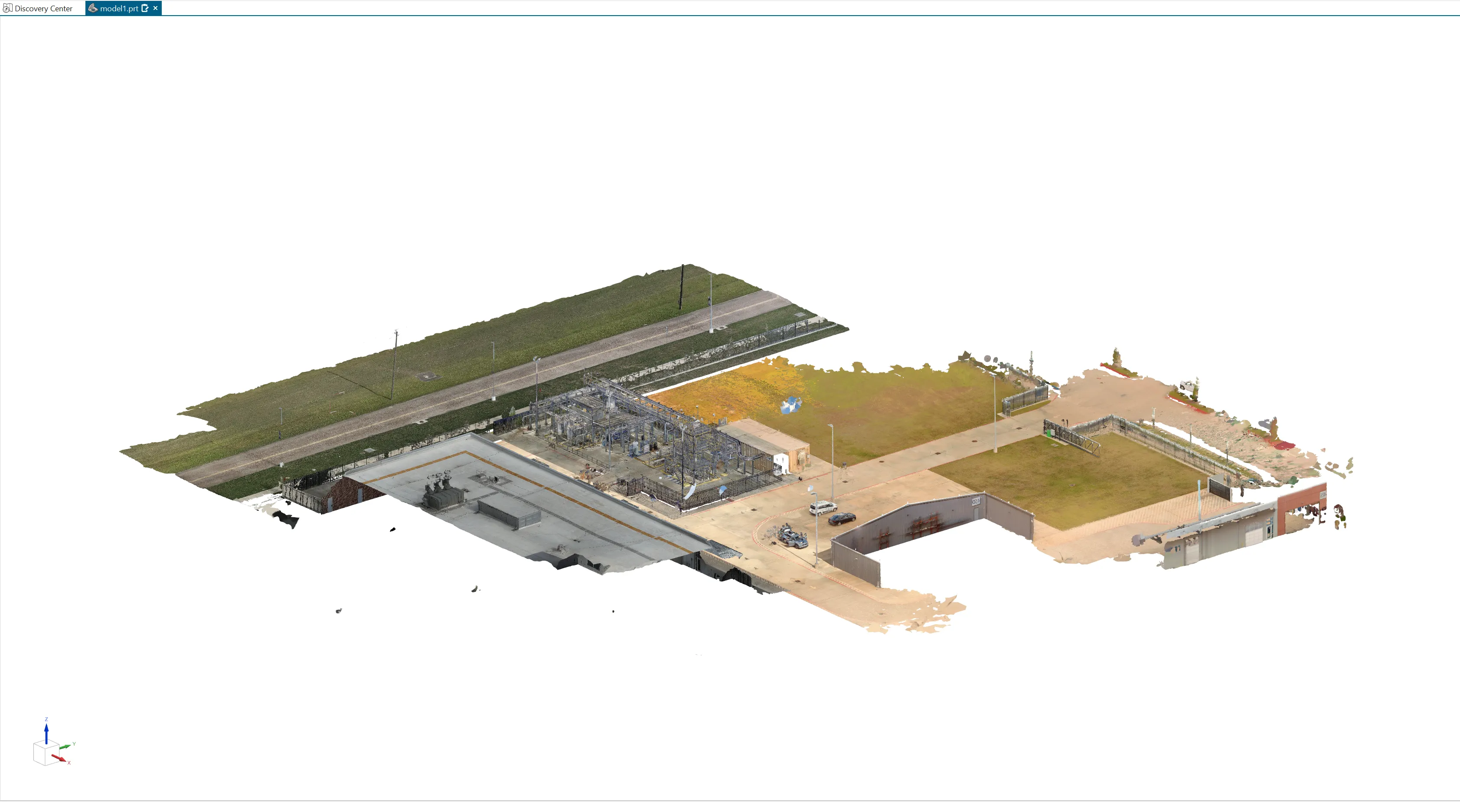
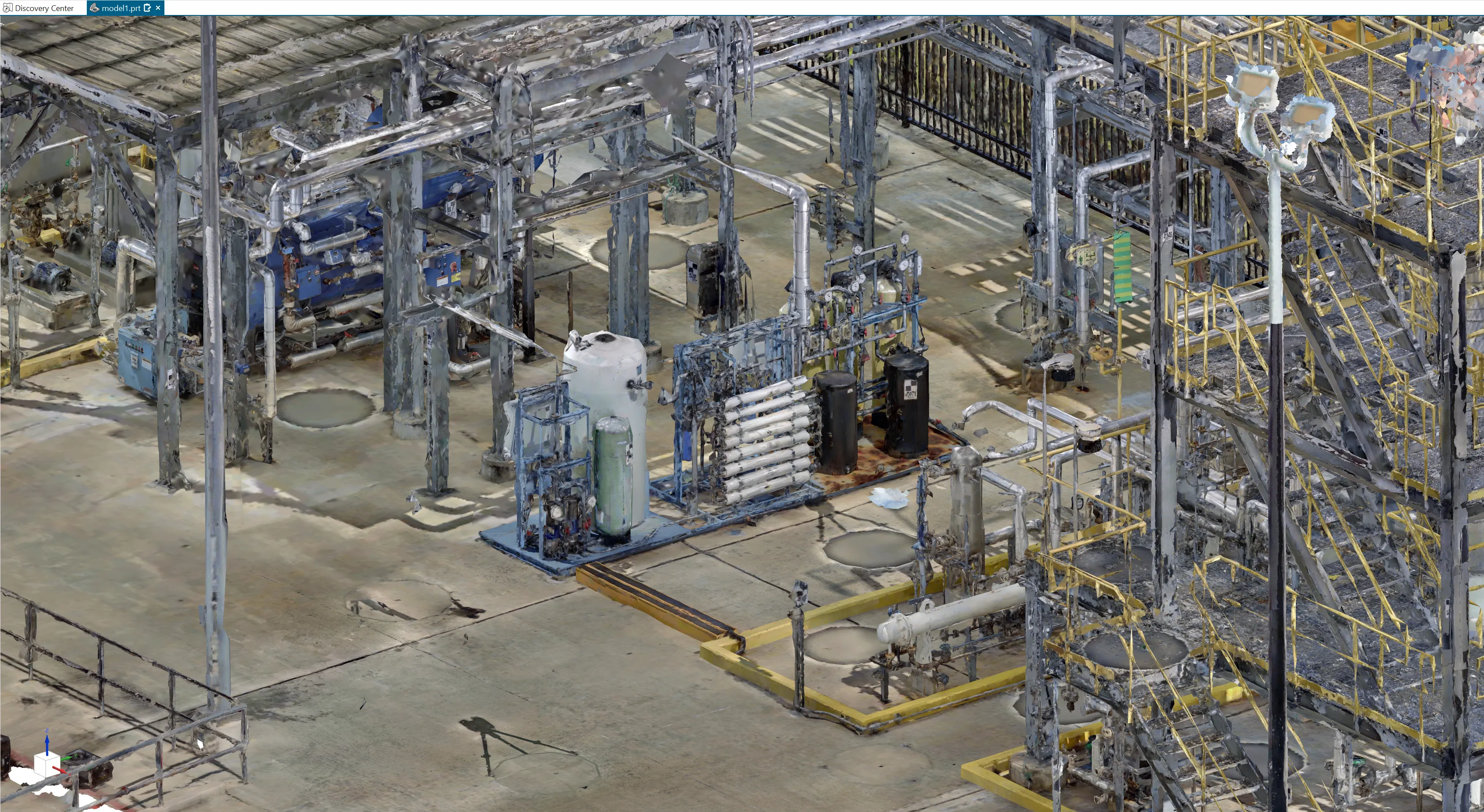
環境表示ツールは選択したRealityTwinを直接アクティブな3Dビューにストリーミングし、プロジェクトの現場の即時コンテキストを提供します。
-
環境の表示 / 非表示
Display Environmentをクリックすると、現在のビューで環境をストリーミング・表示できます。
一度アクティブになると、そのボタンはHide Environmentに切り替わり、ワンクリックで環境オーバーレイを解除できます。 -
インメモリストリーミング
環境は完全にメモリ上でストリーミングされ、ディスク上でファイルを作成・ロードすることなく、高速な操作とシステムリソースへの最小限の影響を確保しています。 -
ビュー依存的精緻化
カメラ位置に応じてシーンは段階的に洗練され、重要な部分で画質を向上させつつ滑らかなパフォーマンスを維持します。
レンダリングオプション、HLODの挙動、パフォーマンス制限の詳細については、環境設定のドキュメントを参照してください。
Asset Manager
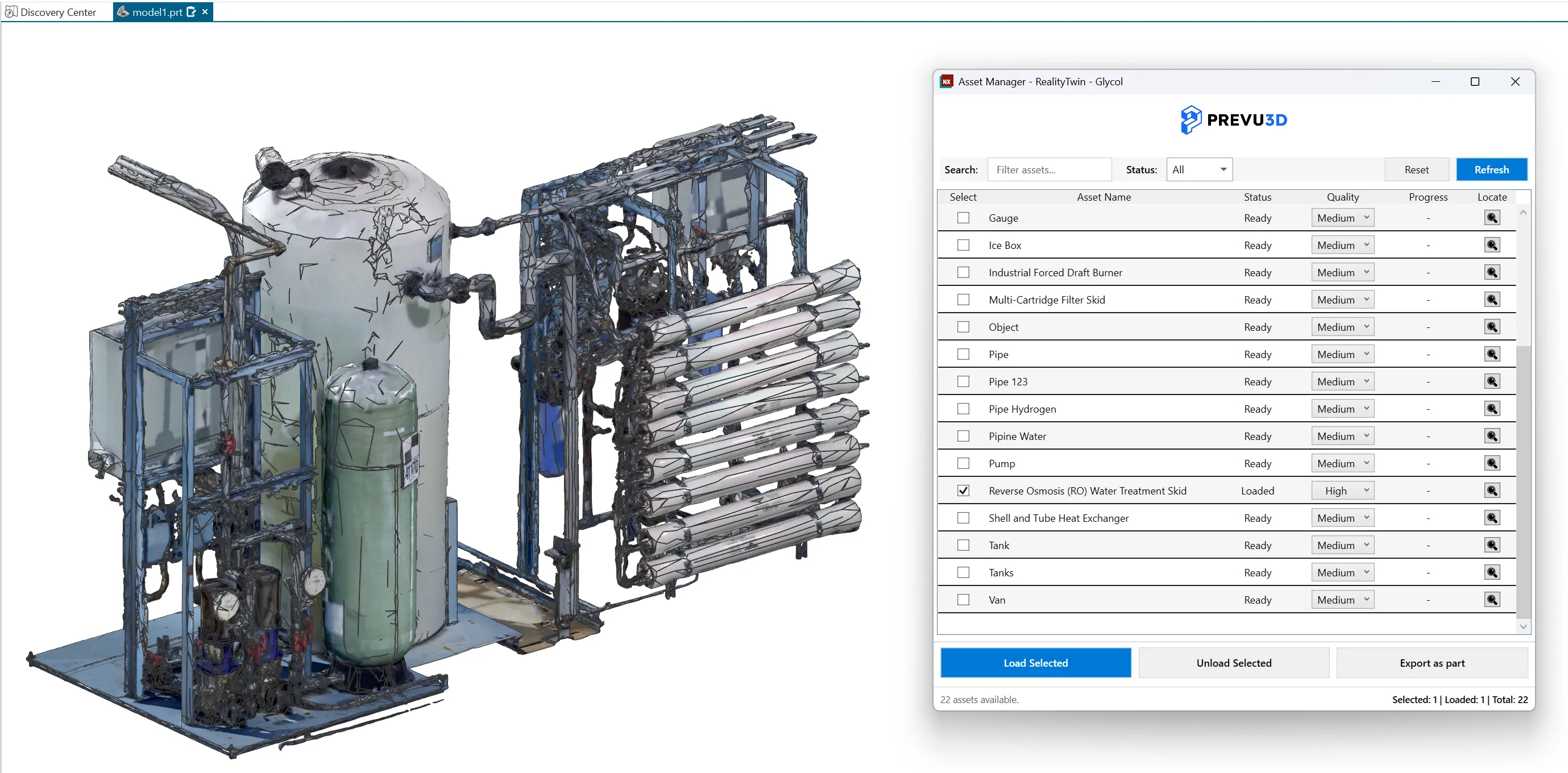
Section titled “Asset Manager”Prevu3DリボンのManage Assetsをクリックすると、ドッキング可能なAsset Managerパネルが開きます。選択したRealityTwinからNXモデルにアセットをブラウズ、管理、インポートできます。アセットは環境オーバーレイとは独立してロードできます。
アセット操作
Section titled “アセット操作”-
Load Selected
選択したアセットをアクティブなNXビューに読み込みます。 -
Unload Selected
選択したアセットが現在ロードされている場合はシーンから削除します。 -
Export as part
選択したアセットをNXパーツとしてエクスポートします。
エクスポートしたパーツは、現在のプロジェクトファイルの隣にあるディスクで閲覧可能です。 -
Locate
カメラを動かして選択したアセットにフォーカスします。
このアクションを有効にするには、アセットがシーンにロードされている必要があります。
グローバルアクション
Section titled “グローバルアクション”-
Refresh
RealityTwinからアセットリストを再読み込みして、パネルと最新のデータを同期させます。 -
Reset
Asset Managerをデフォルト状態に戻します。
アセットフィルタリング
Section titled “アセットフィルタリング”-
Search
アセット名でフィルタリングします。 -
ステータスフィルター
アセットの現在の状態に基づいてフィルタリングします。
操作フィードバック
Section titled “操作フィードバック”-
進捗欄
各アセットの進行中の作業状況を表示します。 -
状況概要
利用可能な、選択済み、ロード済みのアセット数を表示します。
アセットの品質、位置取り、インポート動作などの設定オプションについてはアセット設定のドキュメントを参照してください。
Prevu3DリボンのWorking Areasをクリックすると、ドッキング可能なパネルが開きます。環境全体をストリーミングする代わりに、RealityTwinジオメトリの一部に絞ってNXボディとしてロードできます。すべてをメモリに読み込まずにサイトの特定のゾーンで作業したい場合に便利です。
作業エリアの作成
Section titled “作業エリアの作成”Working Areasパネルを使用して作業エリアを定義およびロードします。作成前にロードするQuality(Low / Medium / High)を選択してください。
-
From View
現在のNXビューに表示されているジオメトリを作業エリアとしてロードします。 -
Place Box / Apply Box
Place Boxをクリックして、半透明の3Dボックス(「Working Area Bounds」という名前)をアクティブなパーツに挿入します。標準のNX操作ツールで移動・サイズ変更して目的の領域を囲み、Apply Boxをクリックしてその範囲内のジオメトリをロードしてください。
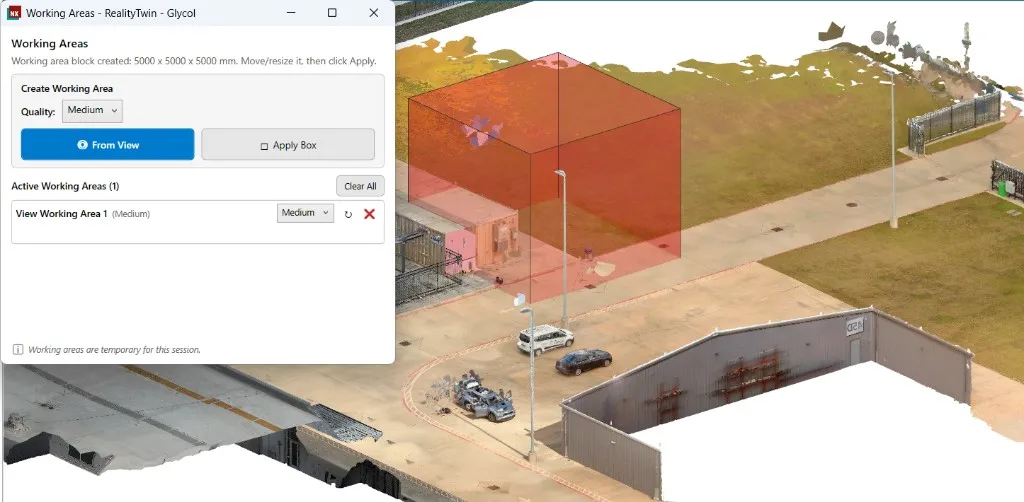
アクティブな作業エリア
Section titled “アクティブな作業エリア”ロード済みの作業エリアはActive Working Areasのリストに表示されます。
-
品質ドロップダウン - この作業エリアの目標品質を変更します。
-
再ロード(↻) - 現在選択されている品質で作業エリアを再取得します。
-
削除(✖) - この作業エリアを削除し、そのボディをシーンから取り除きます。
-
行をクリック - その作業エリアのボディをNXビューでハイライトします。
-
行をダブルクリック - 作業エリアの名前を変更します。
-
キャンセル(ロード中の✖) - 進行中のロードをキャンセルします。
-
Clear All - 保留中のボックスを含め、すべての作業エリアを一度に削除します。
Settingsメニューを使って、Prevu3Dプラグインの挙動、パフォーマンス、見た目をカスタマイズしてください。
設定は主に4つのセクションに分かれています: 一般、環境、アセット、作業エリア。
一般的な設定はプラグインの全体的な挙動や見た目を制御します。
-
テーマ
プラグインのビジュアルテーマを選択してください:-
Light
-
Dark
-
-
Texture overlay
有効にすると、オーバーレイジオメトリ上にテクスチャが表示されます。無効にすると、頂点カラーのみが表示されます。
環境設定はRealityTwinのストリーミングや3Dビューでの表示方法を制御します。
-
Triangle Budget
ストリーム環境の幾何学的詳細の目標レベルを設定します。
高い数値は視覚的な忠実度を向上させますが、より多くのシステムリソース(RAM、GPU、CPU)を必要とします。デフォルトは10,000,000です。ナビゲーションが滑らかでない場合は、この値を下げてください。 -
システム統計
リアルタイムのパフォーマンス指標を表示します。以下を含む:-
Triangle Count
-
Last Frame Time
これらの指標は、現在の環境設定がハードウェアや性能の期待に適しているかどうかを評価するのに役立ちます。
-
アセット設定は個々のオブジェクトの読み込みやNXへのインポート方法を定義します。
アセットの品質レベル
Section titled “アセットの品質レベル”各アセット品質レベルはターゲットトライアングル数で定義されており、視覚的なディテールとパフォーマンスのバランスを取ることができます。
-
低品質三角形
低品質でロードしたアセットに使う最大三角形の数を設定します。 -
中品質の三角形
中品質でロードされたアセットに使用される最大三角形の数を設定します。 -
高品質な三角形
高品質で読み込むアセットに使用される最大三角形の数を設定します。
各値は個別にデフォルトにリセット可能です。
デフォルトのアセット挙動
Section titled “デフォルトのアセット挙動”- デフォルト品質
アセット読み込み時にデフォルトで使う品質レベルを定義します。
作業エリア設定では、作業エリアをロードするときに品質ティアごとに使用される三角形バジェットを定義します。値が高いほど幾何学的な詳細は増えますが、ロードに時間がかかります。
-
低品質三角形
低品質で作業エリアをロードする際に使用される最大三角形数を設定します。 -
中品質の三角形
中品質で作業エリアをロードする際に使用される最大三角形数を設定します。 -
高品質な三角形
高品質で作業エリアをロードする際に使用される最大三角形数を設定します。
各値は個別にデフォルトにリセット可能です。
Prevu3DリボンのAboutをクリックすると、次の内容を表示するダイアログが開きます。
-
インストールされているプラグインのバージョン
-
User Guideへのリンク
-
Prevu3DのPrivacy Policyへのリンク
-
現在のセッションのLog file
ログファイルのパスをクリックすると、エクスプローラーで該当フォルダーが開き、ファイルが選択された状態になります。プラグインはNXのセッションごとに%APPDATA%\Prevu3D\RealityConnectNx\Logsへログファイルを1つ書き出し、最新の5件を保持します。そのため、問題を報告する際に以前のセッションのログも利用できます。