
사용자 가이드
RealityConnect for NX는 고충실도 디지털 트윈과 CAD 환경 사이의 간극을 메우도록 설계되었습니다. 시스템 리소스를 소모하지 않고 대규모 리얼리티 캡처 데이터를 NX에 직접 스트리밍할 수 있게 하며 에셋 관리를 위한 간소화된 인터페이스를 제공합니다.
데이터 접근
섹션 제목: “데이터 접근”데이터에 접근하려면, 먼저 Prevu3D에 대한 연결을 설정해야 합니다.
-
NX에서, Prevu3D 리본의 Connect 버튼을 클릭합니다.
웹 브라우저가 열리고 Prevu3D 인증 페이지로 리디렉션됩니다. -
웹 브라우저에서, 필요한 경우 Prevu3D 계정에 로그인합니다.
-
웹 브라우저에서, 조직의 데이터에 접근하도록 플러그인을 승인합니다.
-
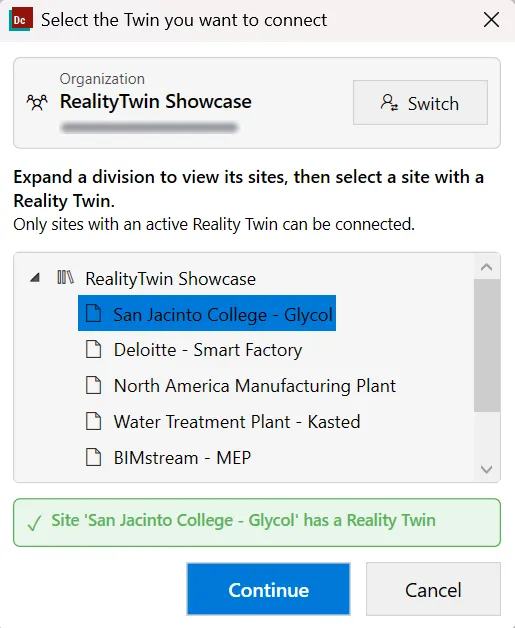
NX로 돌아가면, 연결 대화 상자가 열리고 헤더에 Organization과 로그인한 계정이 표시됩니다. 다음을 선택합니다:
-
Division,
-
그런 다음 원하는 RealityTwin을 포함하는 Site.
-
-
Continue를 클릭하여 연결을 확인합니다.
-
연결되면 Display Environment, Manage Assets, Working Areas 버튼을 사용할 수 있게 됩니다. 이 작업을 사용하려면 NX 파트가 열려 있어야 합니다.
연결 문제 해결
섹션 제목: “연결 문제 해결”RealityConnect는 보안 연결을 Windows 인증서 저장소를 통해 검증하고 Windows에 정의된 프록시 구성을 따르므로, 프록시를 사용하거나 TLS 트래픽을 검사하는 기업 네트워크에서도 안정적으로 연결됩니다.
로그인을 완료할 수 없는 경우, 플러그인은 연결하지 못한 주소를 알려주고 Details로 펼칠 수 있는 보고서를 표시합니다. 보고서에는 테스트한 각 주소와 그 결과, 사용 중인 프록시 구성, 연결에 제시된 인증 기관이 나열됩니다. 또한 HTTPS(포트 443)로 허용해야 하는 호스트 목록도 포함되어 있어 IT 팀에 그대로 전달할 수 있습니다.
환경 표시
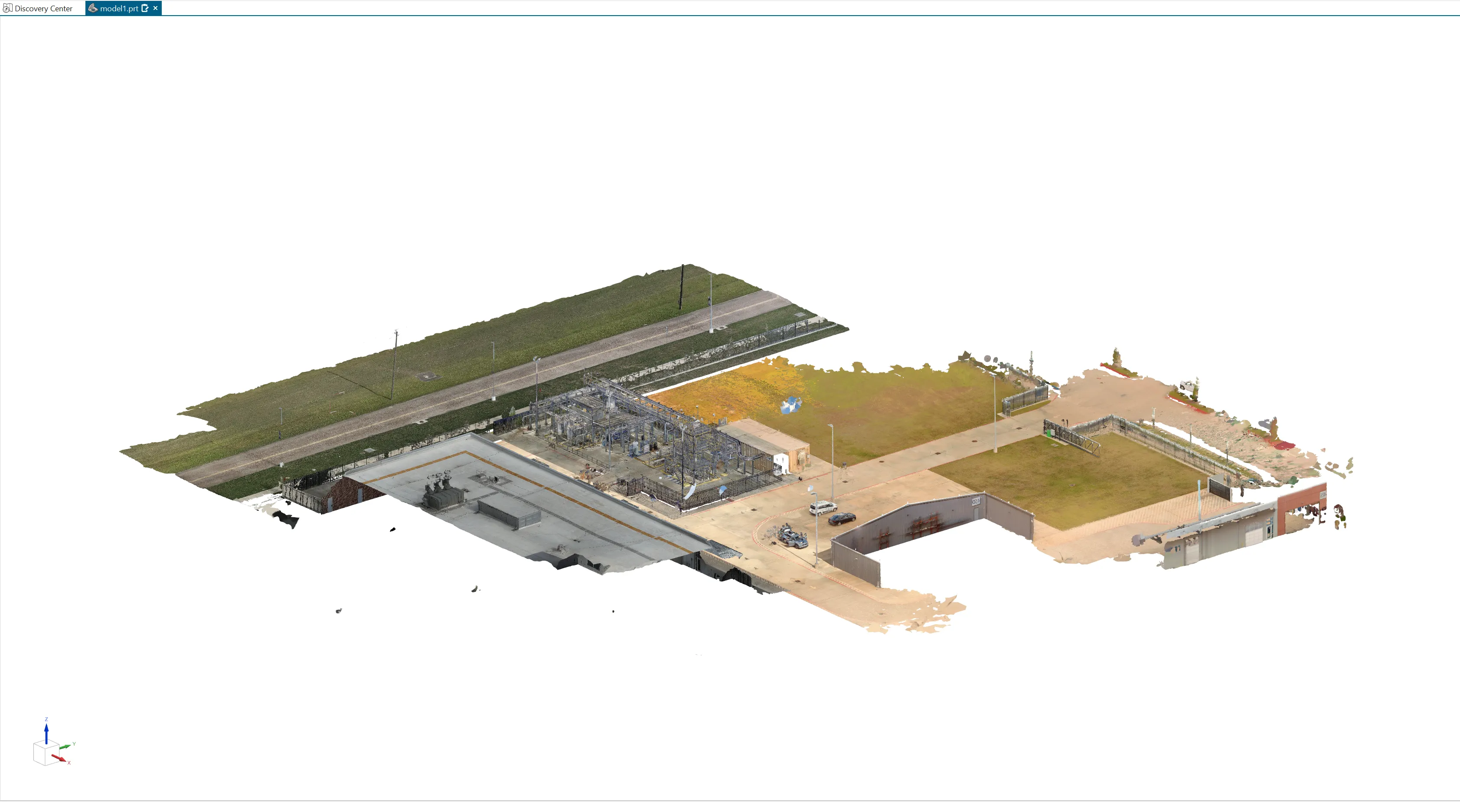
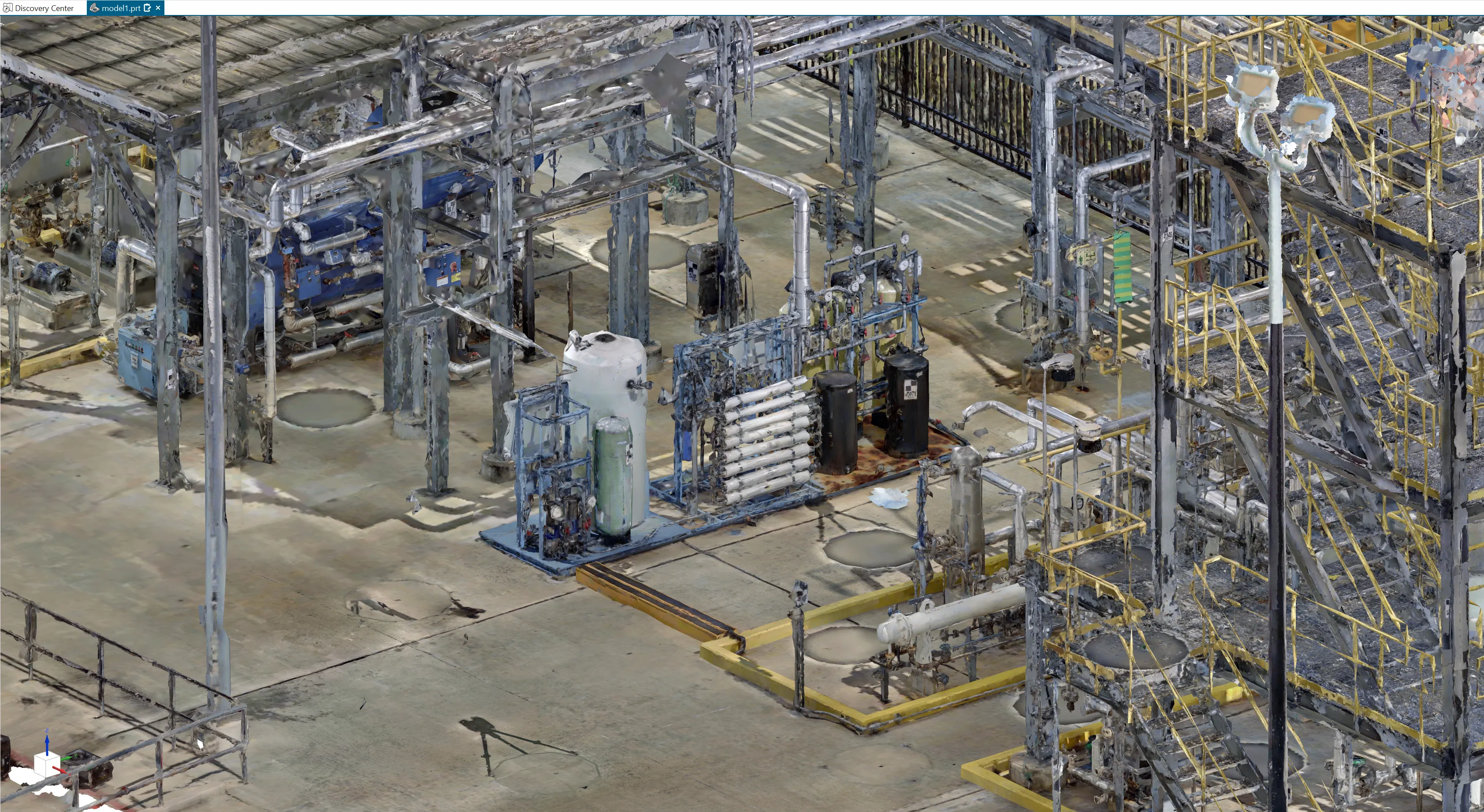
섹션 제목: “환경 표시”Environment Display 도구는 선택한 RealityTwin을 활성 3D 뷰에 직접 스트리밍하여, 프로젝트에 즉각적인 사이트 컨텍스트를 제공합니다.
-
환경 표시/숨기기
Display Environment를 클릭하여 현재 뷰에서 환경을 스트리밍하고 표시합니다.
활성화되면, 버튼이 Hide Environment로 변경되어, 한 번의 클릭으로 환경 오버레이를 제거할 수 있습니다. -
인메모리 스트리밍
환경은 디스크에 파일을 생성하거나 로드하지 않고 전적으로 메모리에서 스트리밍되어, 빠른 상호작용과 시스템 리소스에 대한 최소한의 영향을 보장합니다. -
뷰 종속 세분화
장면은 카메라 위치에 따라 점진적으로 세분화되어, 원활한 성능을 유지하면서 중요한 곳에서 시각적 품질을 개선합니다.
렌더링 옵션, HLOD 동작, 성능 제한에 대한 자세한 내용은 환경 설정 문서를 참조하세요.
Asset Manager
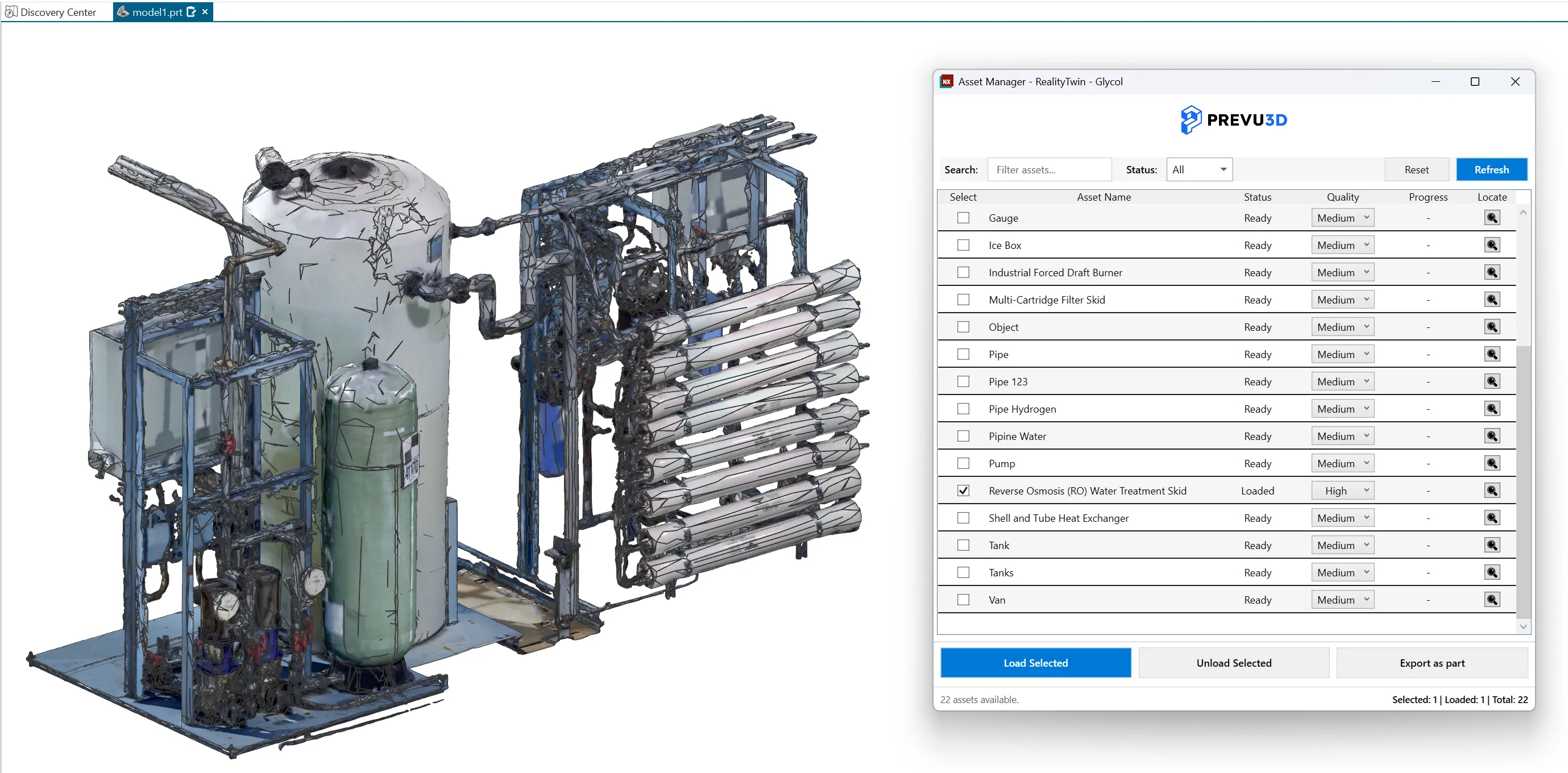
섹션 제목: “Asset Manager”Prevu3D 리본에서 Manage Assets를 클릭하면 도킹 가능한 Asset Manager 패널이 열립니다. 선택한 RealityTwin의 에셋을 탐색, 관리하고 NX 모델로 가져올 수 있습니다. 에셋은 환경 오버레이와 독립적으로 로드할 수 있습니다.
에셋 작업
섹션 제목: “에셋 작업”-
Load Selected
선택한 에셋을 활성 NX 뷰에 로드합니다. -
Unload Selected
현재 로드된 경우 장면에서 선택한 에셋을 제거합니다. -
Export as part
선택한 에셋을 NX 파트로 내보냅니다.
내보낸 파트는 현재 프로젝트 파일 옆의 디스크에서 사용할 수 있습니다. -
Locate
선택한 에셋에 초점을 맞추도록 카메라를 이동합니다.
이 작업을 사용할 수 있으려면 에셋이 장면에 로드되어 있어야 합니다.
전역 작업
섹션 제목: “전역 작업”-
Refresh
RealityTwin에서 에셋 목록을 다시 로드하여 패널을 최신 데이터와 동기화합니다. -
Reset
Asset Manager를 기본 상태로 복원합니다.
에셋 필터링
섹션 제목: “에셋 필터링”-
Search
이름으로 에셋을 필터링합니다. -
Status filter
현재 상태에 따라 에셋을 필터링합니다.
작업 피드백
섹션 제목: “작업 피드백”-
Progress 열
각 에셋에 대한 진행 중인 작업의 진행 상황을 표시합니다. -
Status 요약
사용 가능, 선택됨, 로드됨 에셋의 수를 표시합니다.
에셋 품질, 위치 지정, 가져오기 동작 같은 구성 옵션은 에셋 설정 문서를 참조하세요.
작업 영역
섹션 제목: “작업 영역”Prevu3D 리본에서 Working Areas를 클릭하면 도킹 가능한 패널이 열립니다. 전체 환경을 스트리밍하는 대신 RealityTwin 지오메트리의 집중된 부분을 NX 바디로 로드할 수 있습니다. 이는 모든 것을 메모리에 로드하지 않고 사이트의 특정 영역에서 작업할 때 유용합니다.
작업 영역 만들기
섹션 제목: “작업 영역 만들기”Working Areas 패널을 사용하여 작업 영역을 정의하고 로드합니다. 생성하기 전에 로드 Quality(Low / Medium / High)를 선택합니다.
-
From View
현재 NX 뷰에 보이는 지오메트리를 작업 영역으로 로드합니다. -
Place Box / Apply Box
Place Box를 클릭하여 반투명 3D 상자(“Working Area Bounds”라는 이름)를 활성 파트에 삽입합니다. 표준 NX 조작 도구로 이동하고 크기를 조정하여 원하는 영역을 감싼 다음, Apply Box를 클릭하여 해당 경계 내의 지오메트리를 로드합니다.
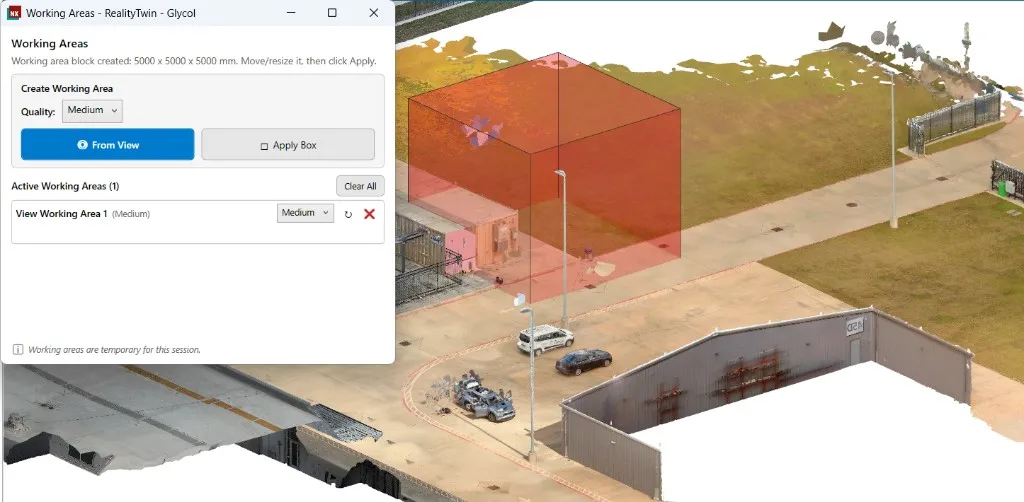
활성 작업 영역
섹션 제목: “활성 작업 영역”로드된 각 작업 영역은 Active Working Areas 아래 목록에 나타납니다.
-
Quality 드롭다운 - 이 작업 영역의 목표 품질을 변경합니다.
-
Reload (↻) - 현재 선택된 품질로 작업 영역을 다시 가져옵니다.
-
Remove (✖) - 이 작업 영역을 삭제하고 장면에서 해당 바디를 제거합니다.
-
행 클릭 - 해당 작업 영역의 바디를 NX 뷰에서 강조 표시합니다.
-
행 더블 클릭 - 작업 영역의 이름을 변경합니다.
-
Cancel (로드 중 ✖) - 진행 중인 로드를 취소합니다.
-
Clear All - 대기 중인 상자를 포함하여 모든 작업 영역을 한 번에 제거합니다.
Settings 메뉴를 사용하여 Prevu3D 플러그인의 동작, 성능, 외관을 맞춤 설정하세요.
설정은 네 가지 주요 섹션으로 구성됩니다: General, Environment, Assets, Working Area.
General
섹션 제목: “General”General 설정은 플러그인의 전반적인 동작과 외관을 제어합니다.
-
Theme
플러그인의 시각적 테마를 선택합니다:-
Light
-
Dark
-
-
Texture overlay
활성화하면 오버레이 지오메트리에 텍스처가 표시됩니다. 비활성화하면 정점 색상만 표시됩니다.
Environment 설정은 RealityTwin이 3D 뷰에서 스트리밍되고 표시되는 방식을 제어합니다.
-
Triangle Budget
스트리밍되는 환경의 목표 기하학적 세부 수준을 설정합니다.
값이 높을수록 시각적 충실도가 증가하지만 더 많은 시스템 리소스(RAM, GPU, CPU)가 필요합니다. 기본값은 10,000,000입니다. 탐색이 끊기면 이 값을 낮추세요. -
System Statistics
다음을 포함한 실시간 성능 지표를 표시합니다:-
Triangle Count
-
Last Frame Time
이러한 지표는 현재 환경 설정이 하드웨어와 성능 기대치에 적합한지 평가하는 데 도움을 줍니다.
-
Asset 설정은 개별 객체가 NX로 로드되고 가져오는 방식을 정의합니다.
에셋 품질 수준
섹션 제목: “에셋 품질 수준”각 에셋 품질 수준은 목표 삼각형 수로 정의되어, 시각적 세부 정보와 성능의 균형을 맞출 수 있습니다.
-
Low Quality Triangles
낮은 품질로 로드되는 에셋에 사용되는 최대 삼각형 수를 설정합니다. -
Medium Quality Triangles
중간 품질로 로드되는 에셋에 사용되는 최대 삼각형 수를 설정합니다. -
High Quality Triangles
높은 품질로 로드되는 에셋에 사용되는 최대 삼각형 수를 설정합니다.
각 값은 개별적으로 기본값으로 재설정할 수 있습니다.
기본 에셋 동작
섹션 제목: “기본 에셋 동작”- Default Quality
에셋을 로드할 때 기본적으로 사용되는 품질 수준을 정의합니다.
작업 영역
섹션 제목: “작업 영역”Working area 설정은 작업 영역을 로드할 때 품질 등급별로 사용되는 삼각형 예산을 정의합니다. 값이 높을수록 더 많은 기하학적 세부 정보를 생성하지만 로드하는 데 더 오래 걸립니다.
-
Low Quality Triangles
낮은 품질로 작업 영역을 로드할 때 사용되는 최대 삼각형 수. -
Medium Quality Triangles
중간 품질로 작업 영역을 로드할 때 사용되는 최대 삼각형 수. -
High Quality Triangles
높은 품질로 작업 영역을 로드할 때 사용되는 최대 삼각형 수.
각 값은 개별적으로 기본값으로 재설정할 수 있습니다.
About
섹션 제목: “About”Prevu3D 리본에서 About을 클릭하면 다음 내용을 보여주는 대화 상자가 열립니다:
-
설치된 플러그인 버전,
-
User Guide 링크,
-
Prevu3D Privacy Policy 링크,
-
현재 세션의 Log file.
로그 파일 경로를 클릭하면 파일 탐색기에서 해당 폴더가 열리고 파일이 선택된 상태가 됩니다. 플러그인은 NX 세션마다 %APPDATA%\Prevu3D\RealityConnectNx\Logs에 로그 파일 하나를 작성하고 최근 5개를 보관하므로, 문제를 보고할 때 이전 세션의 로그도 계속 사용할 수 있습니다.