
Clean Layer 도구
Clean Layer 도구를 사용하면 제외 볼륨을 정의하여 블렌딩 레이어에서 원치 않는 부분을 제거할 수 있습니다. 무엇을 유지할지 제어하는 Clip Layer 도구와 달리, Clean Layer 도구는 하위 레이어에 영향을 주지 않고 무엇을 숨길지를 정의합니다.
작동 방식
섹션 제목: “작동 방식”-
클린 볼륨은 정의된 영역 내부의 모든 데이터를 제거합니다.
-
제거된 영역은 하위 레이어로 대체되지 않고 비어 있는 상태로 나타납니다.
-
Clean Layer 도구는 레이어 간 가시성 순서를 제어하기보다는 스캔에서 노이즈와 원치 않는 객체를 제거하는 데 가장 적합합니다.
예시 시나리오
섹션 제목: “예시 시나리오”시각적 안내는 다음과 같습니다:
초기 상태
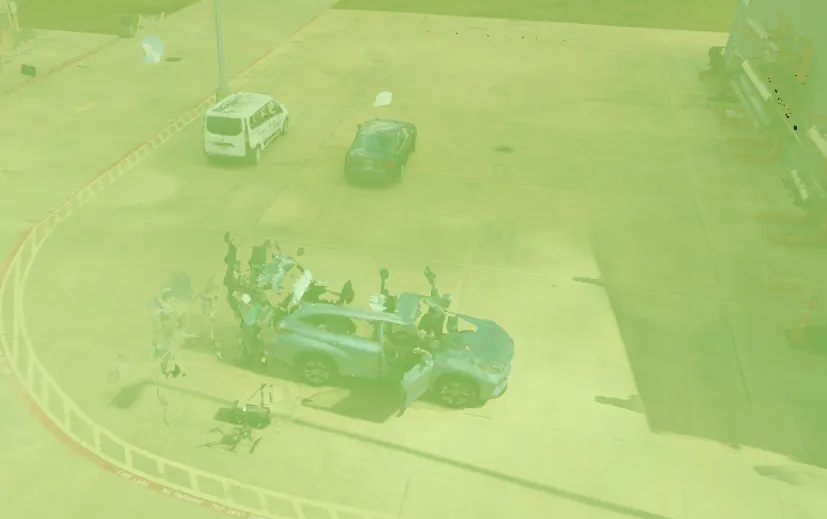
시설뿐만 아니라 스캔에 주차된 일부 차량까지 캡처한 레이어를 추가했습니다. 이 차량들은 Twin과 관련이 없음에도 데이터세트 내부에 나타납니다.
클린 볼륨 정의
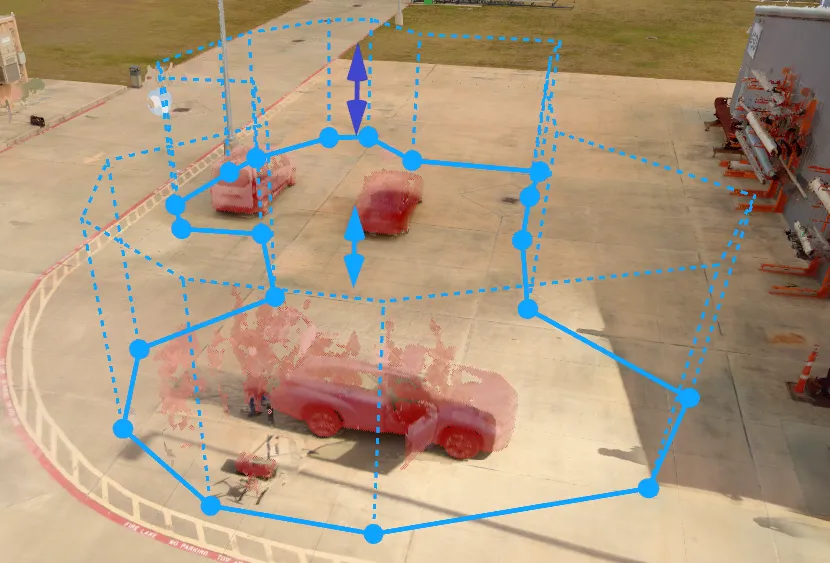
레이어를 선택하고 차량 주변에 클린 볼륨을 그립니다. 이는 시스템에 다음과 같이 지시합니다: “이 레이어의 경우, 이 정의된 영역 내부의 모든 것을 제거하라.”
정리 후 결과
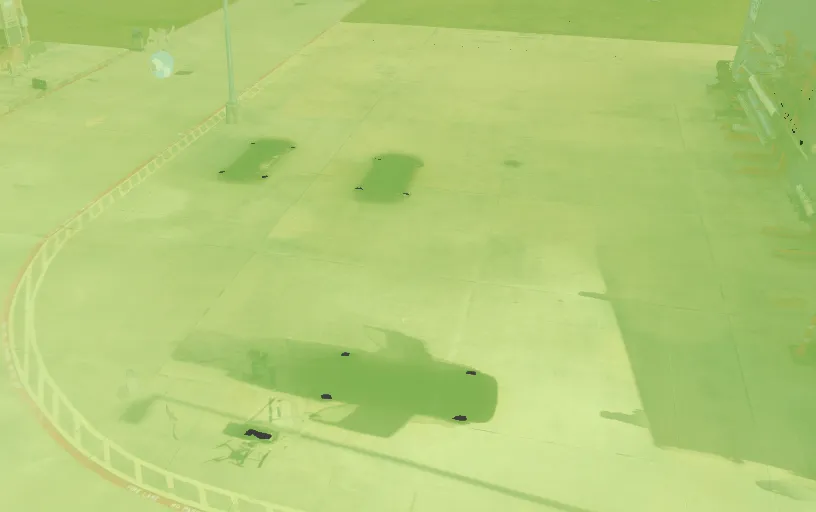
클린 볼륨은 SLAM 데이터세트에서 차량을 제거합니다. 클립 볼륨과 달리, 정리된 영역은 하위 레이어를 드러내지 않고 단순히 원치 않는 객체를 제거하여 빈 공간을 남깁니다.
일반적인 사용 사례
섹션 제목: “일반적인 사용 사례”-
노이즈 정리: 의도한 캡처 영역 밖으로 새어 나가는 흩어진 포인트나 오버스캔 영역을 제거합니다.
-
원치 않는 객체 제거: 의도치 않게 캡처된 장비, 비계, 임시 구조물을 제외합니다.
-
선명도 향상: 어수선하거나 겹치는 영역을 숨겨 Twin이 관련 데이터에 집중하도록 유지합니다.
Clip Layer 대 Clean Layer
섹션 제목: “Clip Layer 대 Clean Layer”-
Clip Layer — 정의된 영역 내부에 있는 것만 표시합니다. 레이어 전반의 가시성과 우선순위에 영향을 줍니다.
-
Clean Layer — 정의된 영역 내부에 있는 것만 숨깁니다. 하위 레이어에는 영향을 주지 않습니다.
Clean Layer 도구 사용 방법
섹션 제목: “Clean Layer 도구 사용 방법”클린 볼륨 추가
섹션 제목: “클린 볼륨 추가”-
클린 볼륨을 추가하려는 레이어를 선택합니다.
- 3D 장면에서 레이어를 직접 선택하거나 왼쪽 패널에서 선택할 수 있습니다.
-
상단 중앙 도구 모음에서 Clean Layer 도구를 선택합니다.
-
볼륨 유형을 선택합니다:
-
Box — 직사각형 볼륨을 만듭니다.
-
Polygon — 더 정밀한 제어를 위해 맞춤 형태를 정의합니다.
-
-
Twin 환경에서 직접 볼륨을 그립니다.
클린 볼륨 편집
섹션 제목: “클린 볼륨 편집”-
편집하려는 클린 볼륨이 포함된 레이어를 선택합니다.
-
3D 장면에서 직접 또는 오른쪽 패널에서 기존 볼륨을 선택할 수 있습니다.
-
여기에서 다음을 수행할 수 있습니다:
-
볼륨을 이동하거나 크기 조정합니다.
-
더 이상 필요하지 않은 경우 볼륨을 삭제합니다.
-