
Strumento Clean Layer
Lo strumento Clean Layer ti consente di rimuovere parti indesiderate di un layer di blending definendo volumi di esclusione. A differenza dello strumento Clip Layer, che controlla cosa mantenere, lo strumento Clean Layer definisce cosa nascondere — senza influire sui layer sottostanti.
Come funziona
Sezione intitolata “Come funziona”-
Un volume di pulizia rimuove tutti i dati all’interno della regione definita.
-
La regione rimossa apparirà vuota, anziché ricadere su un layer inferiore.
-
Lo strumento Clean Layer è più adatto per rimuovere rumore e oggetti indesiderati dalle scansioni piuttosto che per controllare l’ordine di visibilità tra i layer.
Scenario di esempio
Sezione intitolata “Scenario di esempio”Ecco una spiegazione visiva:
Stato iniziale
Abbiamo aggiunto un layer che ha catturato non solo la struttura ma anche alcune auto parcheggiate nella scansione. Queste auto appaiono all’interno del dataset anche se non sono rilevanti per il Twin.
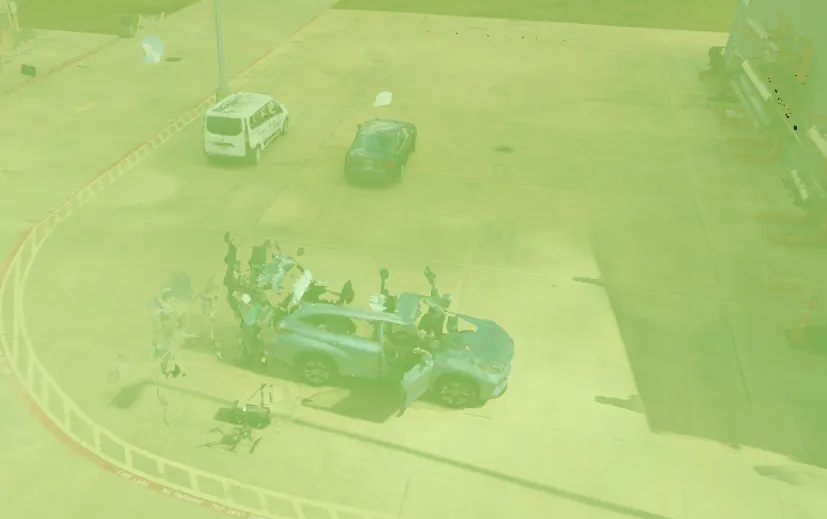
Definire il volume di pulizia
Selezioniamo il layer e disegniamo un volume di pulizia attorno alle auto. Questo dice al sistema: “Per questo layer, rimuovi tutto all’interno di questa regione definita.”
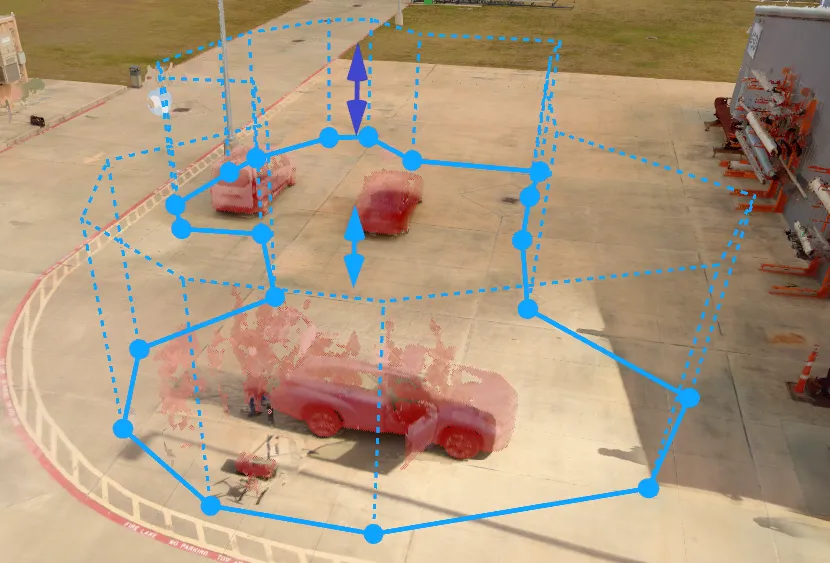
Risultato dopo la pulizia
Il volume di pulizia rimuove le auto dal dataset SLAM. A differenza di un volume di clip, l’area pulita non rivela i layer sottostanti — cancella semplicemente gli oggetti indesiderati, lasciando uno spazio vuoto.
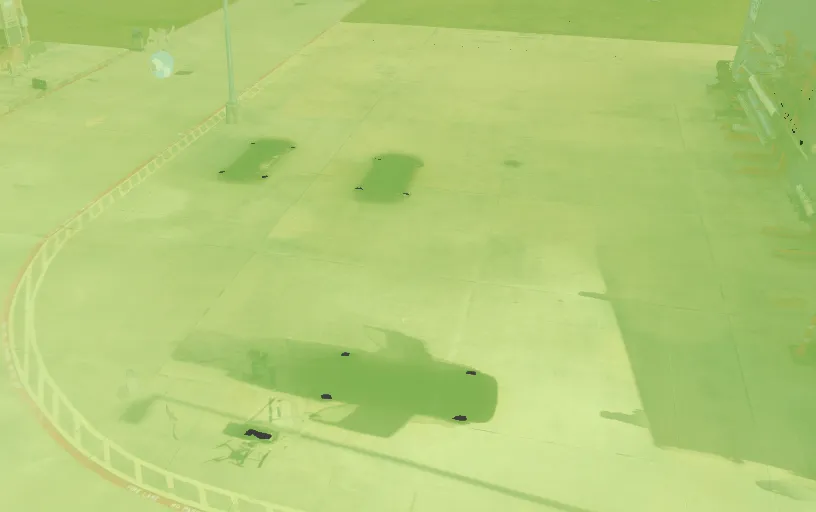
Casi d’uso tipici
Sezione intitolata “Casi d’uso tipici”-
Pulizia del rumore: rimuovi punti sparsi o aree di overscan che fuoriescono dalla zona di acquisizione prevista.
-
Rimozione di oggetti indesiderati: escludi attrezzature, impalcature o strutture temporanee catturate involontariamente.
-
Miglioramento della chiarezza: nascondi regioni disordinate o sovrapposte per mantenere il Twin focalizzato sui dati rilevanti.
Clip Layer vs. Clean Layer
Sezione intitolata “Clip Layer vs. Clean Layer”-
Clip Layer — Mostra solo ciò che si trova all’interno della regione definita. Influisce sulla visibilità tra i layer e sulla priorità.
-
Clean Layer — Nasconde solo ciò che si trova all’interno della regione definita. Non influisce sui layer sottostanti.
Come usare lo strumento Clean Layer
Sezione intitolata “Come usare lo strumento Clean Layer”Aggiungere un volume di pulizia
Sezione intitolata “Aggiungere un volume di pulizia”-
Seleziona il layer in cui vuoi aggiungere un volume di pulizia.
- Questo può essere fatto selezionando il layer direttamente nella scena 3D o dal pannello a sinistra.
-
Dalla barra degli strumenti in alto al centro, seleziona lo strumento Clean Layer.
-
Scegli il tipo di volume:
-
Box — Crea un volume rettangolare.
-
Poligono — Definisci una forma personalizzata per un controllo più preciso.
-
-
Disegna il volume direttamente nel tuo ambiente Twin.
Modificare i volumi di pulizia
Sezione intitolata “Modificare i volumi di pulizia”-
Seleziona il layer che contiene il volume di pulizia che vuoi modificare.
-
Puoi selezionare un volume esistente direttamente nella scena 3D o dal pannello a destra.
-
Da lì puoi:
-
Spostare o ridimensionare il volume.
-
Eliminare un volume se non è più necessario.
-