Strumenti di misurazione
RealityTwin fornisce un set di strumenti di misurazione per aiutarti a estrarre informazioni accurate direttamente dal tuo ambiente 3D. Puoi effettuare misurazioni di distanza, area, diametro e coordinate.
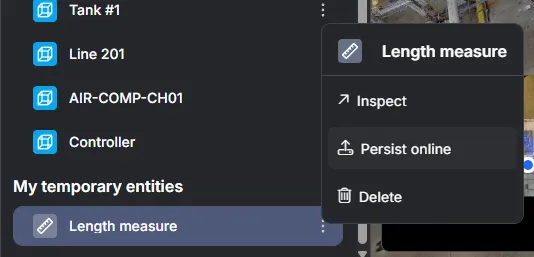
Misurazioni temporanee vs. persistenti
Sezione intitolata “Misurazioni temporanee vs. persistenti”Per impostazione predefinita, tutte le misurazioni vengono create come entità temporanee. Ciò significa:
-
Sono visibili solo a te.
-
Non vengono salvate nel Twin.
-
Scompariranno se aggiorni la pagina.
Questo evita di creare rumore non necessario quando più utenti lavorano nello stesso ambiente.
Se vuoi rendere una misurazione disponibile ad altri, puoi renderla persistente usando il pannello a sinistra. Le misurazioni persistenti vengono archiviate nel Twin e sono visibili a tutti gli utenti.
Misura semplice
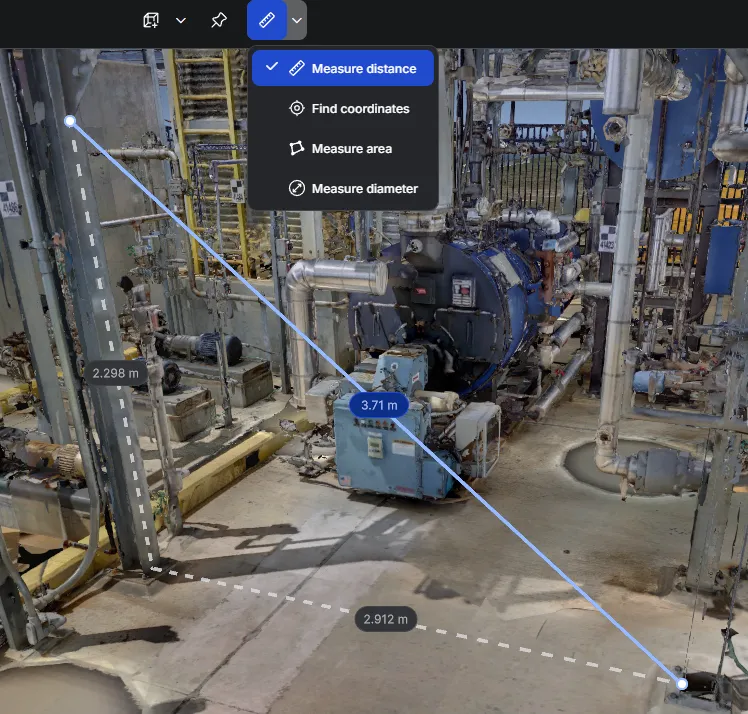
Sezione intitolata “Misura semplice”Per misurare una distanza:
-
Seleziona lo strumento di misura semplice nella barra degli strumenti,
-
Posiziona i due punti della misura sul tuo ambiente
Trova coordinate
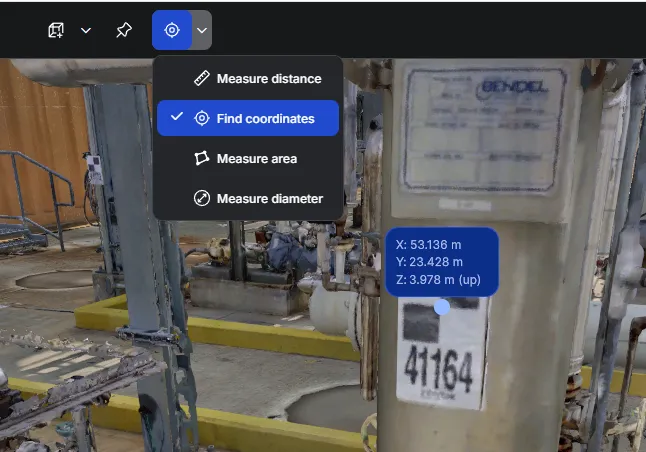
Sezione intitolata “Trova coordinate”Lo strumento Trova coordinate ti consente di ispezionare le coordinate XYZ di qualsiasi punto nell’ambiente.
-
Il suo scopo principale è validare che l’ambiente rifletta il sistema di coordinate globale corretto (ad esempio, verificare che le scansioni importate si allineino a coordinate georeferenziate).
-
Può essere usato anche quando si posizionano oggetti o si fa riferimento a piani esterni che si basano sui dati delle coordinate.
Misurazione dell’area
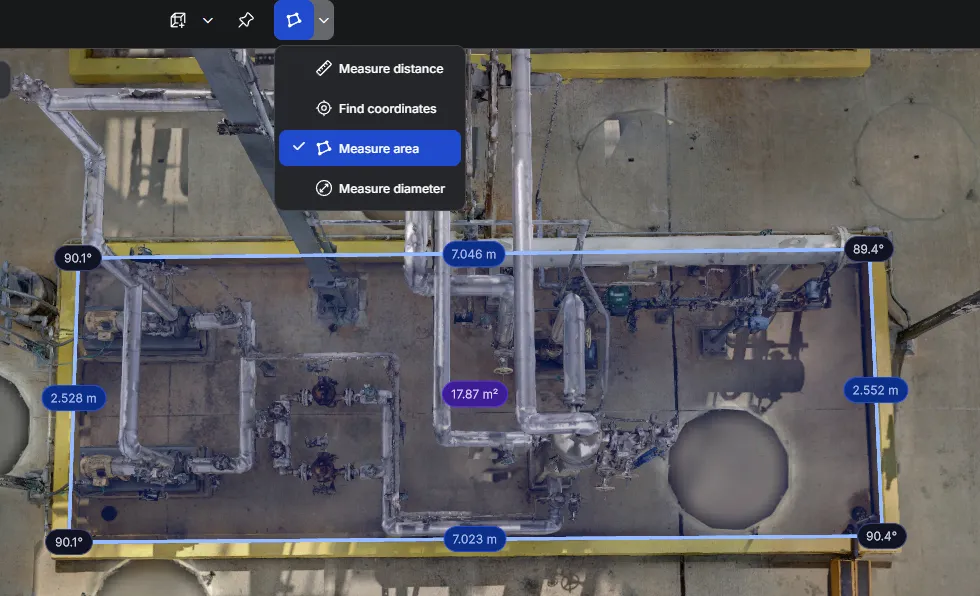
Sezione intitolata “Misurazione dell’area”Lo strumento di misurazione dell’area ti consente di misurare con precisione la superficie di un’area chiusa, gli angoli tra i lati dell’area e la lunghezza dei lati.
-
Devi chiudere il ciclo della misura affinché venga mostrata la superficie dell’area.
-
Le misure dell’area non sono modificabili e pertanto devono essere eliminate se desideri cambiarle.
Misurazione del diametro (misurazione di tubi)
Sezione intitolata “Misurazione del diametro (misurazione di tubi)”Lo strumento di misurazione del diametro ti consente di misurare con precisione il diametro di oggetti cilindrici come i tubi.
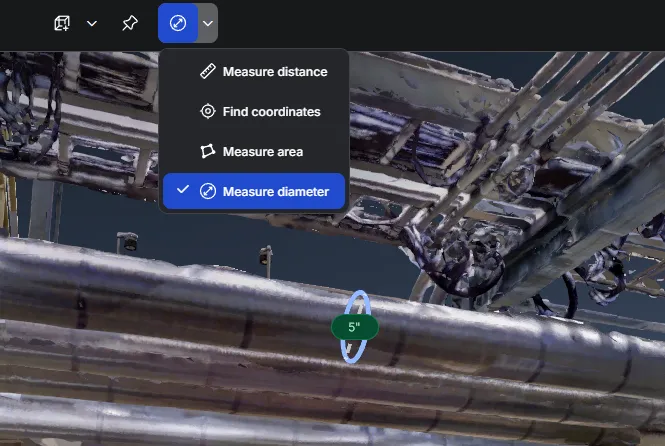
Per misurare un diametro, posiziona il cursore del mouse sull’oggetto che desideri misurare, attendi qualche secondo che la misura appaia e fai semplicemente clic sinistro del mouse per confermare la misura.
-
L’accuratezza della misura del diametro dipende dalla qualità della mesh misurata. Avere una qualità superiore può dare risultati migliori.
-
Per misure accurate consigliamo di posizionare il cursore su una superficie pulita.
-
Se una misura non riesce, apparirà un punto rosso. Prova a posizionare il cursore in una posizione diversa.
-
Le misure del diametro non sono modificabili e pertanto devono essere eliminate se desideri cambiarle.
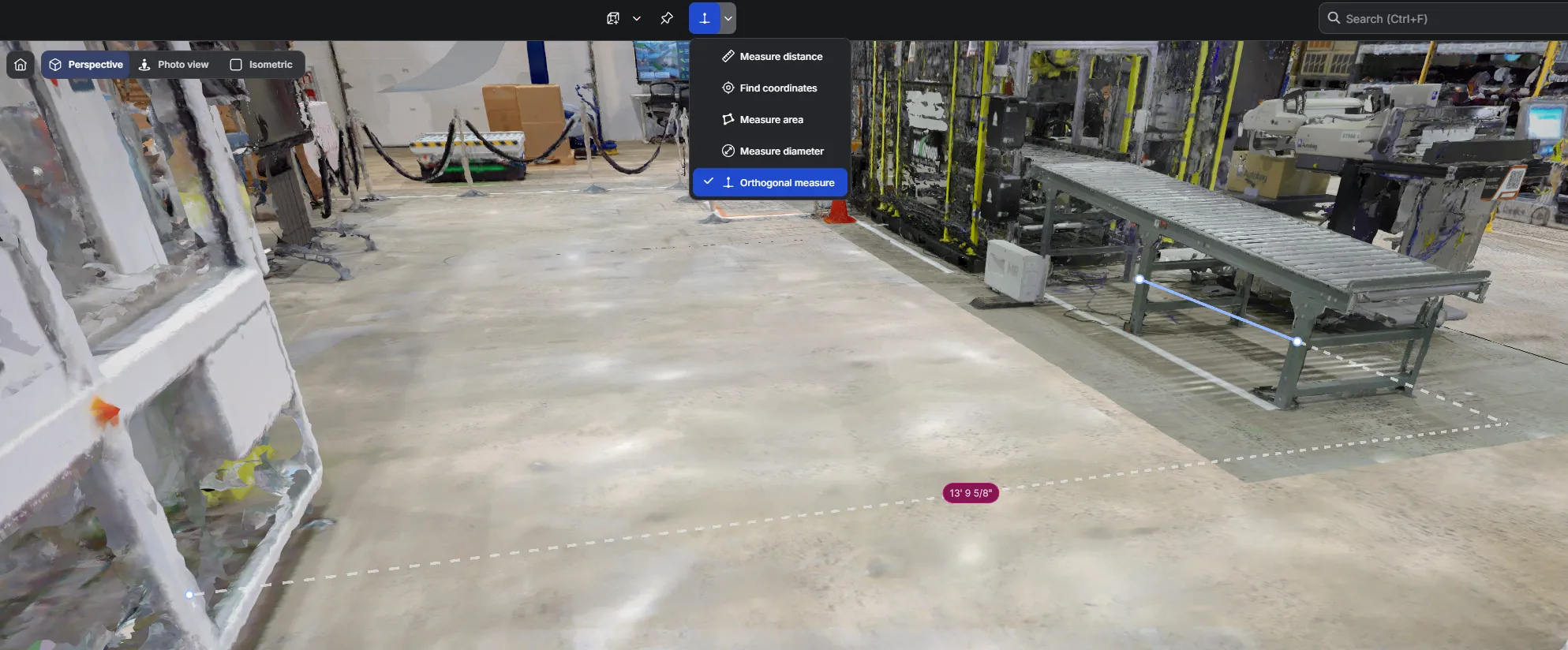
Misurazione ortogonale
Sezione intitolata “Misurazione ortogonale”Lo strumento di misura ortogonale ti consente di misurare la distanza più breve tra un punto e una superficie o tra un punto e un bordo. Questo è utile quando si valutano distanze di sicurezza, si validano allineamenti o si verificano perpendicolarità. Lo strumento di misura ortogonale ti consente di misurare offset strutturati su due assi:
-
Offset verticale (su o giù),
-
Offset orizzontale lungo il piano del pavimento (piano X/Z).
Invece di misurare una distanza libera da punto a punto, questo strumento aggancia la misurazione a una direzione ortogonale in base al piano del punto di riferimento. Questo è utile per verificare differenze di livello, altezze, distanze di sicurezza orizzontali e distanze proiettate sul pavimento.
Per effettuare una misurazione ortogonale:
-
Seleziona lo strumento di misura ortogonale nella barra degli strumenti
-
Definisci il piano di riferimento
-
Fai clic per posizionare un primo punto del tuo piano di riferimento
-
Fai clic per posizionare un secondo punto del tuo piano di riferimento
-
-
Passa il cursore sul punto target e fai di nuovo clic per confermare la misurazione perpendicolare.