
Asset non mappati
Quando i tuoi asset si trovano già in una piattaforma di gestione degli asset, quel sistema può inviarli in uno spazio con nome, ID e proprietà. Resta solo da indicare dove si trova ciascuno nello spazio 3D, la sua definizione del box. Il pannello Asset non mappati elenca questi RealityAsset e ti guida attraverso di essi uno per uno.
Disponibilità
Sezione intitolata “Disponibilità”Gli asset non mappati sono in Beta — disponibili su richiesta. Contatta il tuo referente Prevu3D se il pannello non è ancora abilitato per la tua organizzazione.
Il pannello è disponibile in RealityTwin e RealityPlan Web. Compare nella barra laterale sinistra solo quando:
-
lo spazio contiene almeno un RealityAsset senza 3D, e
-
ti trovi in una bozza o in un RealityPlan Project. Il Twin pubblicato non viene modificato direttamente, quindi entra prima in una bozza: gli asset che definisci raggiungono il Twin quando pubblichi la bozza.
Per definire un asset serve il permesso di modificare i RealityAsset — vedi Ruoli e permessi. Senza questo permesso, il pannello è visibile ma non può essere aperto.
Perché partire dal tuo sistema gestionale di riferimento
Sezione intitolata “Perché partire dal tuo sistema gestionale di riferimento”Le piattaforme di gestione degli asset conoscono già i tuoi asset: i loro nomi, i loro ID e le loro proprietà. Quello che manca loro è dove si trova ciascun asset nello spazio fisico.
Invece di creare ogni asset nel Twin, assegnargli un nome, inserirne l’ID e collegarlo al tuo sistema gestionale di riferimento, il lavoro procede nel senso opposto:
-
Il tuo sistema gestionale di riferimento invia gli asset da localizzare tramite la RealityConnect API, con i loro nomi e le loro proprietà.
-
Arrivano nello spazio come asset non mappati: hanno già i loro metadati e il collegamento al tuo sistema, ma non ancora una definizione del box.
-
Dal pannello Asset non mappati assegni a ciascuno la sua definizione del box, che lo posiziona nello spazio 3D.
Nel Twin resta solo la parte spaziale.
Un RealityAsset è non mappato finché non ha una definizione del box. I RealityAsset disegnati nello spazio ne hanno sempre una, quindi gli asset non mappati provengono dall’esterno del Twin. Un asset non mappato può già essere selezionato e avere metadati, ma non ha una posizione da mostrare, spostare o raggiungere.
Aprire il pannello Asset non mappati
Sezione intitolata “Aprire il pannello Asset non mappati”Seleziona Asset non mappati nella barra laterale sinistra. Il pannello elenca per nome i RealityAsset senza 3D. Ogni riga ha il consueto menu dei RealityAsset, quindi puoi anche Eliminare un asset dall’elenco se non appartiene a questo spazio. L’elenco è condiviso: quando un’altra persona definisce o elimina un asset, questo esce anche dal tuo elenco.
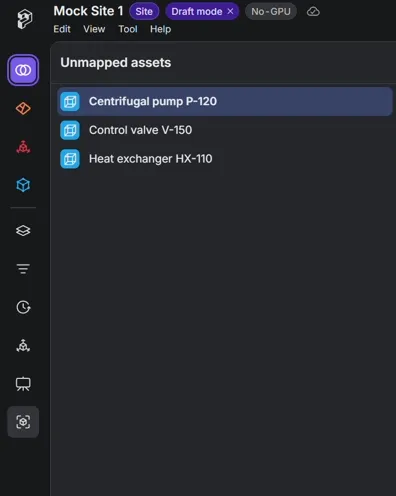
Definire gli asset
Sezione intitolata “Definire gli asset”-
Fai clic su un asset nell’elenco. Il pannello Definizione dell’asset si apre a destra, con la posizione dell’asset nell’elenco (ad esempio 3 / 12) e le frecce per passare a quello precedente o successivo.
-
Controlla Nome dell’asset e Tipo di asset e modificali se necessario.
-
Disegna un box attorno all’apparecchiatura nella scena e regolalo con le sue maniglie, come per qualsiasi RealityAsset a box. Questo box è la definizione del box dell’asset.
-
Salva l’asset:
-
Crea e successivo lo salva e apre l’asset non mappato successivo nell’elenco.
-
Crea e chiudi lo salva e chiude il pannello Definizione dell’asset.
-
Una volta salvato, l’asset esce dall’elenco e compare nello spazio come qualsiasi altro RealityAsset. Quando l’ultimo è definito, il pannello mostra Tutti gli asset hanno il loro 3D. e la voce scompare dalla barra laterale sinistra.
Per interrompere senza salvare l’asset corrente, chiudi il pannello Definizione dell’asset oppure esci dal pannello Asset non mappati.
Per aggiungere altre informazioni a un asset definito, vedi Aggiungere e modificare i metadati.