Come usare il plugin
Abilita la connessione tra Prevu3D e Microstation
Sezione intitolata “Abilita la connessione tra Prevu3D e Microstation”Dalla barra superiore, vai su RealityConnect -> Server Settings e Start la connessione.
Per disconnetterti, puoi ripetere l’azione
Funzioni di RealityConnect
Sezione intitolata “Funzioni di RealityConnect”Sync scan
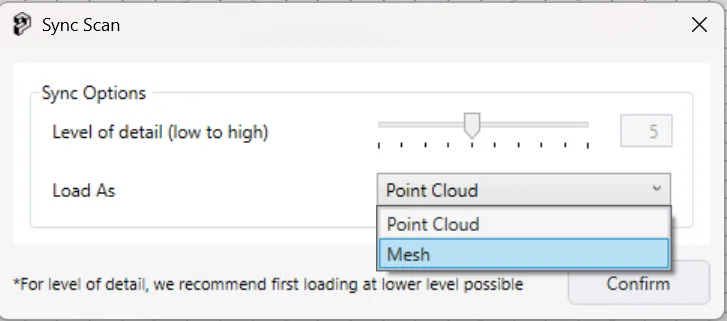
Sezione intitolata “Sync scan”Questa funzione ti permette di portare l’intero ambiente in Revit come nuvola di punti o come mesh. Questo importerà l’ambiente con il livello di qualità più basso e lo posizionerà usando le shared coordinates. Da lì potrai sfruttare la funzione Clip scan.
RealityAssets
Sezione intitolata “RealityAssets”Load Assets
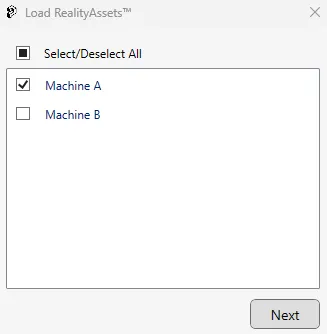
Sezione intitolata “Load Assets”Questa funzione ti permette di portare i RealityAsset definiti da RealityPlan nel tuo progetto Revit.
Esplora e scegli il RealityAsset desiderato.
Settings
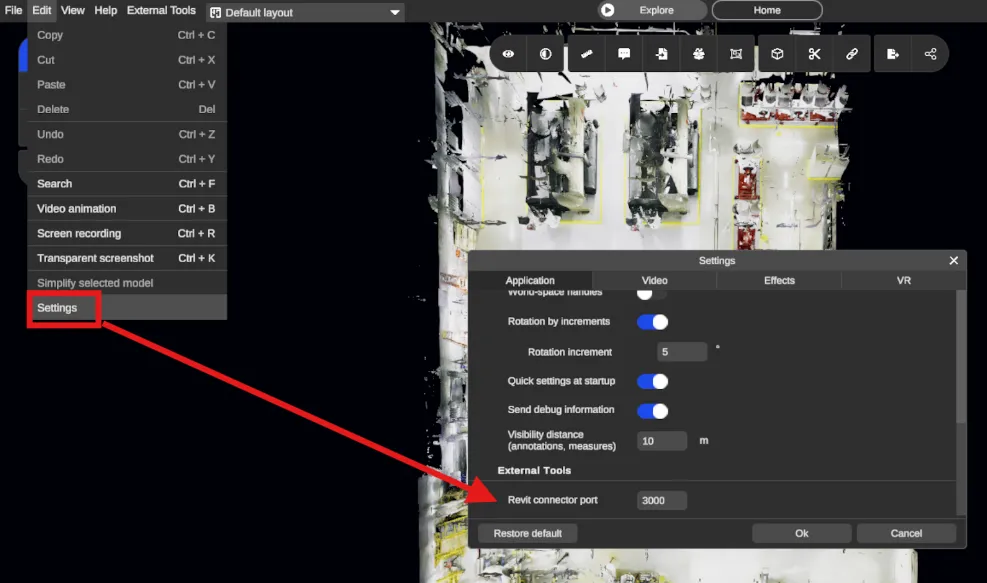
Sezione intitolata “Settings”Questa funzione ti permette di cambiare la porta del server che connette RealityPlan a RealityConnect.
Impostazioni di RealityConnect
Sezione intitolata “Impostazioni di RealityConnect”Settings
Sezione intitolata “Settings”Ti permette di cambiare il numero di porta dell’applicazione. Consigliamo di mantenere il valore predefinito (3000). Altrimenti dovresti cambiare il valore anche su RealityPlan. Vedi lo screenshot qui sotto: