
Importazione 3D da Sketchfab
Se hai bisogno di accedere ai tuoi modelli Sketchfab o stai cercando un modello specifico, lo strumento importa da Sketchfab è un modo rapido per accedere velocemente a una vasta libreria di modelli 3D.
Configurazione
Sezione intitolata “Configurazione”Per accedere allo strumento, fai clic sull’opzione Importa modello da Sketchfab all’interno dello strumento Importa modello 3D.
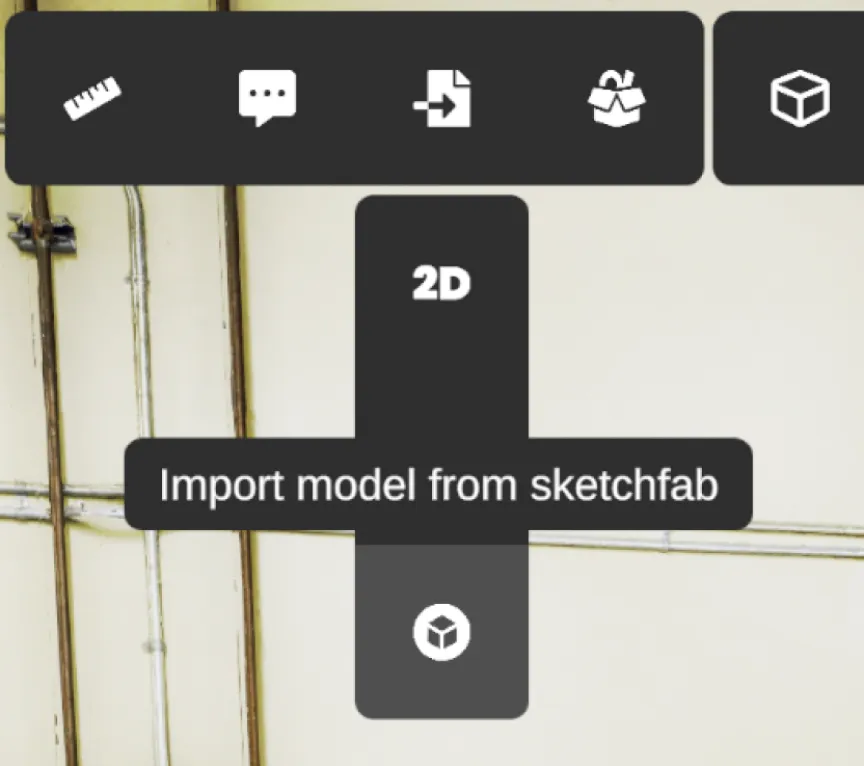
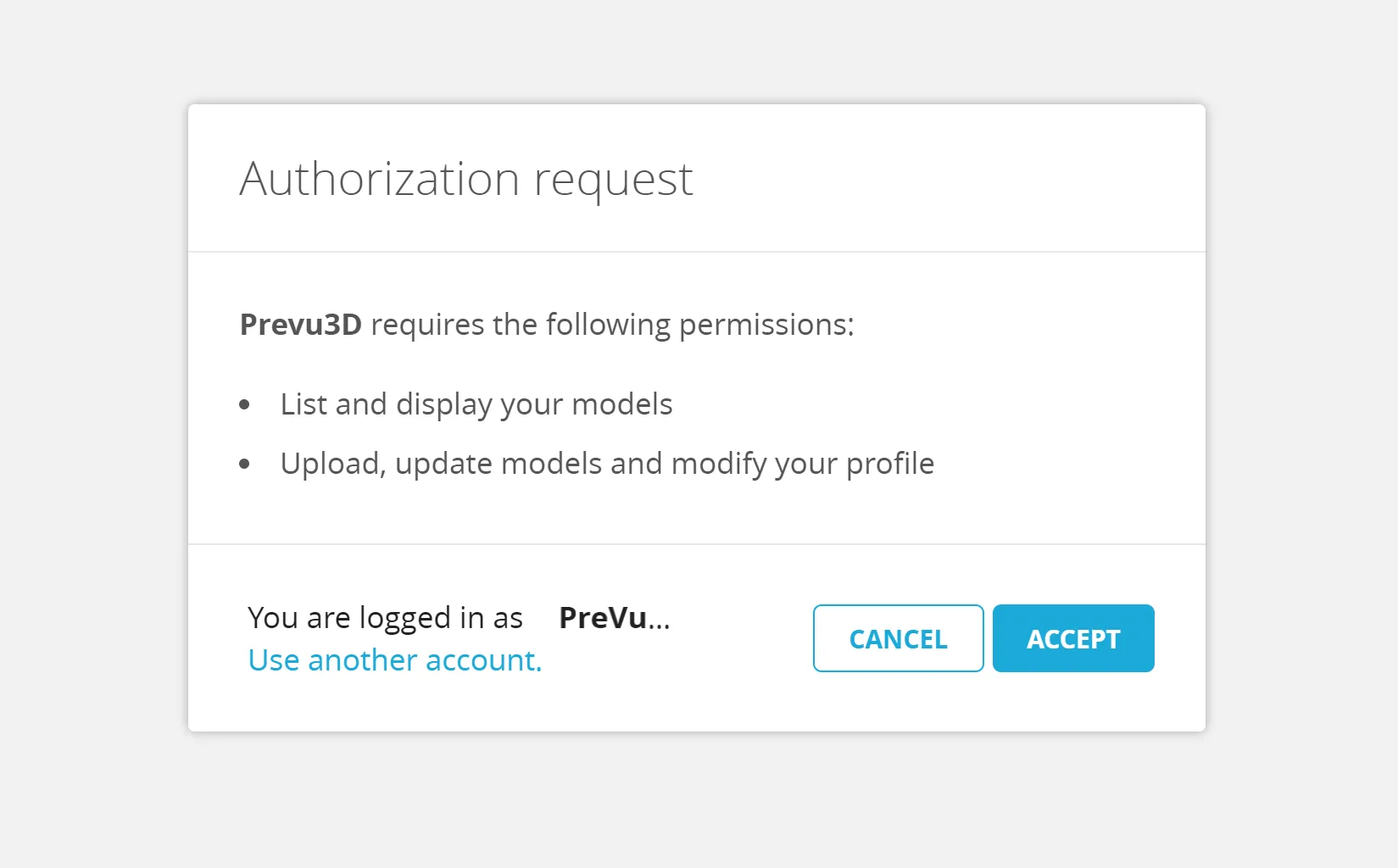
Quando apri lo strumento, si aprirà una finestra del browser che ti chiederà di accedere o registrarti a Sketchfab. Una volta effettuato l’accesso, ti verrà chiesto il permesso di consentire all’app RealityPlan di accedere al tuo Sketchfab. Dopo averlo consentito, verrai reindirizzato a una finestra di conferma.
Cercare i modelli
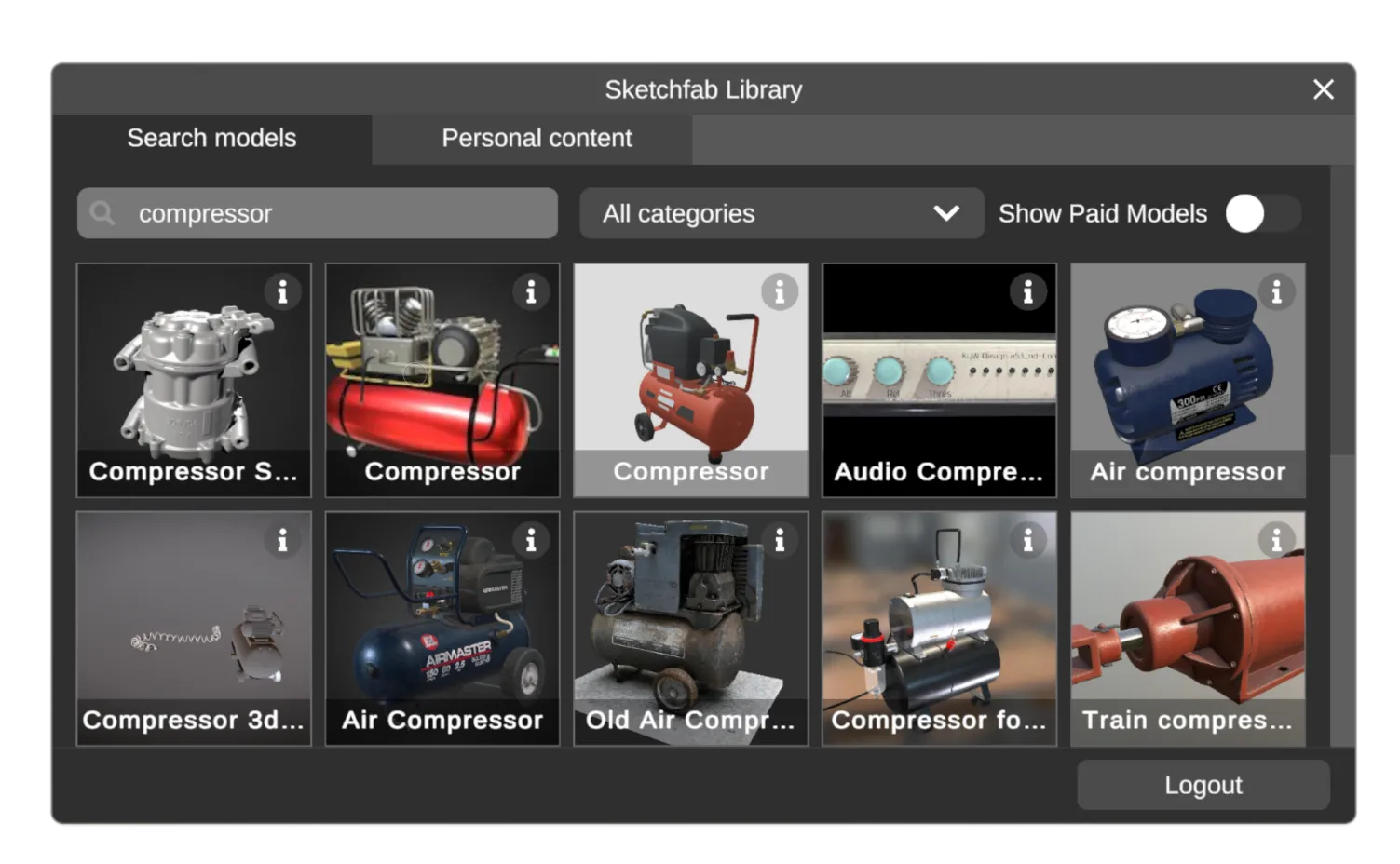
Sezione intitolata “Cercare i modelli”Per cercare un modello specifico, usa la barra di ricerca in alto nella scheda di ricerca dei modelli.
Una volta trovato un modello che ti piace, puoi verificare maggiori informazioni al riguardo facendo clic sul pulsante info. Questo ti mostrerà informazioni come la descrizione e la licenza del modello.
Opzioni di ricerca avanzate
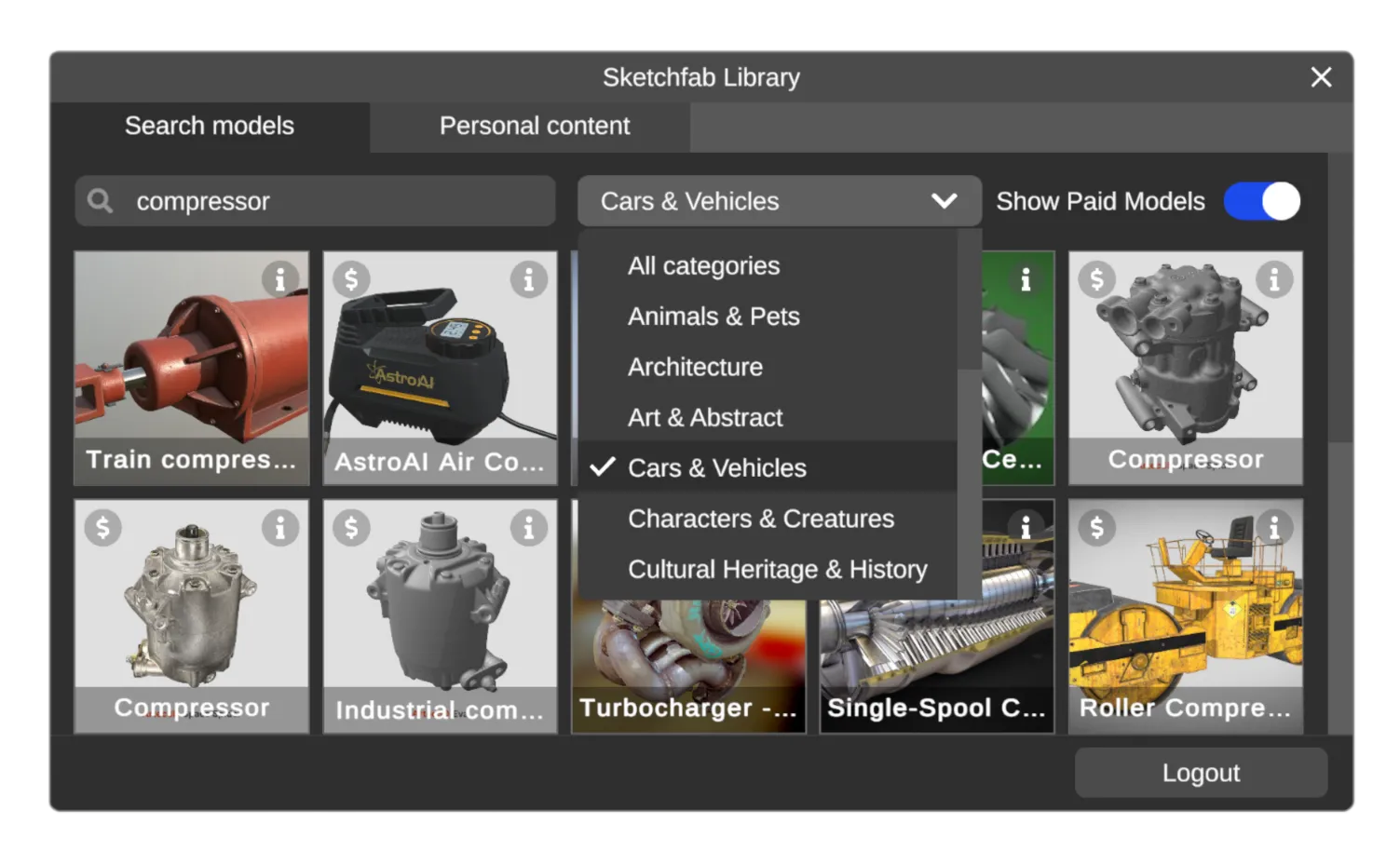
Sezione intitolata “Opzioni di ricerca avanzate”Per filtrare ulteriormente i risultati, puoi usare il menu a discesa a destra per cercare modelli in una categoria specifica; nel caso in cui i risultati di ricerca mostrati non soddisfino le tue specifiche, puoi anche usare l’interruttore in alto a destra per mostrare i modelli a pagamento.
Accedere alla tua libreria personale
Sezione intitolata “Accedere alla tua libreria personale”Per accedere ai tuoi modelli personali, fai clic sulla scheda “contenuti personali” nella barra superiore della finestra.
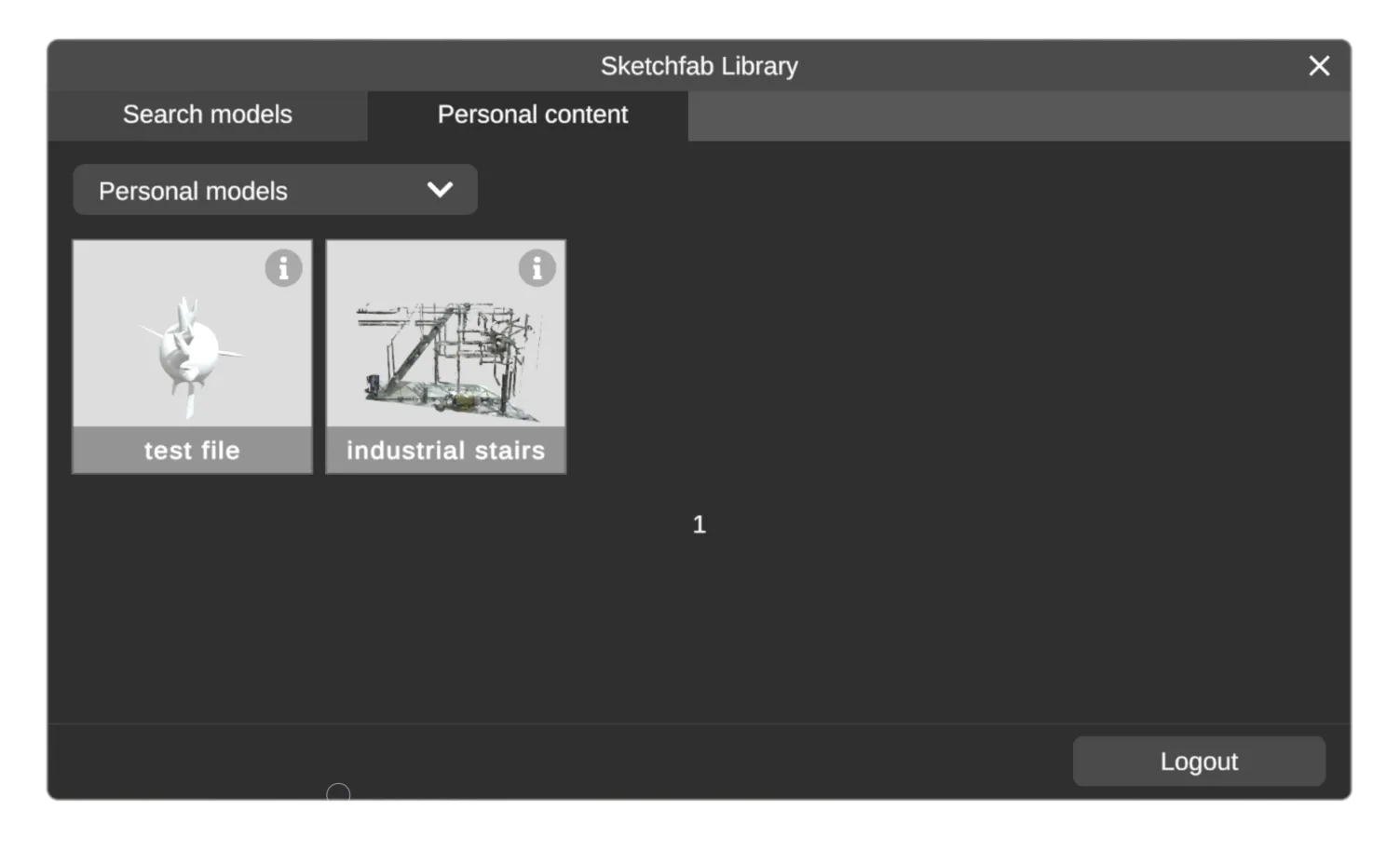
Per impostazione predefinita, la scheda dei modelli personali ti mostrerà i modelli che hai caricato personalmente su Sketchfab.