
Flusso di caricamento
Il flusso di caricamento ti consente di portare i dati in Prevu3D, validarli e prepararli per l’elaborazione nelle rappresentazioni visive utilizzate in RealityTwin, RealityPlan, RealityConnect e nel 3D Data Viewer.
Accedere al flusso di caricamento
Sezione intitolata “Accedere al flusso di caricamento”-
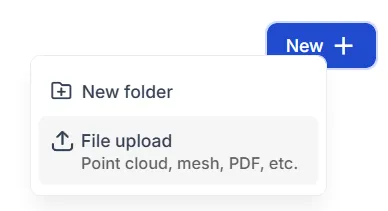
Quando sei in un sito, usa il pulsante “Nuovo” nell’angolo in alto a destra
-
Fai clic su “Caricamento file”
Scegliere cosa vuoi caricare
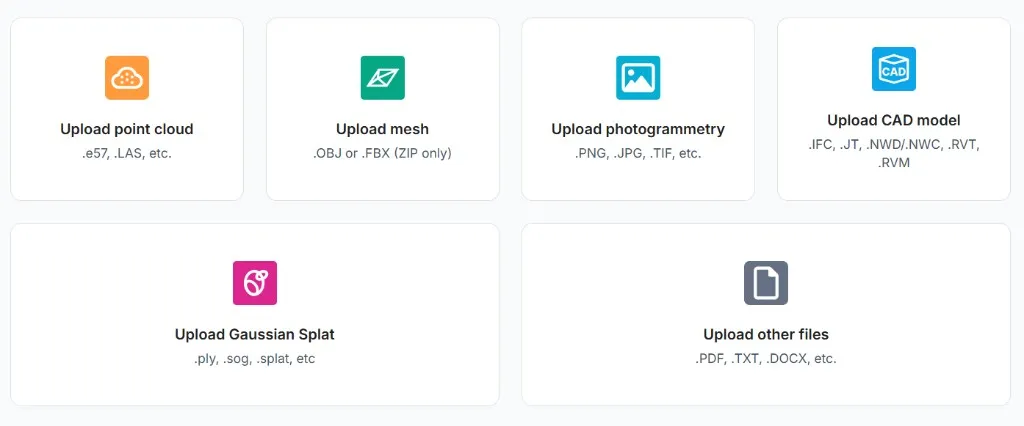
Sezione intitolata “Scegliere cosa vuoi caricare”Si aprirà la Procedura guidata di caricamento e ti verrà chiesto di selezionare il tipo di dati che vuoi importare.
Puoi scegliere tra:
-
Point Cloud
-
Mesh
-
Photogrammetry
-
Gaussian Splats
-
Other Files
Dopo aver selezionato un tipo di dati, ti verrà chiesto di fornire un nome per il tuo data bundle.
Questo bundle rappresenta tutti i file associati al dataset e verrà utilizzato in tutta la piattaforma.
Esplorare l’albero della Procedura guidata di caricamento
Sezione intitolata “Esplorare l’albero della Procedura guidata di caricamento”In base al tipo di dati selezionato, la procedura guidata si espanderà e mostrerà i file richiesti per quella categoria.
Per maggiori dettagli sui formati previsti e sui requisiti dei dati, puoi consultare le pagine di documentazione corrispondenti:
Questi articoli spiegano cosa richiede ogni tipo di caricamento e come preparare correttamente il tuo dataset.
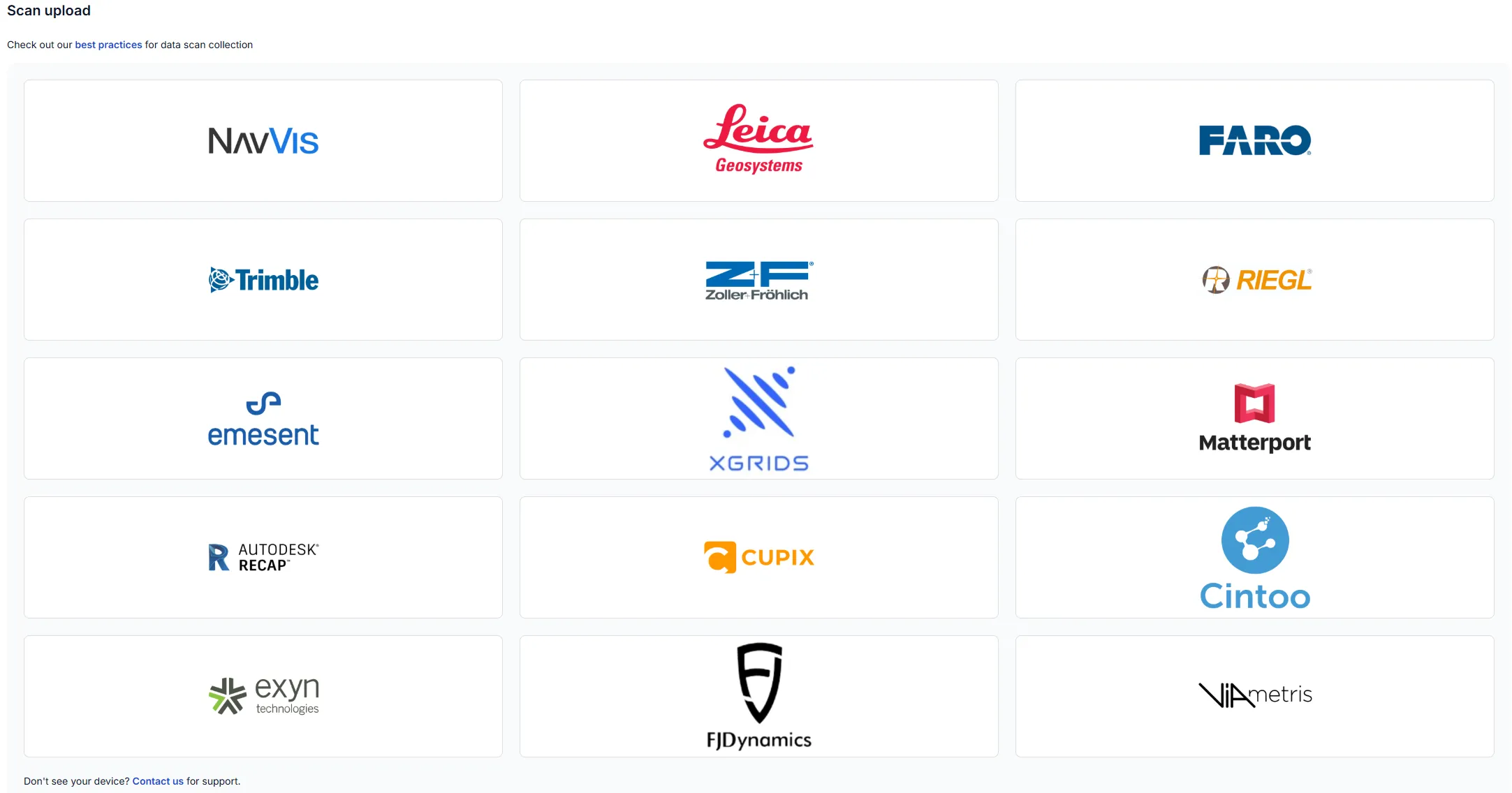
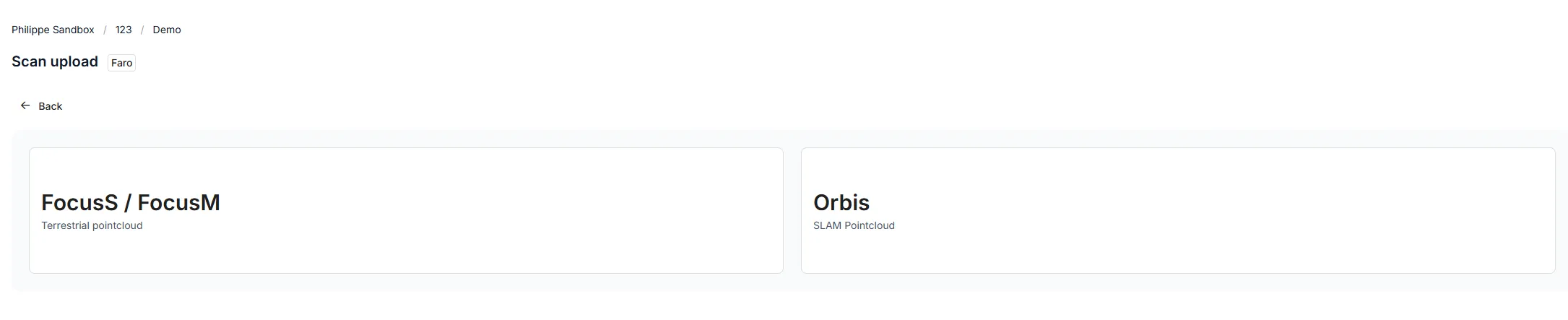
La procedura guidata analizza dinamicamente il dispositivo di acquisizione o la categoria di dati selezionati e:
-
Richiederà i file richiesti
-
Indicherà i file opzionali
-
Mostrerà raccomandazioni per ottenere i migliori risultati
-
Regolerà i parametri internamente in base al tipo di input selezionato
Questo garantisce che il flusso di caricamento sia adattato al tuo dataset specifico.
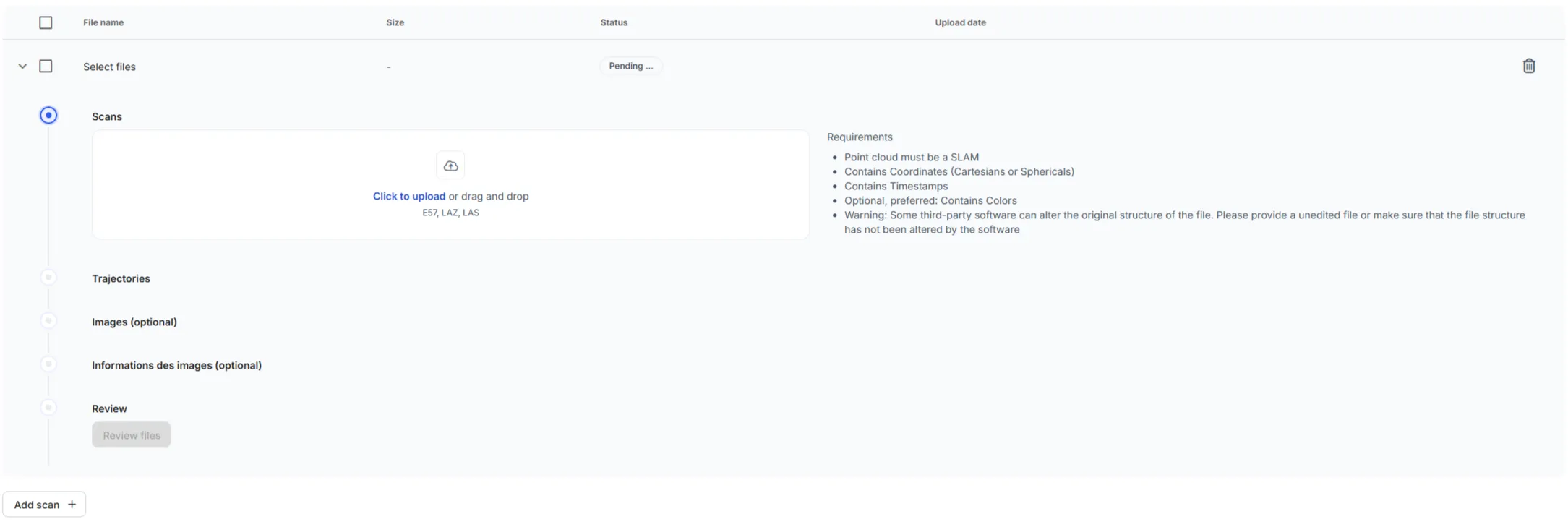
Caricare i tuoi file
Sezione intitolata “Caricare i tuoi file”Quando sei pronto, trascina e rilascia i tuoi file nell’area di caricamento oppure sfoglia per selezionarli dal tuo computer.
Rivedere i file
Sezione intitolata “Rivedere i file”Seleziona Rivedi file per validare i dati prima del caricamento.
Questo passaggio verifica che:
-
I file richiesti siano presenti
-
La struttura dei file e i metadati siano corretti
-
Il dataset sia pronto per l’elaborazione
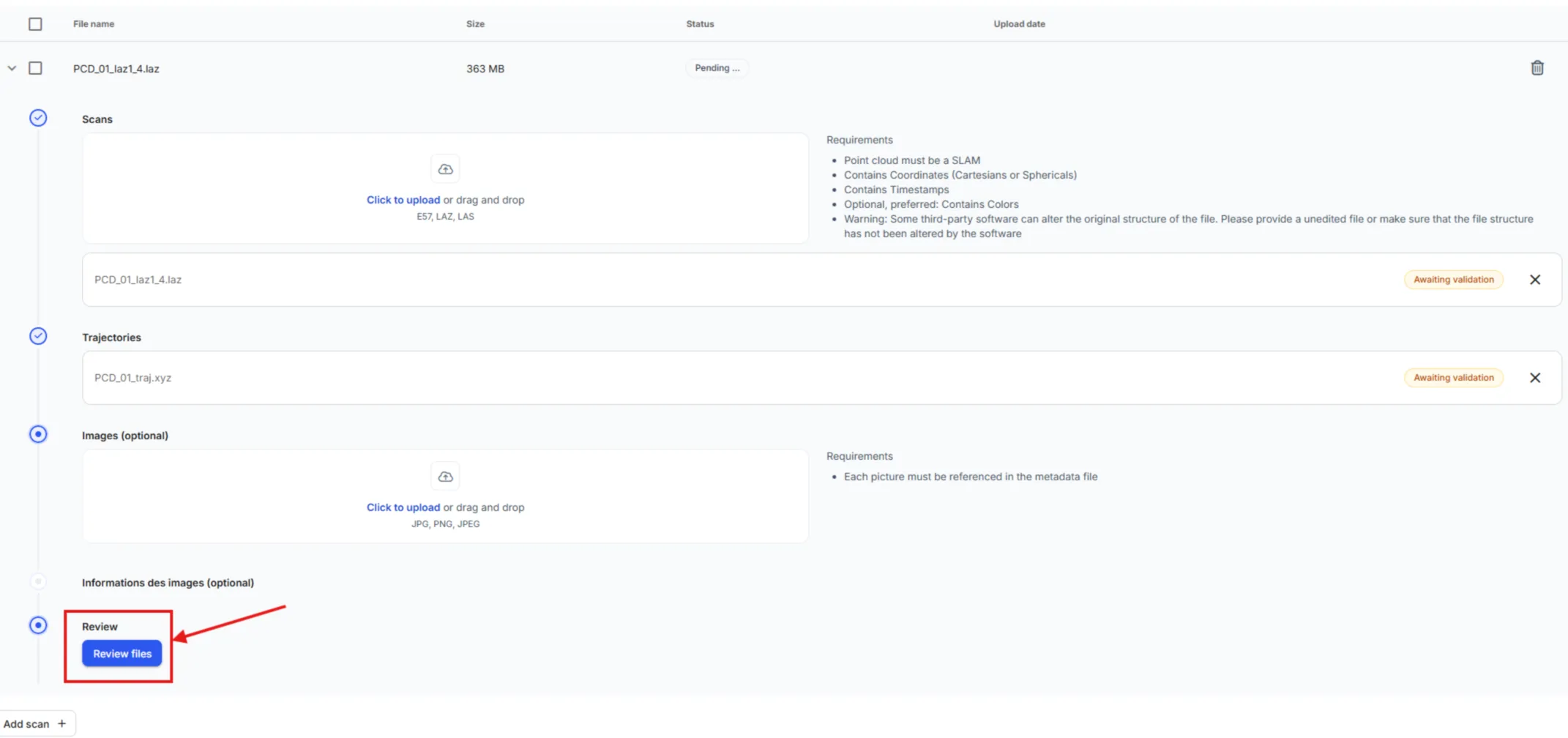
Avanzamento del caricamento
Sezione intitolata “Avanzamento del caricamento”Durante il caricamento dei file, la vista di avanzamento mostra lo stato di ogni file individualmente. Per i caricamenti di grandi dimensioni, puoi monitorare l’avanzamento per file, la velocità stimata, il tempo rimanente e gli aggiornamenti di stato in tempo reale, così sai quando ogni parte del dataset è completa.
Attendi il completamento del caricamento prima di chiudere il flusso di lavoro.

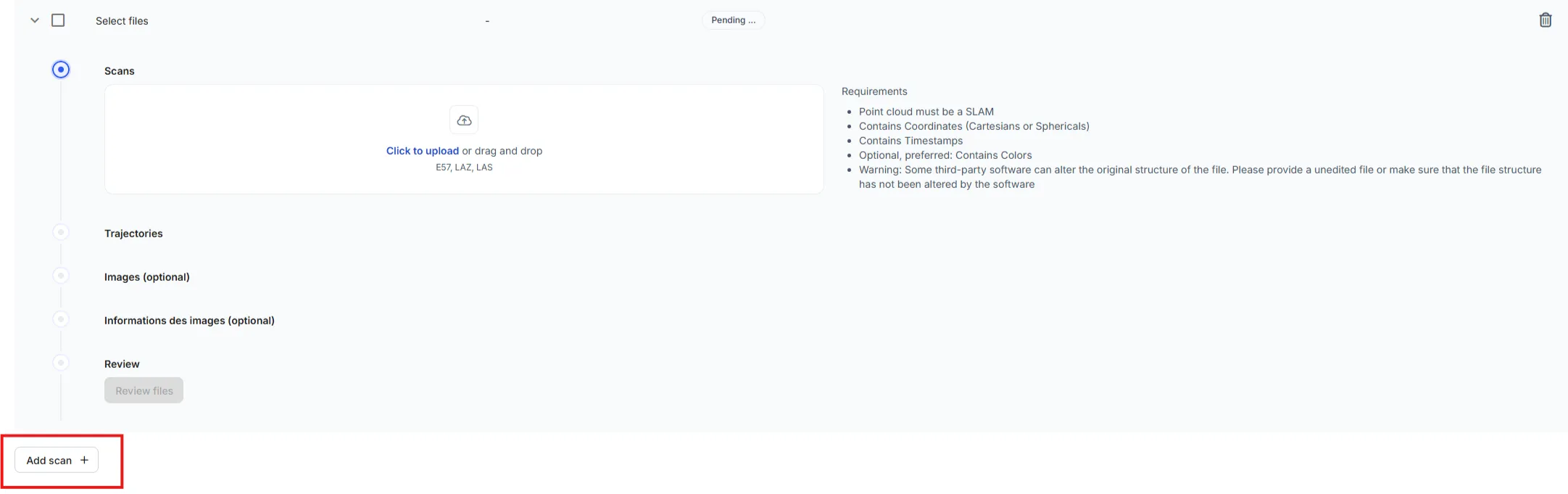
Sessioni di scansione multiple
Sezione intitolata “Sessioni di scansione multiple”Se il tuo dataset include più sessioni di scansione, puoi aggiungere set di file aggiuntivi usando l’opzione Aggiungi scansione e ripetere i passaggi sopra descritti.
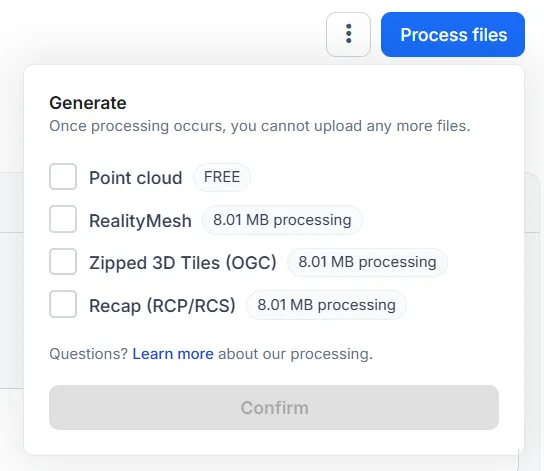
Elaborazione dei dati
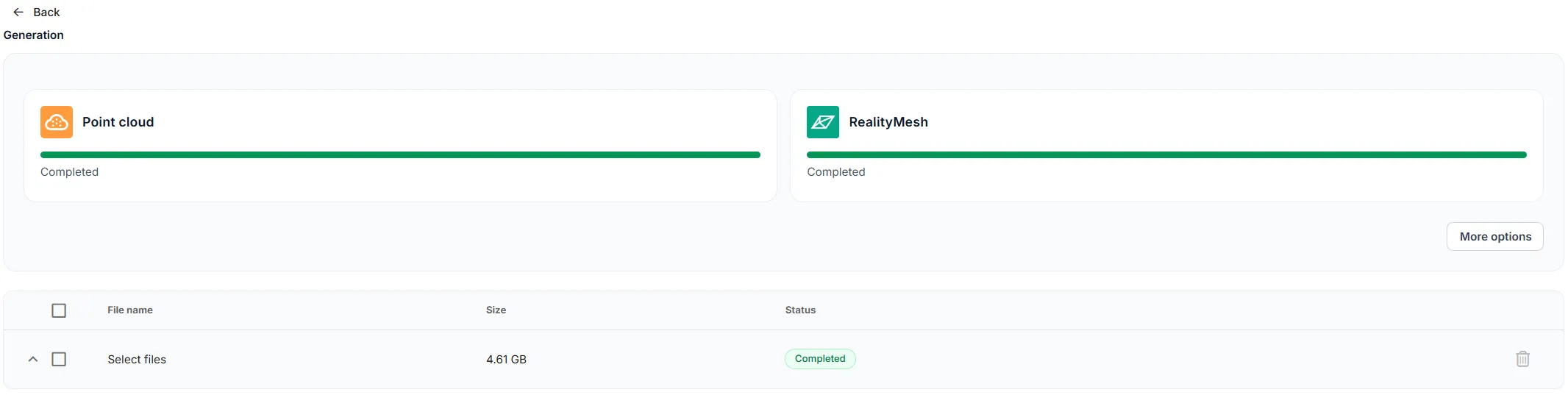
Sezione intitolata “Elaborazione dei dati”Una volta completato il caricamento, puoi scegliere quali rappresentazioni visive o artefatti vuoi generare dal tuo dataset. Puoi attivare ogni output quando sei pronto e generare solo le rappresentazioni di cui ha bisogno il tuo flusso di lavoro.
Esempi di output di elaborazione supportati includono:
-
Rappresentazione visiva della nuvola di punti
-
Rappresentazione visiva della mesh
-
Rappresentazione visiva della photosphere
-
Rappresentazione visiva del Gaussian splat
-
Esportazione 3D Tiles (OGC)
-
Esportazione RCP (ReCap)
-
E altri artefatti derivati supportati da Prevu3D
Perché l’elaborazione è necessaria anche per gli input di nuvole di punti
Sezione intitolata “Perché l’elaborazione è necessaria anche per gli input di nuvole di punti”Indipendentemente dal tipo di input, Prevu3D applica una pipeline di ottimizzazione interna per preparare i tuoi dati a una visualizzazione efficiente all’interno dei nostri prodotti.
Questo processo:
-
Suddivide il dataset in piccoli blocchi trasmissibili in streaming
-
Ottimizza le prestazioni di caricamento e l’uso della memoria
-
Garantisce un rendering coerente in tutte le applicazioni Prevu3D
-
Consente di visualizzare fluidamente dataset molto grandi
Per questo motivo, anche se carichi una nuvola di punti, è necessario un passaggio di elaborazione per generare la rappresentazione visiva della nuvola di punti utilizzata in tutta la piattaforma.
Elaborazione incrementale e multi-fase
Sezione intitolata “Elaborazione incrementale e multi-fase”Puoi elaborare i dataset in più fasi. Questo ti consente di:
-
Validare la qualità dei tuoi dati prima di generare rappresentazioni più pesanti
-
Generare solo le rappresentazioni di cui hai bisogno
-
Rimandare ulteriori elaborazioni se sono necessarie correzioni o nuove acquisizioni di dati
-
Aggiungere nuovi output in seguito senza ricaricare il dataset
Questo approccio flessibile garantisce che tu mantenga il pieno controllo su come e quando i tuoi dati vengono trasformati.
Usare il 3D Data Viewer
Sezione intitolata “Usare il 3D Data Viewer”Una volta che almeno una rappresentazione visiva è pronta, puoi aprire il 3D Data Viewer per:
-
Ispezionare il risultato
-
Validare la completezza dell’acquisizione
-
Confermare la qualità dei dati
-
Esplorare l’ambiente prima di procedere ai flussi di lavoro di progettazione o integrazione
Per maggiori dettagli sugli strumenti disponibili e sulle opzioni di navigazione, consulta la documentazione del 3D Data Viewer.
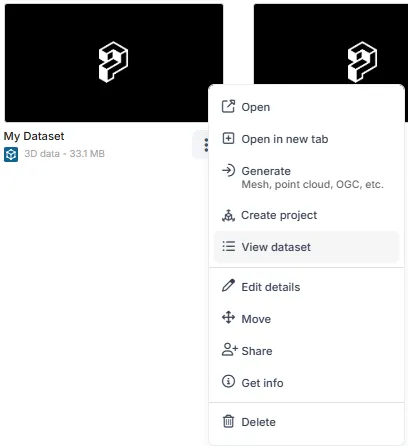
Creare progetti o importare in un Twin
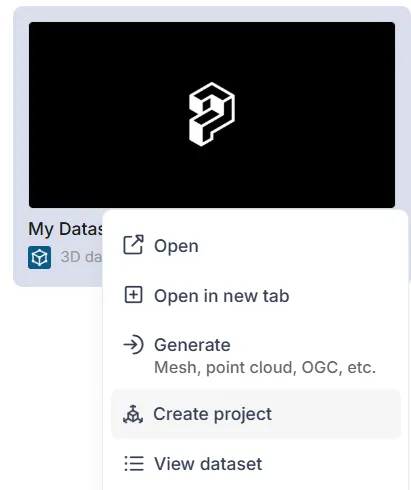
Sezione intitolata “Creare progetti o importare in un Twin”Dopo che il tuo data bundle contiene almeno una rappresentazione elaborata, puoi:
- Creare un RealityPlan Project per ritagliare, convertire o preparare la geometria per i flussi di lavoro di progettazione
- Importare il dataset direttamente in RealityTwin come nuovo layer
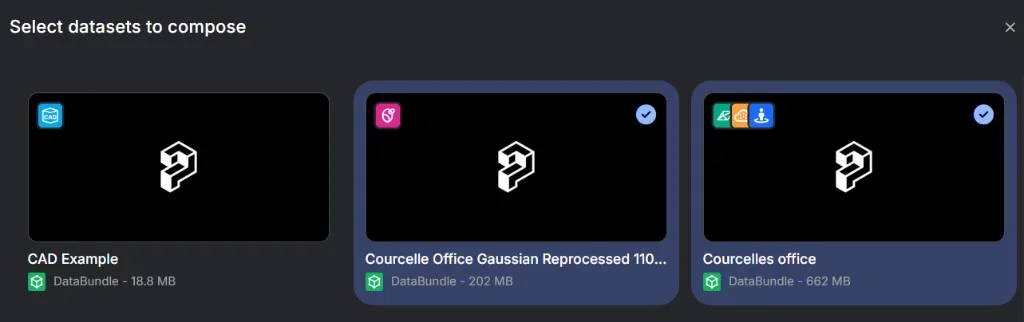
Questo rende i tuoi dati elaborati disponibili in tutto l’ecosistema Prevu3D.