
Fluxo de trabalho de envio
O fluxo de trabalho de envio permite trazer dados para o Prevu3D, validá-los e prepará-los para o processamento nas representações visuais usadas em todo o RealityTwin, RealityPlan, RealityConnect e no 3D Data Viewer.
Acessar o fluxo de trabalho de envio
Seção intitulada “Acessar o fluxo de trabalho de envio”-
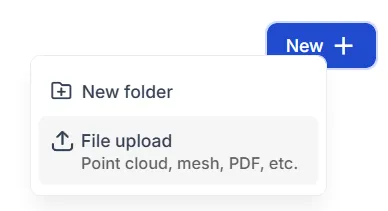
Quando estiver em um site, use o botão “New” no canto superior direito
-
Clique em “File upload”
Escolher o que você deseja enviar
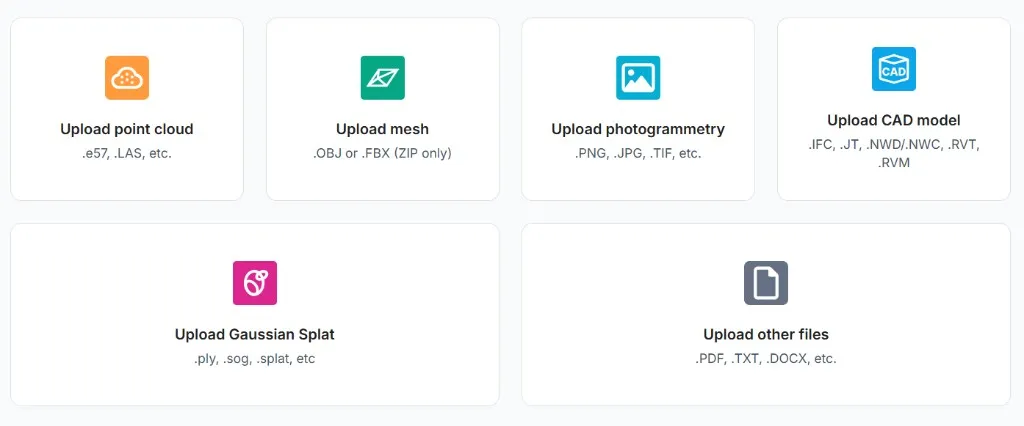
Seção intitulada “Escolher o que você deseja enviar”O Upload Wizard será aberto e solicitará que você selecione o tipo de dados que deseja importar.
Você pode escolher entre:
-
Point Cloud
-
Mesh
-
Photogrammetry
-
Gaussian Splats
-
Other Files
Após selecionar um tipo de dados, será solicitado que você forneça um nome para o seu data bundle.
Esse bundle representa todos os arquivos associados ao conjunto de dados e será usado em toda a plataforma.
Explorar a árvore do Upload Wizard
Seção intitulada “Explorar a árvore do Upload Wizard”Com base no tipo de dados selecionado, o assistente expandirá e exibirá os arquivos necessários para aquela categoria.
Para mais detalhes sobre os formatos esperados e os requisitos de dados, consulte as páginas de documentação correspondentes:
Esses artigos explicam o que cada tipo de envio exige e como preparar seu conjunto de dados corretamente.
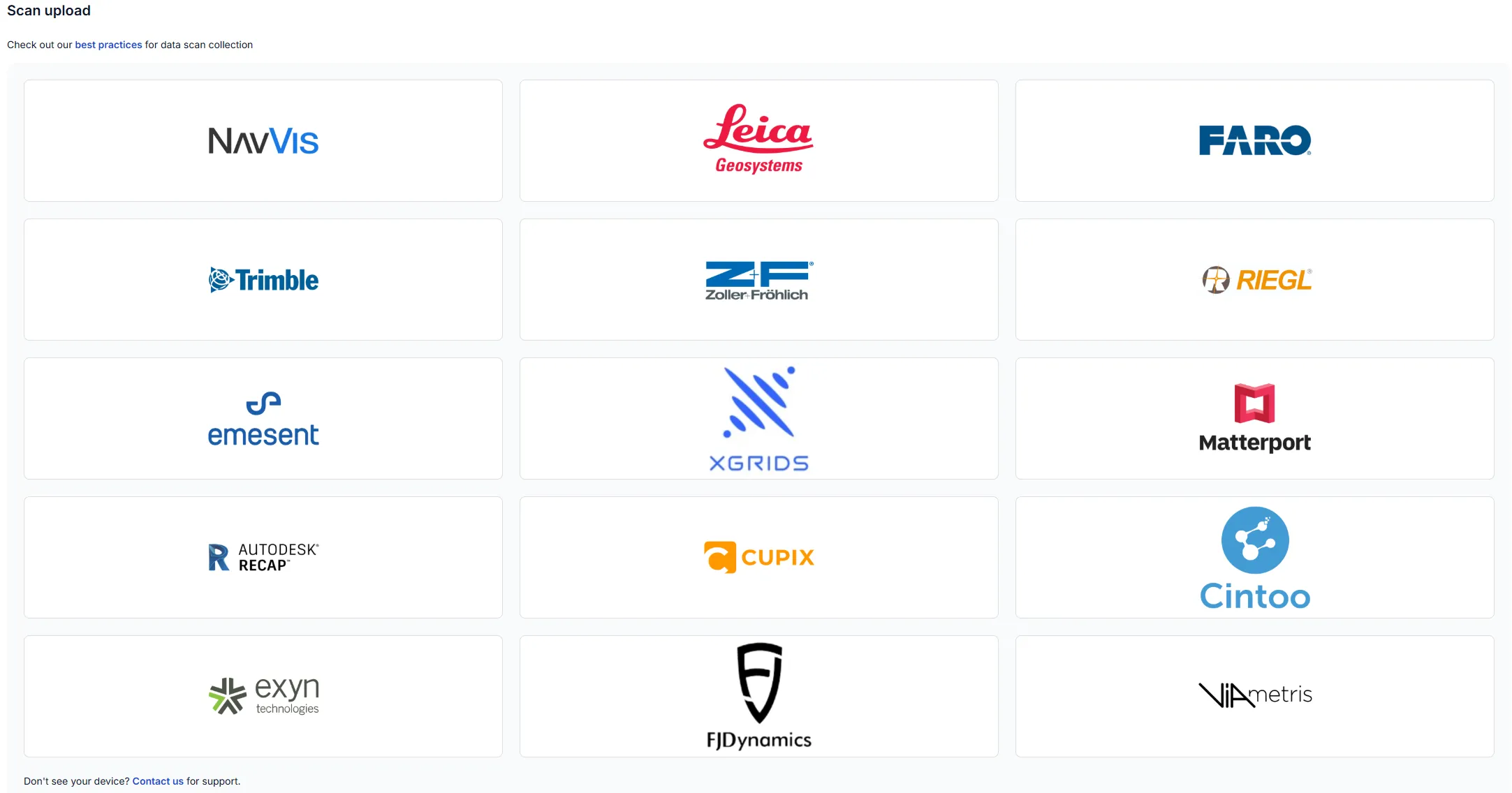
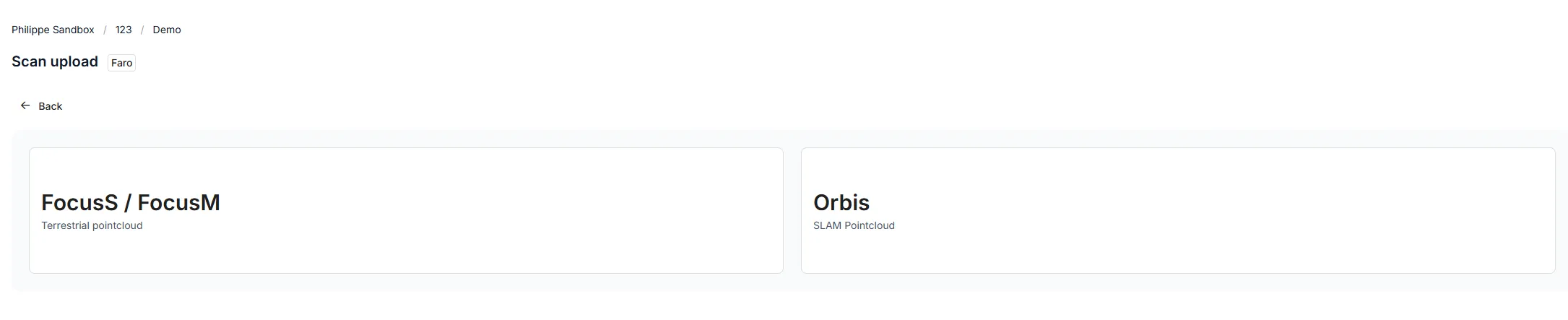
O assistente analisa dinamicamente o dispositivo de captura ou a categoria de dados selecionada e irá:
-
Solicitar arquivos obrigatórios
-
Indicar arquivos opcionais
-
Exibir recomendações para alcançar os melhores resultados
-
Ajustar parâmetros internamente com base no tipo de entrada selecionado
Isso garante que o fluxo de envio seja adaptado ao seu conjunto de dados específico.
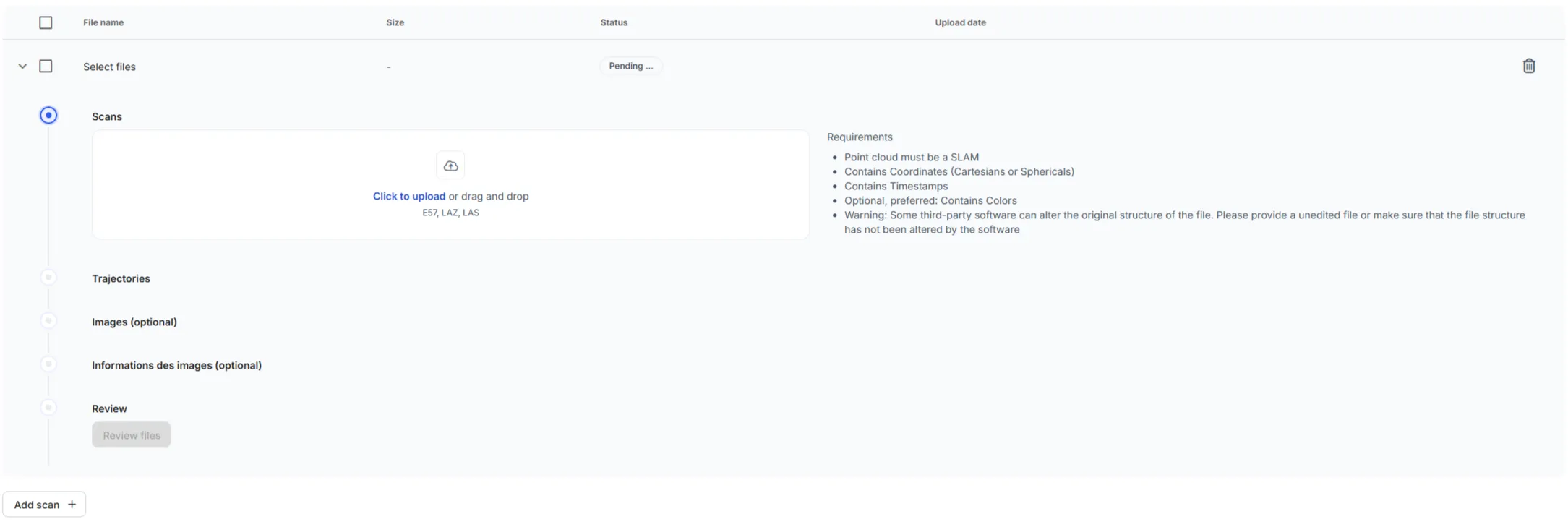
Enviar seus arquivos
Seção intitulada “Enviar seus arquivos”Quando estiver pronto, arraste e solte seus arquivos na área de envio ou navegue para selecioná-los no seu computador.
Revisar os arquivos
Seção intitulada “Revisar os arquivos”Selecione Review Files para validar os dados antes do envio.
Esta etapa verifica se:
-
Os arquivos obrigatórios estão presentes
-
A estrutura de arquivos e os metadados estão corretos
-
O conjunto de dados está pronto para o processamento
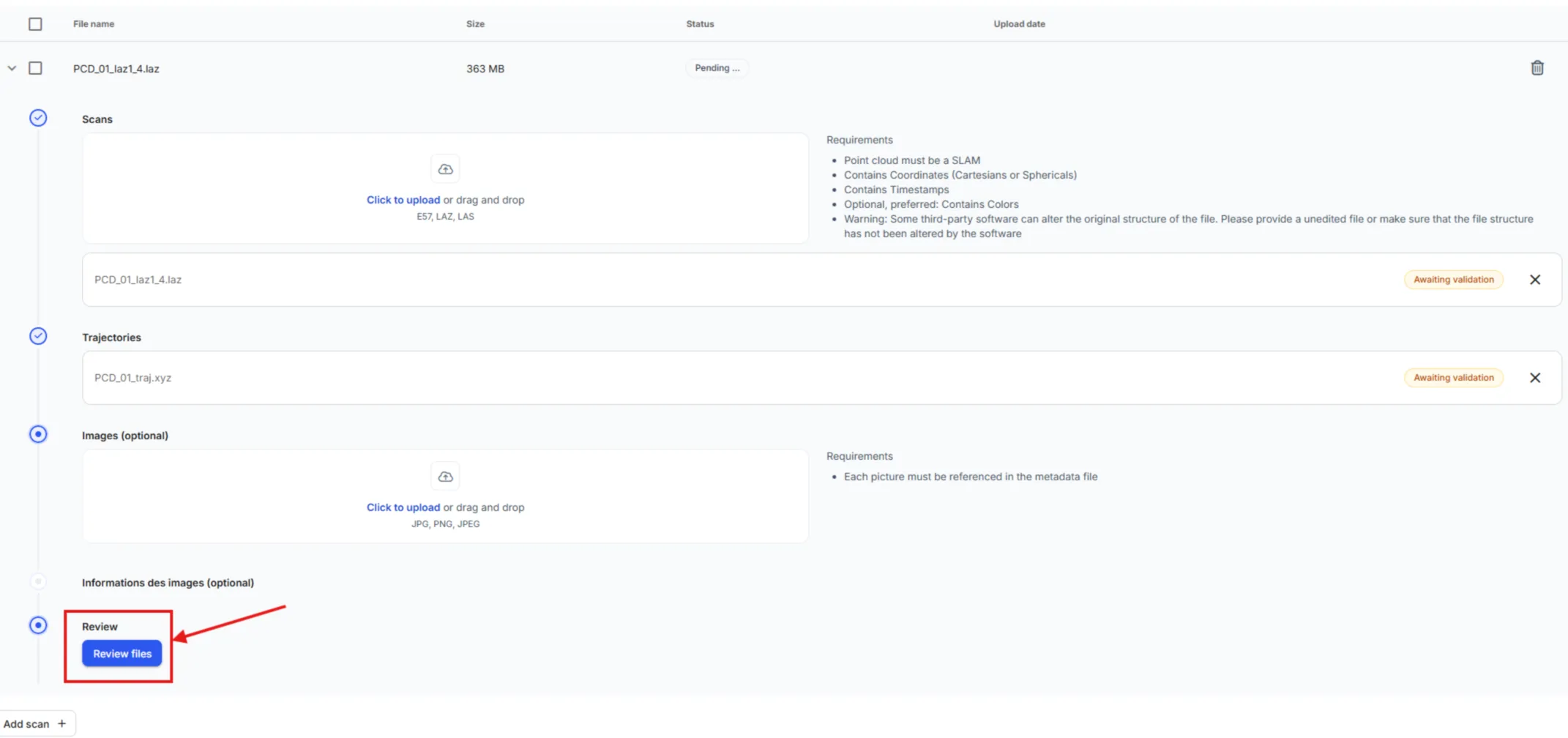
Progresso do envio
Seção intitulada “Progresso do envio”Enquanto os arquivos são enviados, a visualização de progresso mostra o status de cada arquivo individualmente. Para envios grandes, você pode acompanhar o progresso por arquivo, a velocidade estimada, o tempo restante e as atualizações de status ao vivo, para saber quando cada parte do conjunto de dados está concluída.
Aguarde a conclusão do envio antes de fechar o fluxo de trabalho.

Várias sessões de escaneamento
Seção intitulada “Várias sessões de escaneamento”Se o seu conjunto de dados incluir várias sessões de escaneamento, você pode adicionar conjuntos de arquivos adicionais usando a opção Add Scan e repetir as etapas acima.
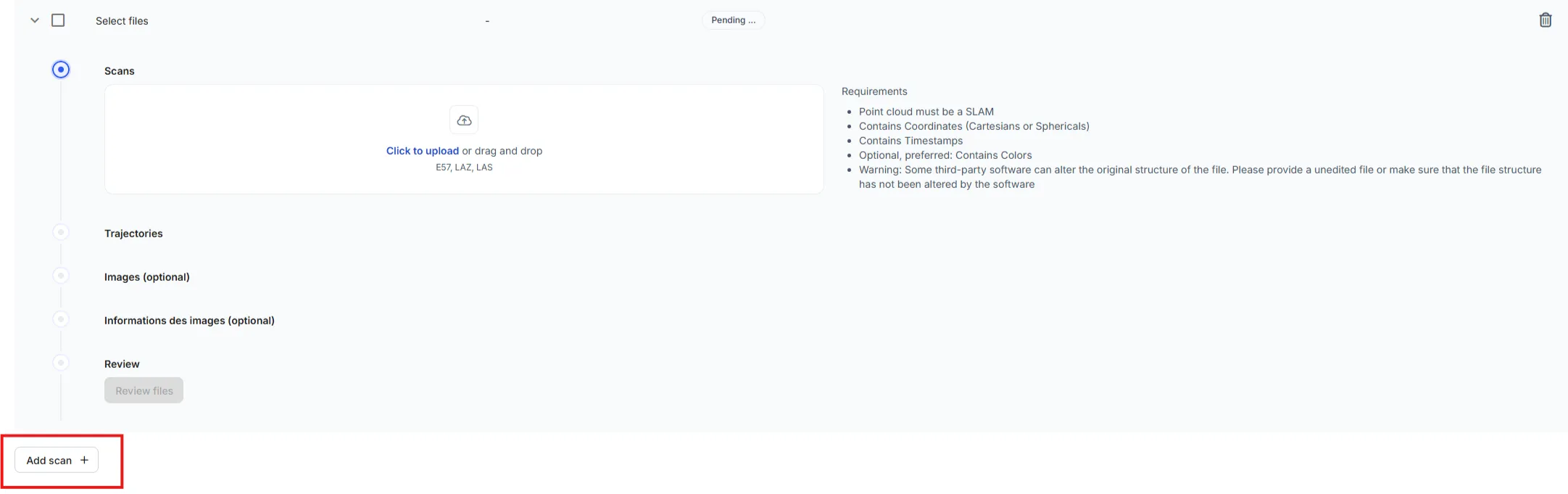
Processar seus dados
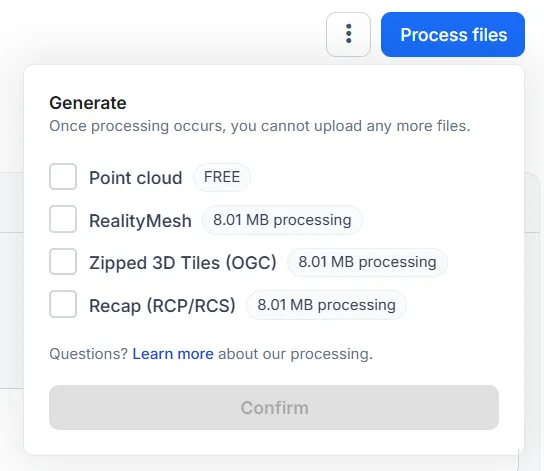
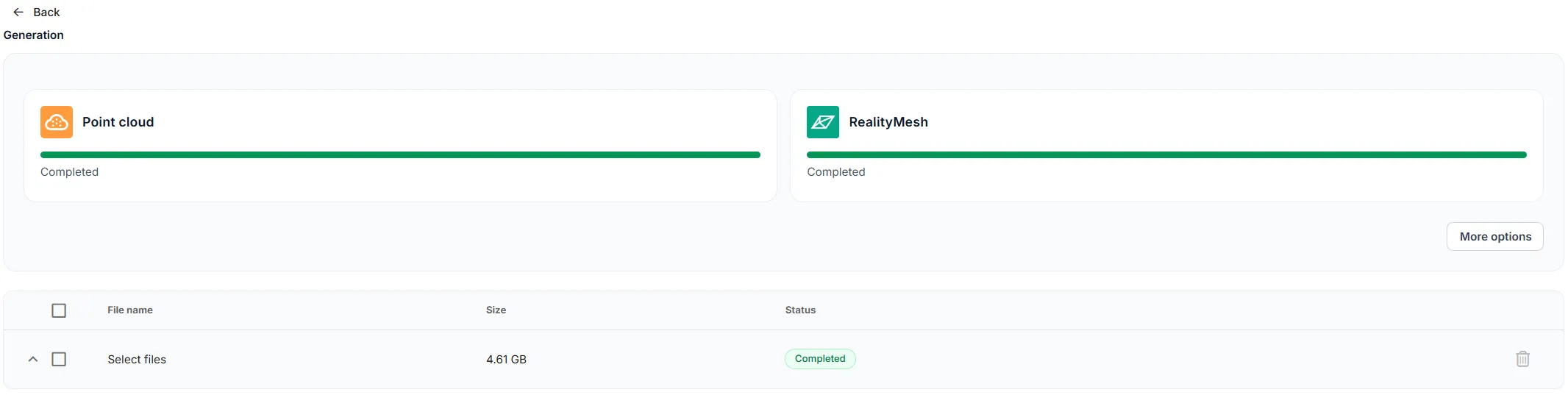
Seção intitulada “Processar seus dados”Depois que o envio for concluído, você pode escolher quais representações visuais ou artefatos deseja gerar a partir do seu conjunto de dados. Você pode acionar cada saída quando estiver pronto e gerar apenas as representações que o seu fluxo de trabalho precisa.
Exemplos de saídas de processamento suportadas incluem:
-
Representação visual de Point Cloud
-
Representação visual de Mesh
-
Representação visual de Photosphere
-
Representação visual de Gaussian splat
-
Exportação em 3D Tiles (OGC)
-
Exportação em RCP (ReCap)
-
E outros artefatos derivados suportados pelo Prevu3D
Por que o processamento é necessário mesmo para entradas de nuvem de pontos
Seção intitulada “Por que o processamento é necessário mesmo para entradas de nuvem de pontos”Independentemente do tipo de entrada, o Prevu3D aplica um pipeline de otimização interno para preparar seus dados para uma visualização eficiente dentro dos nossos produtos.
Este processo:
-
Divide o conjunto de dados em pequenos blocos transmitíveis (streamable)
-
Otimiza o desempenho de carregamento e o uso de memória
-
Garante uma renderização consistente em todas as aplicações Prevu3D
-
Permite que conjuntos de dados muito grandes sejam visualizados de forma fluida
Por isso, mesmo que você envie uma nuvem de pontos, uma etapa de processamento é necessária para gerar a representação visual de nuvem de pontos usada em toda a plataforma.
Processamento incremental e em múltiplas fases
Seção intitulada “Processamento incremental e em múltiplas fases”Você pode processar conjuntos de dados em múltiplas fases. Isso permite:
-
Validar a qualidade dos seus dados antes de gerar representações mais pesadas
-
Gerar apenas as representações de que você precisa
-
Adiar o processamento adicional se correções ou novas capturas de dados forem necessárias
-
Adicionar novas saídas mais tarde sem reenviar o conjunto de dados
Essa abordagem flexível garante que você mantenha controle total sobre como e quando seus dados são transformados.
Usar o 3D Data Viewer
Seção intitulada “Usar o 3D Data Viewer”Assim que pelo menos uma representação visual estiver pronta, você pode abrir o 3D Data Viewer para:
-
Inspecionar o resultado
-
Validar a completude da captura
-
Confirmar a qualidade dos dados
-
Explorar o ambiente antes de prosseguir para fluxos de trabalho de design ou integração
Para mais detalhes sobre as ferramentas disponíveis e as opções de navegação, consulte a documentação do 3D Data Viewer.
Criar projetos ou importar para um Twin
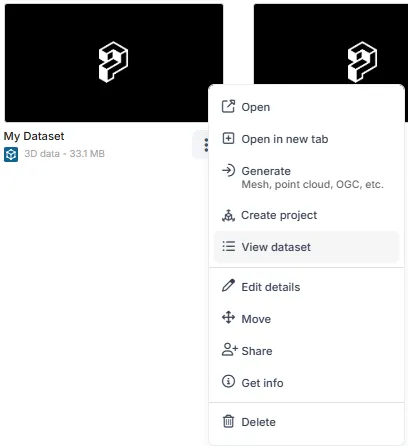
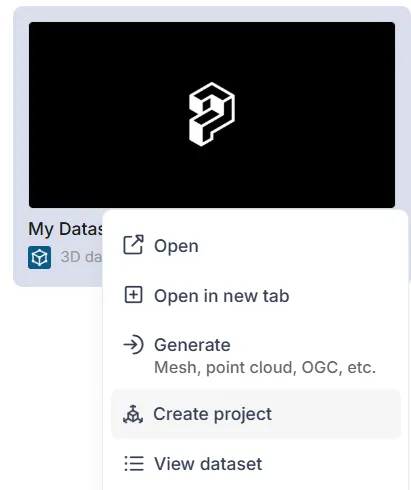
Seção intitulada “Criar projetos ou importar para um Twin”Depois que o seu data bundle contiver pelo menos uma representação processada, você pode:
- Criar um RealityPlan Project para recortar, converter ou preparar a geometria para fluxos de trabalho de design
- Importar o conjunto de dados diretamente para o RealityTwin como uma nova camada
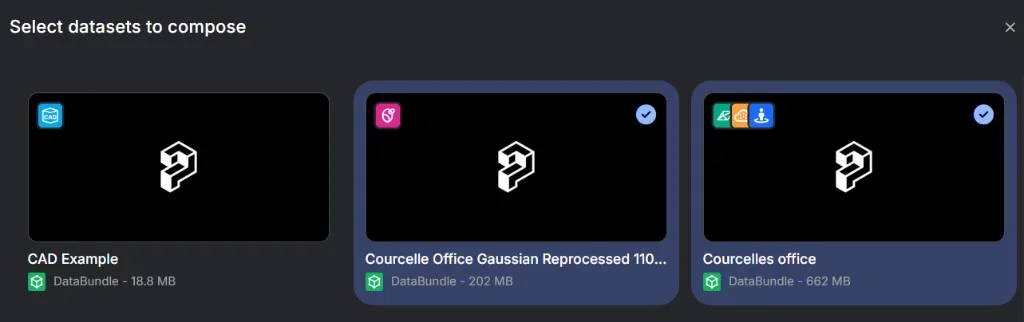
Isso torna seus dados processados disponíveis em todo o ecossistema Prevu3D.