
Ferramenta Clip Layer
A ferramenta Clip Layer permite restringir a visibilidade de uma camada de blending a regiões específicas. Ao definir volumes de clipe, você controla exatamente quais partes de uma camada são exibidas e como as camadas sobrepostas interagem entre si.
Como funciona
Seção intitulada “Como funciona”Por padrão, uma camada inteira fica visível quando adicionada a um Twin. A ferramenta Clip Layer permite restringir a visibilidade a regiões específicas, definidas por um volume Box ou Polygon. Você pode adicionar quantos volumes de clipe forem necessários por camada.
-
Um volume de clipe define uma região onde a camada permanecerá visível.
-
As áreas fora do volume de clipe não serão exibidas.
-
Quando várias camadas se sobrepõem, o volume de clipe de uma camada superior terá prioridade sobre as camadas inferiores.
Isso significa que a ordem das suas camadas de blending importa:
- Se a Camada A estiver acima da Camada B e você criar um volume de clipe em uma pequena região da Camada A, apenas essa região ficará visível da Camada A, enquanto todas as outras áreas recorrerão à exibição da Camada B.
Cenário de exemplo
Seção intitulada “Cenário de exemplo”Imagine que você escaneou uma instalação inteira composta por 2 camadas. Dois meses depois, você reescaneia uma única sala devido a reformas:
-
Você adiciona esse novo escaneamento como uma terceira camada, colocada acima das camadas existentes.
-
Usando a ferramenta Clip Layer, você desenha um polígono ao redor da sala.
-
O Twin agora exibirá a sala atualizada da Camada 3, enquanto o restante da instalação continua mostrando as Camadas 1—2.
Isso permite que você atualize áreas específicas de forma perfeita sem reprocessar o site inteiro.
Aqui está um passo a passo visual:
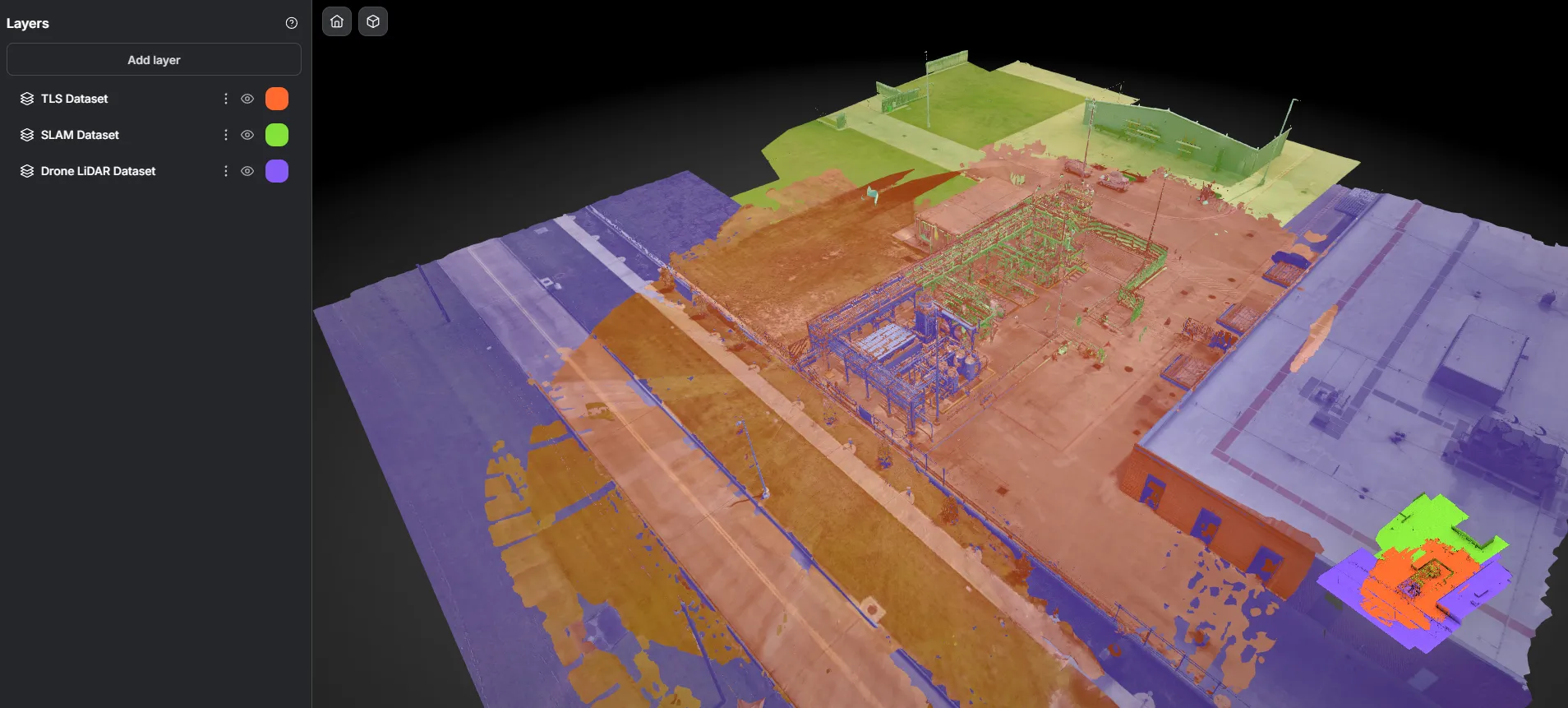
Estado inicial
Adicionamos uma nova camada de Terrestrial Laser Scan (TLS) sobre as existentes. Como podemos ver, há uma sobreposição significativa no meio do escaneamento, e a nova camada introduz muito ruído indesejado ao redor das bordas e impacta a qualidade visual das camadas SLAM e Drone.
Aplicar o volume de clipe
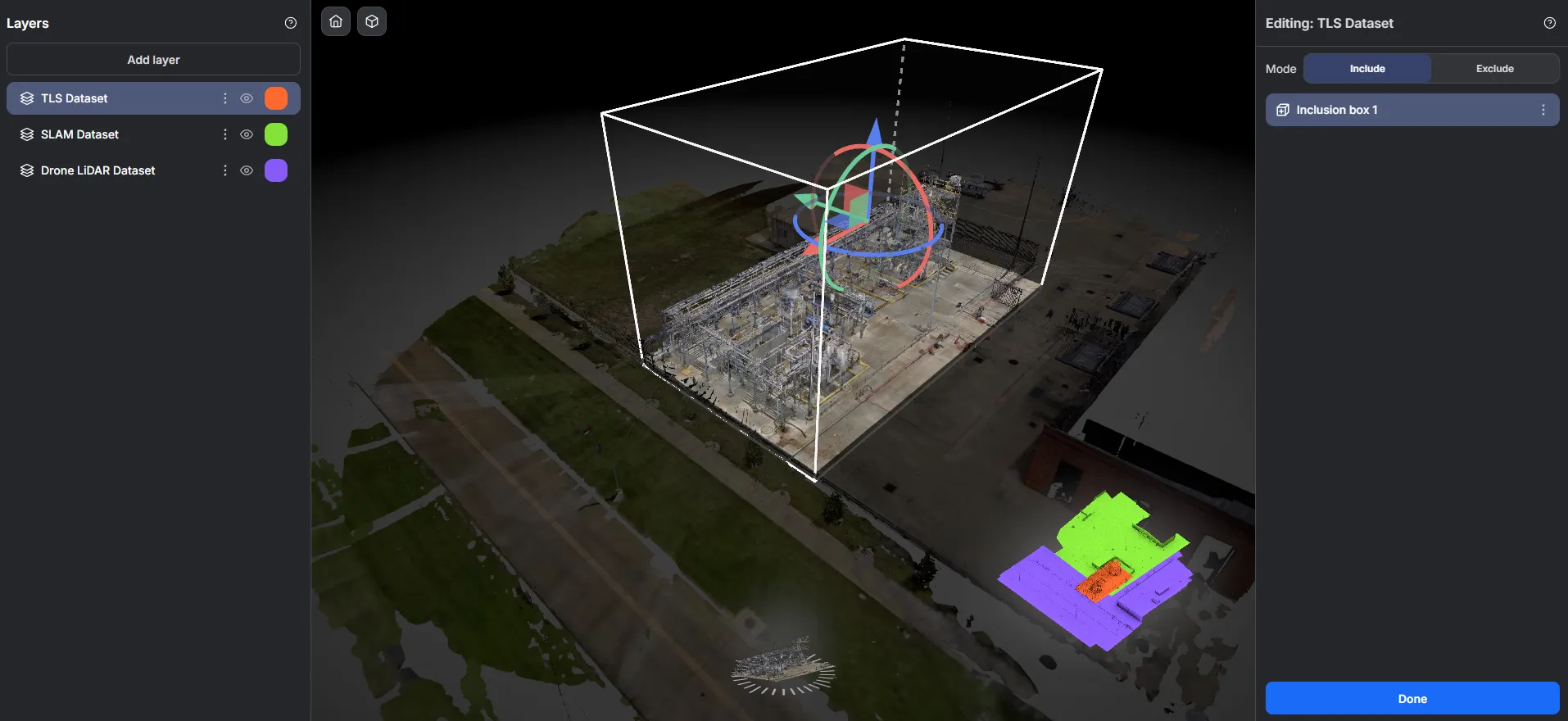
Em seguida, selecionamos a camada TLS Dataset e adicionamos um volume de clipe. Isso informa ao sistema: “Para esta camada, mantenha apenas a parte central do escaneamento, que é a área de interesse.”
Resultado após o clipe
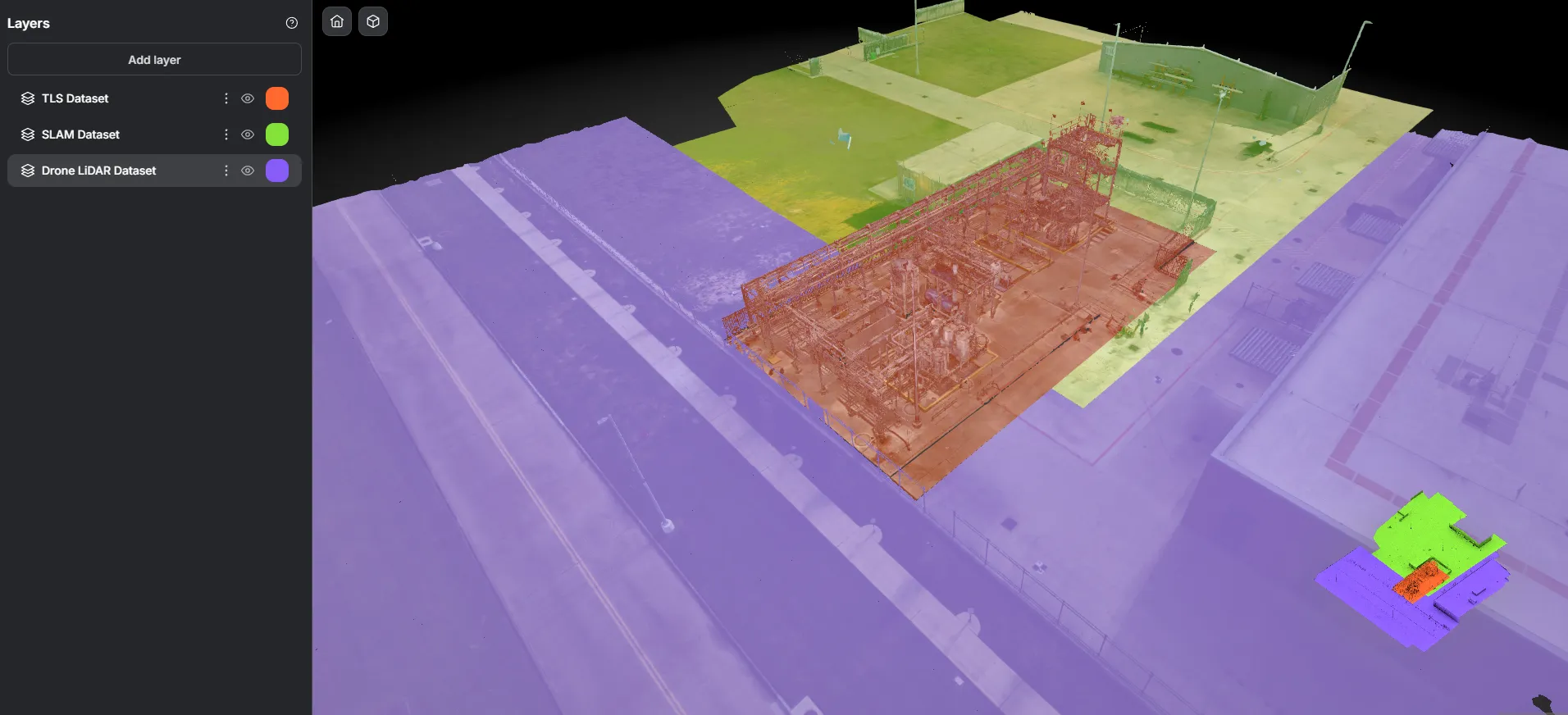
O volume de clipe agora tem prioridade sobre as outras camadas. Apenas a área central definida do conjunto de dados TLS é exibida, enquanto as sobreposições são resolvidas e o ruído ao redor é recortado.
Casos de uso típicos
Seção intitulada “Casos de uso típicos”-
Isolamento de áreas-alvo: Focar apenas na área-alvo quando os escaneamentos capturam arredores desnecessários.
-
Atualização de alterações localizadas: Adicionar um novo escaneamento de uma seção modificada e recortá-lo, deixando o restante intocado.
-
Priorização de camadas: Definir explicitamente onde os dados mais recentes ou de maior qualidade devem aparecer.
Como usar a ferramenta Clip Layer
Seção intitulada “Como usar a ferramenta Clip Layer”Adicionar um volume de clipe
Seção intitulada “Adicionar um volume de clipe”-
Selecione a camada onde você deseja adicionar um volume de clipe.
- Isso pode ser feito selecionando a camada diretamente na cena 3D ou pelo painel do lado esquerdo.
-
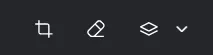
Na barra de ferramentas superior central, selecione a ferramenta Clip Layer.
-
Escolha o tipo de volume:
-
Box — Cria um volume retangular.
-
Polygon — Define uma forma personalizada para um controle mais preciso.
-
-
Desenhe o volume diretamente no seu ambiente Twin.
Editar volumes de clipe
Seção intitulada “Editar volumes de clipe”-
Selecione a camada que contém o volume de clipe que você deseja editar.
-
Você pode selecionar um volume existente diretamente na cena 3D ou pelo painel do lado direito.
-
A partir daí, você pode:
-
Mover ou redimensionar o volume.
-
Excluir um volume se ele não for mais necessário.
-