Apresentar e capturar
O aplicativo oferece várias ferramentas para facilitar a apresentação do seu ambiente.
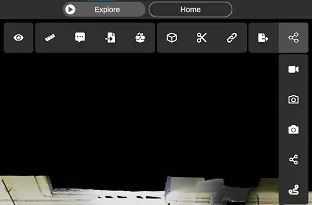
Você pode acessar as ferramentas de apresentação pela barra de ferramentas
Capturas de tela e gravação de tela
Seção intitulada “Capturas de tela e gravação de tela”Você pode gravar a tela ou tirar uma captura de tela usando as ferramentas de gravação de tela ou a ferramenta de captura de tela. Uma vez concluída a gravação ou a captura de tela, você será solicitado a salvar o arquivo no local de sua escolha.
A ferramenta de captura de tela permite tirar uma captura de tela transparente. A interface do usuário não ficará visível na captura de tela. Dessa forma, você obtém uma captura limpa do seu ambiente para compartilhar com colaboradores.
Observe que tirar uma captura de tela transparente no modo ortográfico mostrará uma escala de referência no canto inferior direito da captura de tela.
Gravação de caminho de vídeo
Seção intitulada “Gravação de caminho de vídeo”Você pode criar um vídeo predefinindo um caminho feito de pontos de passagem. Cada ponto de passagem representa um ponto de vista pelo qual você quer que a câmera passe. A ferramenta de gravação de caminho pode ser acessada pelo menu de apresentação na barra de ferramentas.
Para adicionar um ponto de passagem, vá até o ponto de vista desejado e pressione a barra de espaço. Isso criará um ponto de passagem naquela posição, e uma linha será desenhada entre o ponto de passagem anterior e o novo para indicar o caminho que a câmera seguirá.
Uma vez que seu caminho esteja concluído, você pode gerar um vídeo que percorre suavemente ao longo dele.
Se você quiser editar o caminho, pode clicar em um ponto de passagem e modificar sua posição e rotação, ou adicionar novos pontos de passagem.
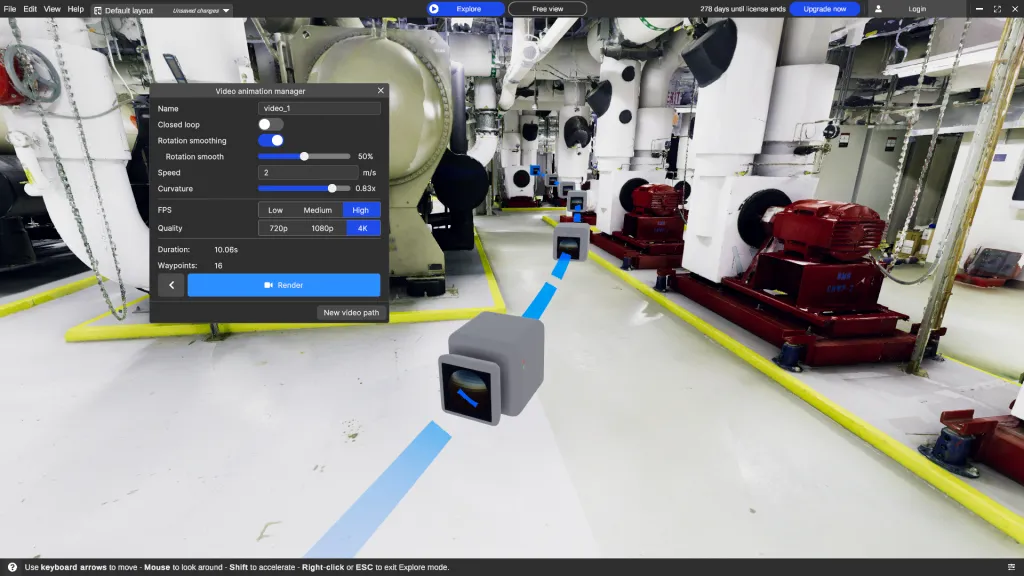
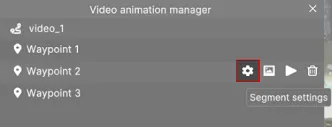
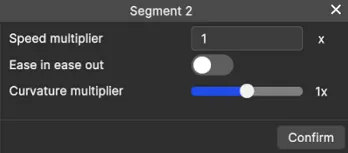
Para personalizar ainda mais o seu caminho de vídeo, você também pode especificar algumas opções para segmentos individuais do caminho; para isso, você precisa clicar no ícone de configurações do ponto de passagem inicial do segmento que deseja personalizar; uma vez lá, você poderá definir valores personalizados para aquele segmento.