Ferramentas de medição
O RealityTwin fornece um conjunto de ferramentas de medição para ajudar você a extrair informações precisas diretamente do seu ambiente 3D. Você pode fazer medições de distância, área, diâmetro e coordenadas.
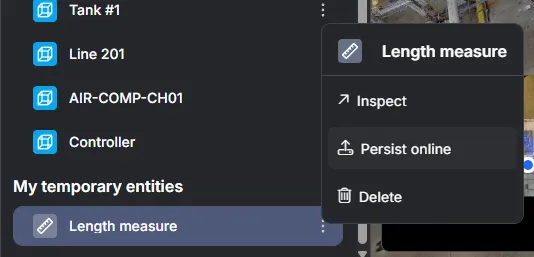
Medições temporárias vs. persistidas
Seção intitulada “Medições temporárias vs. persistidas”Por padrão, todas as medições são criadas como entidades temporárias. Isso significa:
-
Elas são visíveis apenas para você.
-
Elas não são salvas no Twin.
-
Elas desaparecerão se você atualizar a página.
Isso evita a criação de ruído desnecessário quando vários usuários estão trabalhando no mesmo ambiente.
Se você quiser disponibilizar uma medição para outras pessoas, pode persisti-la usando o painel do lado esquerdo. As medições persistidas são armazenadas no Twin e visíveis para todos os usuários.
Medição simples
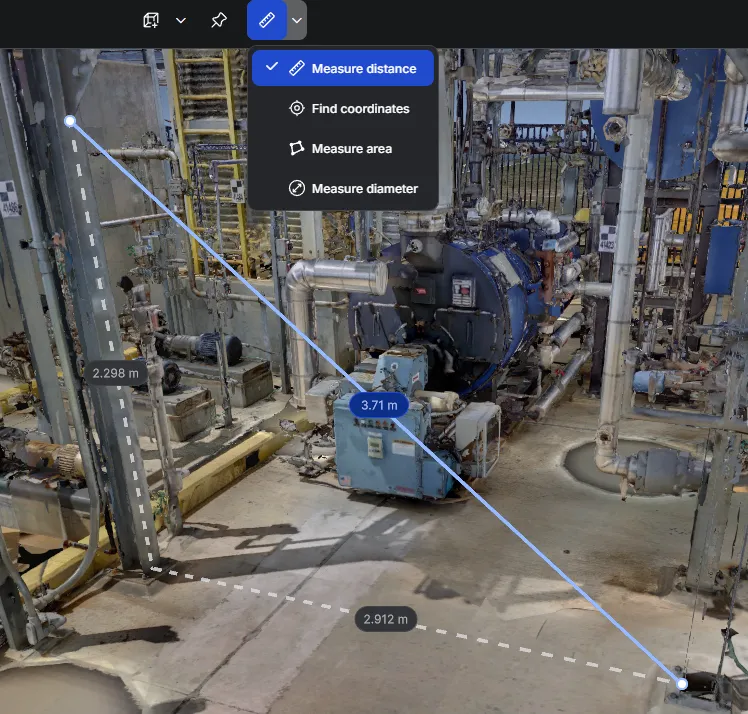
Seção intitulada “Medição simples”Para medir uma distância:
-
Selecione a ferramenta de medição simples na barra de ferramentas,
-
Coloque os dois pontos da medição no seu ambiente
Encontrar coordenadas
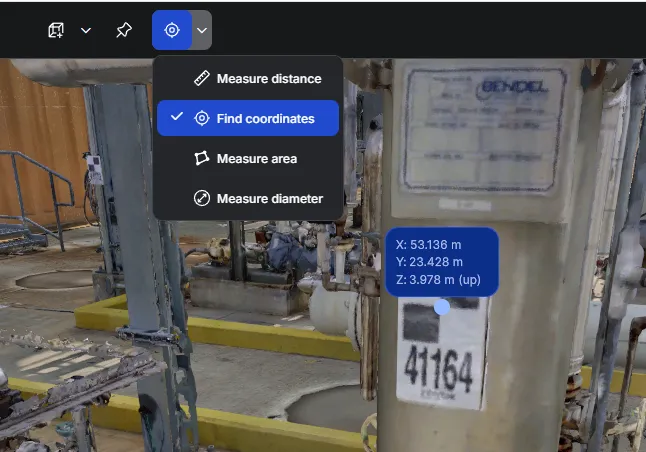
Seção intitulada “Encontrar coordenadas”A ferramenta Find coordinates permite que você inspecione as coordenadas XYZ de qualquer ponto do ambiente.
-
Seu principal propósito é validar que o ambiente reflete o sistema de coordenadas globais correto (por exemplo, verificar se os escaneamentos importados se alinham a coordenadas georreferenciadas).
-
Também pode ser usada ao posicionar objetos ou referenciar plantas externas que dependem de dados de coordenadas.
Medição de área
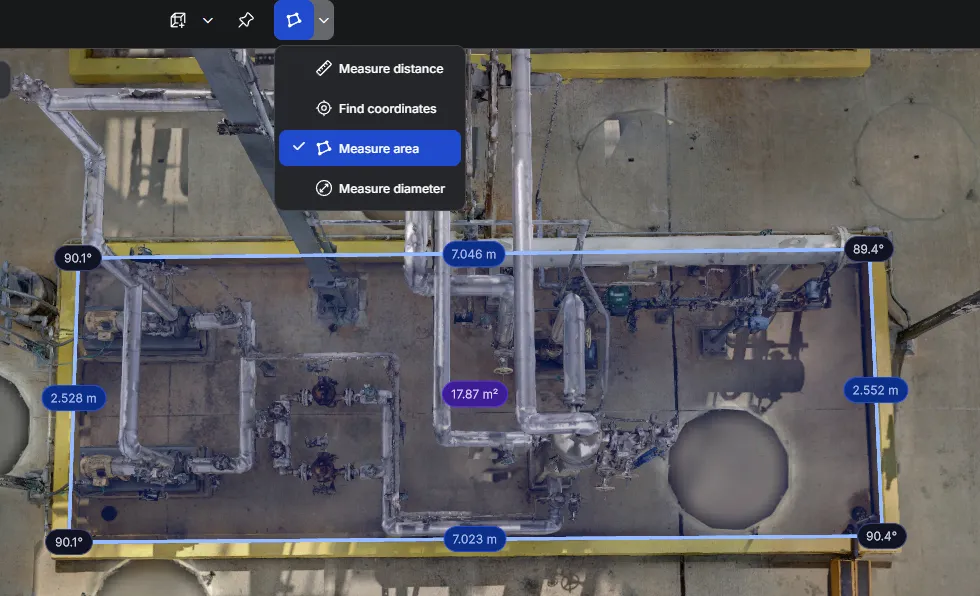
Seção intitulada “Medição de área”A ferramenta de medição de área permite que você meça com precisão a superfície de uma área fechada, os ângulos entre os lados da área e o comprimento dos lados.
-
Você deve fechar o loop da medição para que a superfície da área seja exibida.
-
As medições de área não são editáveis e, portanto, precisam ser excluídas se você desejar alterá-las.
Medição de diâmetro (medição de tubulação)
Seção intitulada “Medição de diâmetro (medição de tubulação)”A ferramenta de medição de diâmetro permite que você meça com precisão o diâmetro de objetos cilíndricos, como tubos.
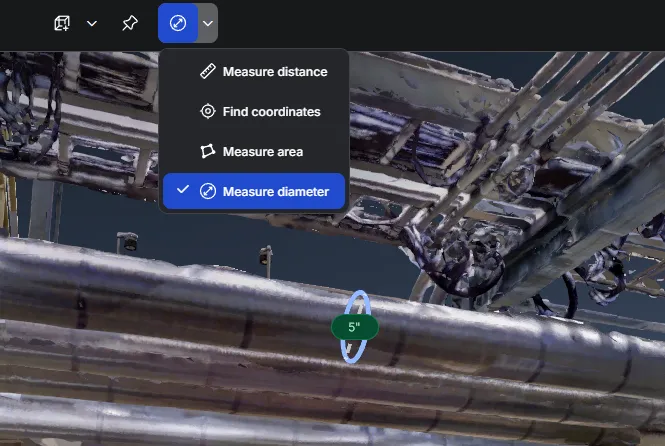
Para medir um diâmetro, posicione o cursor do mouse sobre o objeto que deseja medir, aguarde alguns segundos para que a medição apareça e simplesmente pressione mouse left-click para confirmar a medição.
-
A precisão da medição de diâmetro depende da qualidade da malha sendo medida. Uma qualidade mais alta pode produzir melhores resultados.
-
Para medições precisas, recomendamos posicionar o cursor sobre uma superfície limpa.
-
Se uma medição falhar, um ponto vermelho aparecerá. Tente posicionar o cursor em um local diferente.
-
As medições de diâmetro não são editáveis e, portanto, precisam ser excluídas se você desejar alterá-las.
Medição ortogonal
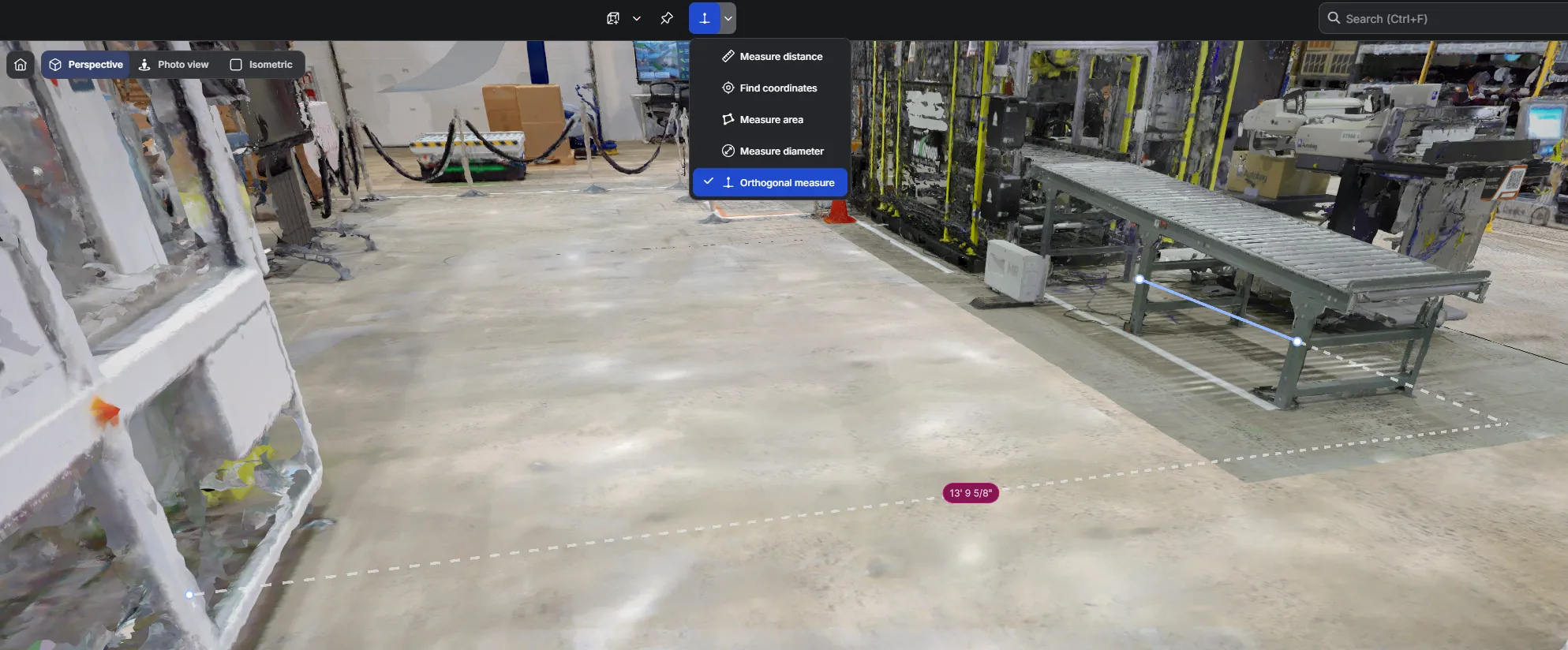
Seção intitulada “Medição ortogonal”A ferramenta de medição ortogonal permite que você meça a menor distância entre um ponto e uma superfície ou entre um ponto e uma aresta. Isso é útil ao avaliar folgas, validar alinhamentos ou verificar perpendicularidade. A ferramenta de medição ortogonal permite medir deslocamentos estruturados em dois eixos:
-
Deslocamento vertical (para cima ou para baixo),
-
Deslocamento horizontal ao longo do plano do piso (plano X/Z).
Em vez de medir uma distância livre de ponto a ponto, essa ferramenta ajusta a medição a uma direção ortogonal com base no plano do ponto de referência. Isso é útil para verificar diferenças de nível, alturas, folgas horizontais e distâncias projetadas sobre o piso.
Para fazer uma medição ortogonal:
-
Selecione a ferramenta de medição ortogonal na barra de ferramentas
-
Defina o plano de referência
-
Clique para posicionar um primeiro ponto do seu plano de referência
-
Clique para posicionar um segundo ponto do seu plano de referência
-
-
Passe o cursor sobre o ponto-alvo e clique novamente para confirmar a medição perpendicular.