Meettools
RealityTwin biedt een set meettools om u te helpen nauwkeurige informatie rechtstreeks uit uw 3D-omgeving te halen. U kunt afstand-, oppervlakte-, diameter- en coördinatenmetingen uitvoeren.
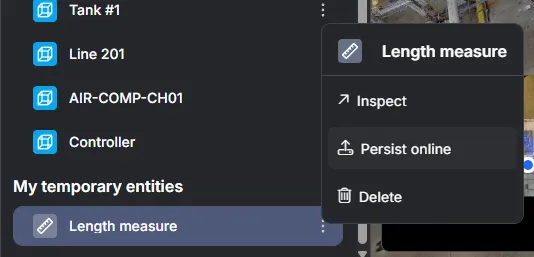
Tijdelijke vs. behouden metingen
Section titled “Tijdelijke vs. behouden metingen”Standaard worden alle metingen gemaakt als tijdelijke entiteiten. Dit betekent:
-
Ze zijn alleen zichtbaar voor u.
-
Ze worden niet opgeslagen in de Twin.
-
Ze verdwijnen als u de pagina vernieuwt.
Dit voorkomt het creëren van onnodige ruis wanneer meerdere gebruikers in dezelfde omgeving werken.
Als u een meting voor anderen beschikbaar wilt maken, kunt u deze behouden via het linkerpaneel. Behouden metingen worden opgeslagen in de Twin en zijn zichtbaar voor alle gebruikers.
Eenvoudige meting
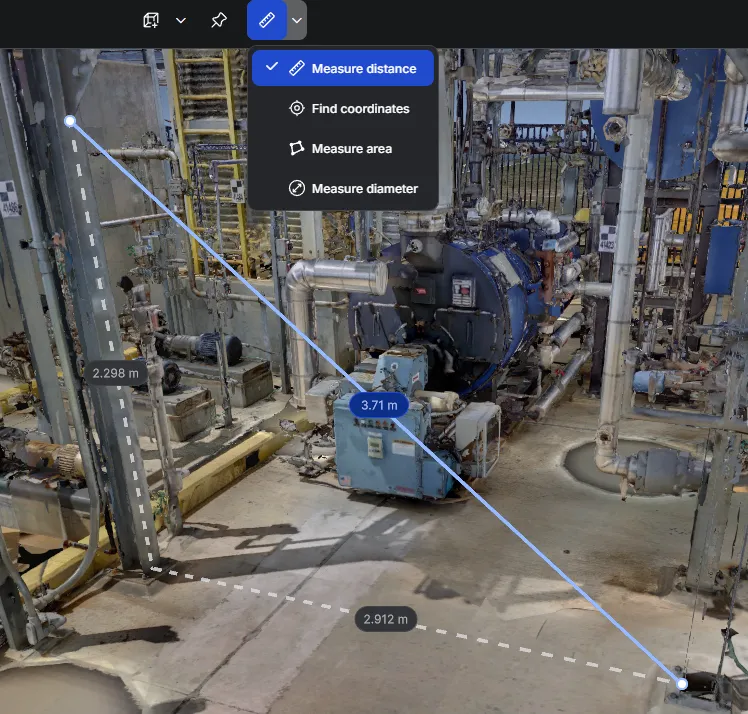
Section titled “Eenvoudige meting”Om een afstand te meten:
-
Selecteer de eenvoudige meettool in de werkbalk,
-
Plaats de twee punten van de meting op uw omgeving
Coördinaten zoeken
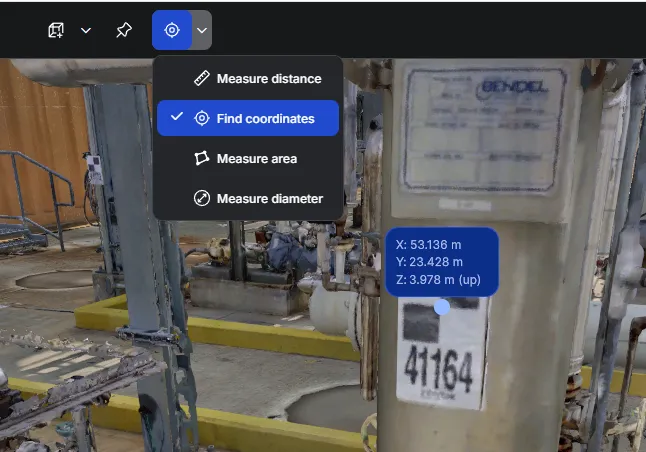
Section titled “Coördinaten zoeken”Met de tool Coördinaten zoeken kunt u de XYZ-coördinaten van elk punt in de omgeving inspecteren.
-
Het belangrijkste doel is om te valideren dat de omgeving het juiste globale coördinatensysteem weerspiegelt (bijv. controleren of geïmporteerde scans uitlijnen met georefereerde coördinaten).
-
Het kan ook worden gebruikt bij het positioneren van objecten of het verwijzen naar externe plannen die op coördinatengegevens berusten.
Oppervlaktemeting
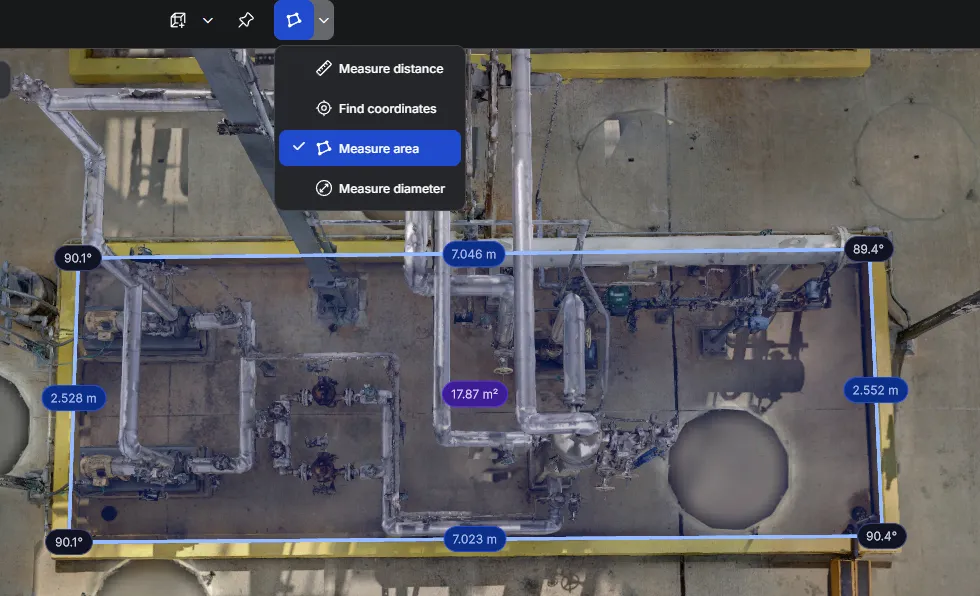
Section titled “Oppervlaktemeting”Met de oppervlaktemeettool kunt u nauwkeurig het oppervlak van een gesloten gebied, de hoeken tussen de zijden van het gebied en de lengte van de zijden meten.
-
U moet de meetlus sluiten om het oppervlak weer te geven.
-
Oppervlaktemetingen zijn niet bewerkbaar en moeten daarom worden verwijderd als u ze wilt wijzigen.
Diametermeting (buismeting)
Section titled “Diametermeting (buismeting)”Met de diametermeettool kunt u nauwkeurig de diameter van cilindrische objecten zoals buizen meten.
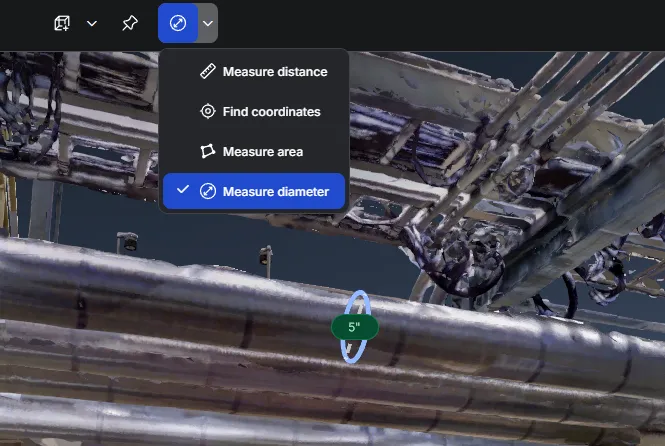
Om een diameter te meten, plaatst u uw muiscursor over het object dat u wilt meten, wacht u enkele seconden totdat de meting verschijnt en geeft u eenvoudig een linkermuisklik om de meting te bevestigen.
-
De nauwkeurigheid van de diametermeting hangt af van de kwaliteit van de mesh die wordt gemeten. Een hogere kwaliteit kan betere resultaten opleveren.
-
Voor nauwkeurige metingen raden we aan de cursor over een schoon oppervlak te plaatsen.
-
Als een meting mislukt, verschijnt er een rode stip. Probeer uw cursor op een andere locatie te plaatsen.
-
Diametermetingen zijn niet bewerkbaar en moeten daarom worden verwijderd als u ze wilt wijzigen.
Orthogonale meting
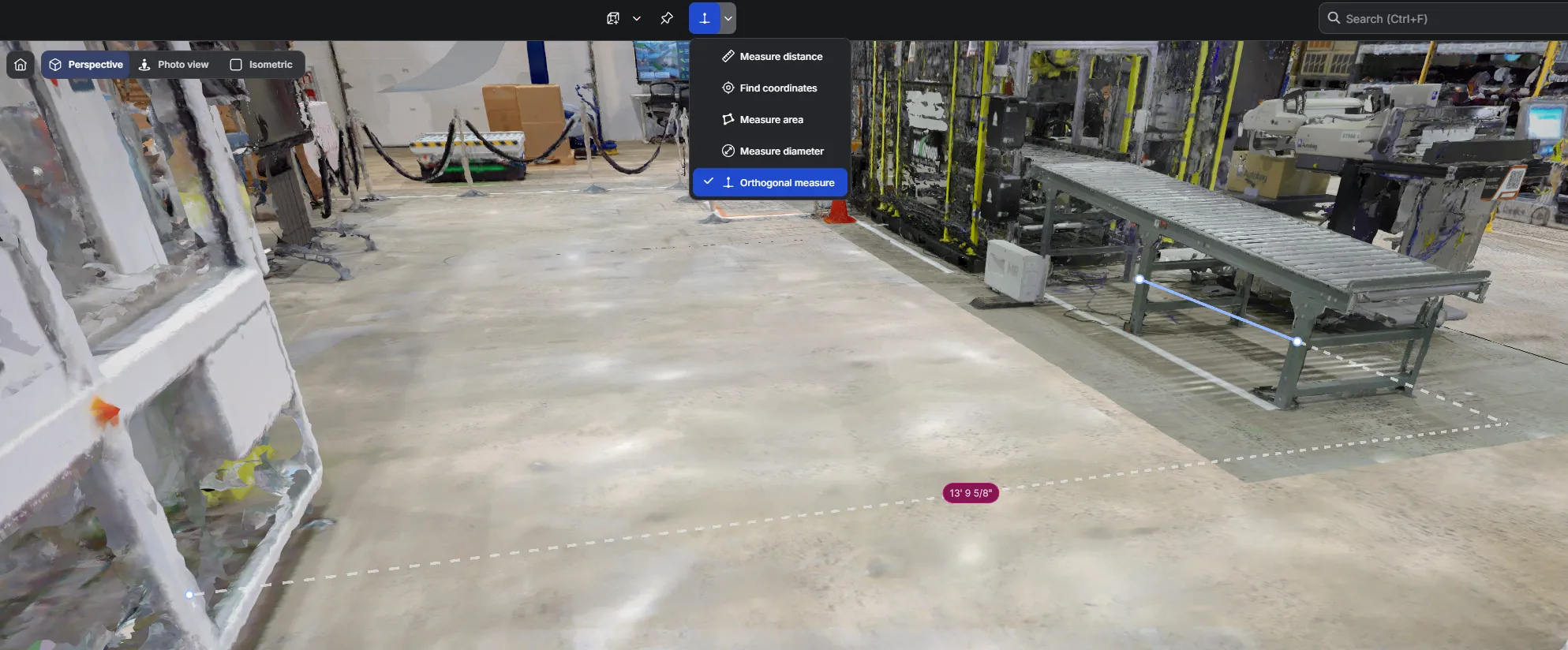
Section titled “Orthogonale meting”Met de orthogonale meettool kunt u de kortste afstand tussen een punt en een oppervlak of tussen een punt en een rand meten. Dit is nuttig bij het evalueren van vrije ruimtes, het valideren van uitlijningen of het controleren van loodrechte metingen. Met de orthogonale meettool kunt u gestructureerde offsets op twee assen meten:
-
Verticale offset (omhoog of omlaag),
-
Horizontale offset langs het vloervlak (X/Z-vlak).
In plaats van een vrije punt-tot-puntafstand te meten, klikt deze tool de meting vast op een orthogonale richting op basis van het vlak van het referentiepunt. Dit is nuttig voor het controleren van niveauverschillen, hoogtes, horizontale vrije ruimtes en afstanden geprojecteerd op de vloer.
Om een orthogonale meting uit te voeren:
-
Selecteer de orthogonale meettool in de werkbalk
-
Definieer het referentievlak
-
Klik om een eerste punt van uw referentievlak te plaatsen
-
Klik om een tweede punt van uw referentievlak te plaatsen
-
-
Beweeg over het doelpunt en klik opnieuw om de loodrechte meting te bevestigen.