
Overzicht RealityPlan Hub
Verken uw projecten en download of voer uw omgevingen eenvoudig uit met een paar klikken.
Inloggen op de RealityPlan Hub
Section titled “Inloggen op de RealityPlan Hub”Om uw omgeving te downloaden, moet u eerst de hub openen en inloggen op uw account. Klik hiervoor op een van de inlogknoppen die in de onderstaande afbeelding zijn gemarkeerd.
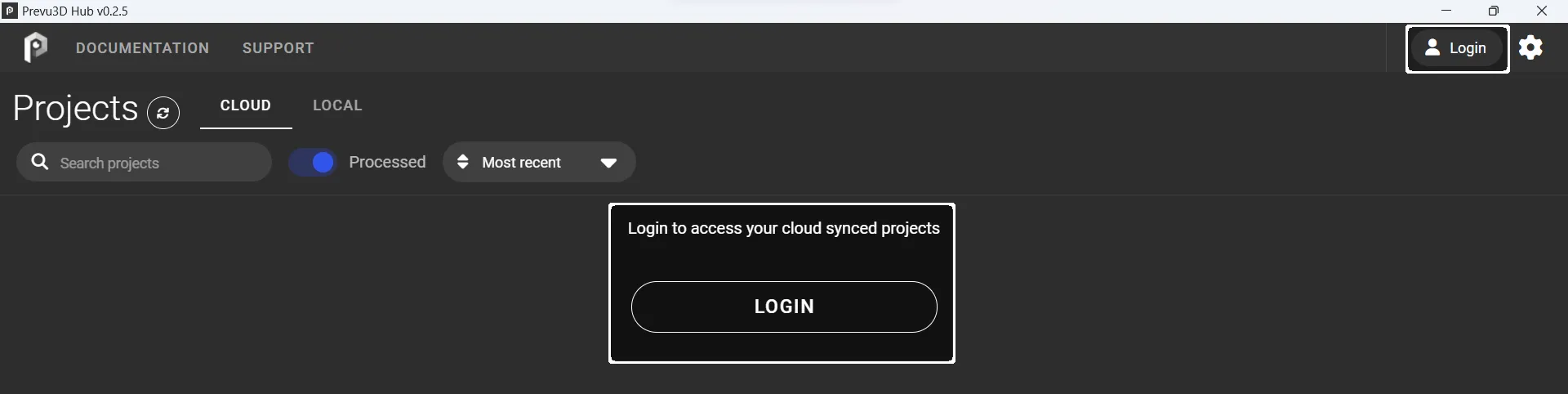
Nadat u op de inlogknop hebt gedrukt, zou er een venster in uw browser moeten openen waarin u wordt gevraagd in te loggen op het cloudplatform, of, als u al bent ingelogd, om te bevestigen dat u wilt inloggen op de hub.
Interfaceoverzicht
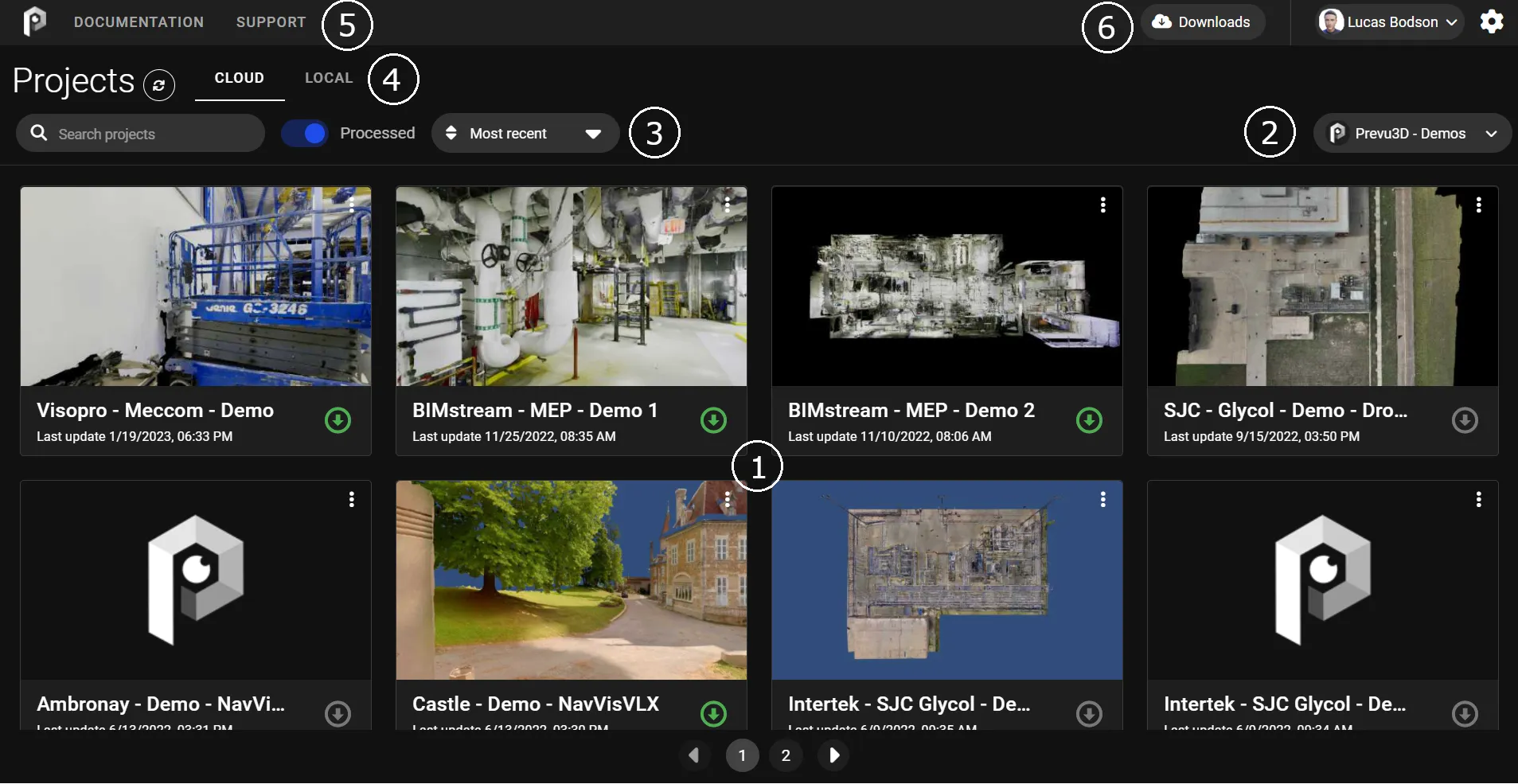
Section titled “Interfaceoverzicht”De hubinterface is verdeeld in 6 hoofdgebieden, zoals hieronder weergegeven:
Uw omgeving downloaden
Section titled “Uw omgeving downloaden”Zodra uw project is verwerkt op RealityPlatform, wordt het beschikbaar voor download op de hub.
Om uw omgeving te downloaden, zoekt u de naam ervan in de zoekbalk en klikt u op de downloadknop. U ziet het downloadvenster openen dat de status van uw download toont.
Niet elk project kan worden gedownload — zie Projecten die je kunt openen in RealityPlan Desktop.
Projecten die je kunt openen in RealityPlan Desktop
Section titled “Projecten die je kunt openen in RealityPlan Desktop”RealityPlan Desktop geeft een project alleen weer wanneer elke laag een mesh of een CAD heeft. Een laag met alleen een puntenwolk of een gaussian splat is niet genoeg. De Hub laat dit nu vóór het downloaden weten in plaats van erna:
| Label op de kaart | Wat het betekent |
|---|---|
| Alleen web | Het project opent in de webviewer maar niet in RealityPlan Desktop. Dit gaat over Desktop-ondersteuning — het project zelf is volledig. |
| Niet weer te geven | Een laag heeft geen representatie die RealityPlan Desktop kan weergeven, waardoor het project daar niet kan worden geopend. |
Een gelabelde kaart is gedimd, en downloaden en openen worden alleen aangeboden waar ze werken. Bij het zweven over het label wordt de reden uitgelegd.
Geef de betrokken laag een mesh of een CAD, of verwijder die laag uit het project, om zo’n project in RealityPlan Desktop te kunnen openen.
De applicatie uitvoeren
Section titled “De applicatie uitvoeren”U kunt de app onmiddellijk openen door op de gewenste omgeving te klikken. De projectgegevens worden verder gedownload terwijl u de app uitvoert. U kunt uw project ook downloaden voordat u het opent.