
Basis 3D-vormen
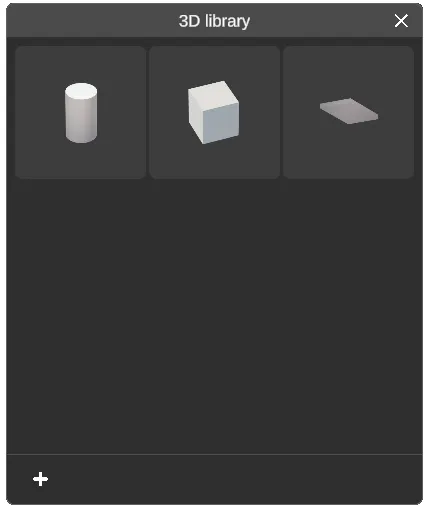
Met de 3D-bibliotheek kunt u 2D- en 3D-vormen in uw ruimte tekenen. Dit kan handig zijn voor het valideren van vrije ruimtes of het opvullen van een lege ruimte.
Een basisvorm tekenen
Section titled “Een basisvorm tekenen”RealityPlan biedt drie basisvormen: cilinder, kubus en vlak. Om een vorm te plaatsen:
-
Open de 3D-bibliotheek vanuit de werkbalk.
-
Selecteer de vorm die u wilt plaatsen.
-
Voor cilinders of kubussen klikt u op de omgeving om de vorm in te voegen.
-
Voor vlakken klikt u meerdere keren op de omgeving om de omtrek van de vorm te tekenen. Klik een tweede keer op het eerste punt of druk op
Enterom de omtrekdefinitie te voltooien.
-
-
U kunt de grootte en positie aanpassen van de vorm met de handvatten eromheen. U kunt ook extra handvatten tonen door op
Rop uw toetsenbord te drukken.
Kleuren en textureren
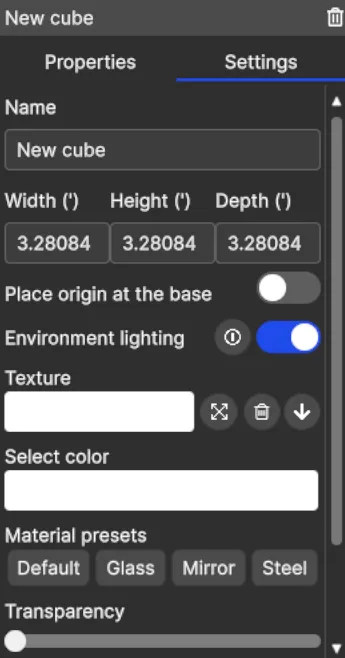
Section titled “Kleuren en textureren”U kunt de vlakken van de vormen eenvoudig textureren en kleuren met behulp van het Instellingenpaneel van de vorm:
-
Klik op het textuurvak om de textuurbibliotheek te openen en pas een textuur op de vorm toe. U kunt externe texturen importeren met de knop materiaal importeren. De texturen ondersteunen ook videoweergave.
- Ondersteunde bestandsextensies: png, jpg, jpeg en mp4.
-
Klik op de knop textuur uitrekken naast het textuurvak om de textuur op de vorm te herhalen of uit te breiden.
-
Klik op het vak Kleur selecteren om de kleur van de vorm te wijzigen. U kunt vervolgens een aangepaste kleur kiezen of er direct een uit de omgeving kiezen.
-
Stel eenvoudige Physically Based Rendering-materialen in (bijv. glas, spiegel, staal) met behulp van de Materiaalpresets.
-
Stel geavanceerde PBR-eigenschappen in door de schuifregelaars voor transparantie, gladheid en metaalachtigheid aan te passen
Vlakspecifieke texturering (kubusprimitief)
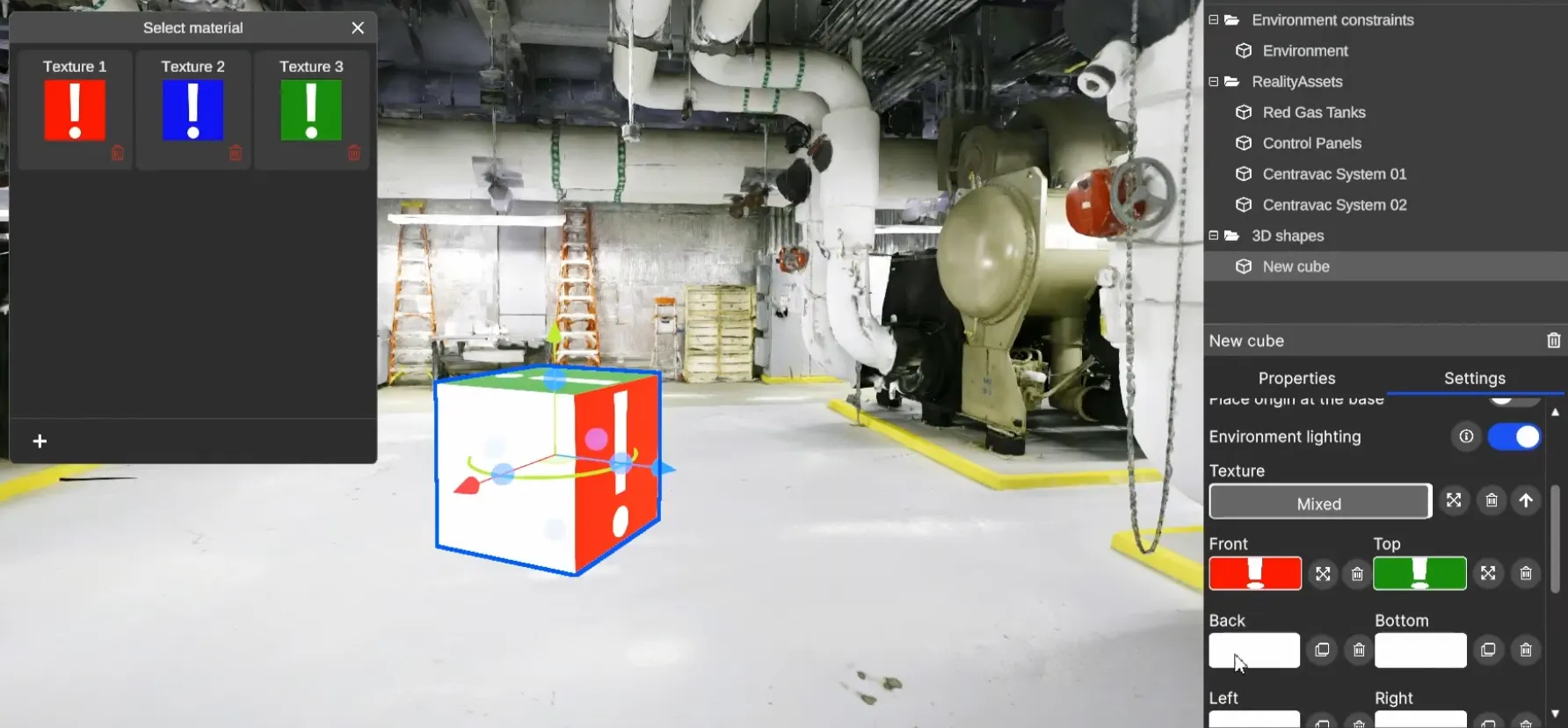
Section titled “Vlakspecifieke texturering (kubusprimitief)”Gebruik de knop Texturen op afzonderlijke zijden wijzigen om verschillende texturen op elk vlak van het kubusprimitief toe te passen. Dit maakt een preciezere visuele weergave mogelijk—zoals het tonen van een referentieafbeelding (bijv. stellingen) aan één kant—terwijl de overige vlakken neutraal blijven of een eigen textuur hebben.
Basispositionering
Section titled “Basispositionering”Standaard ligt de oorsprong van een vorm in het geometrische midden. Die oorsprong is het draaipunt van de vorm: het is het punt dat op het aangeklikte oppervlak neerkomt, het punt waarom de vorm roteert en het punt waar de handgrepen verschijnen — dus de plek waar u de vorm pakt om hem te verplaatsen en te roteren.
Om de oorsprong in plaats daarvan naar de onderkant van de vorm te verplaatsen, selecteert u de vorm en schakelt u Oorsprong op de basis plaatsen in het Instellingenpaneel in. Het draaipunt ligt dan op het laagste punt van de begrenzingsbox van de vorm, wat ideaal is voor vloeruitlijning of stapelen.
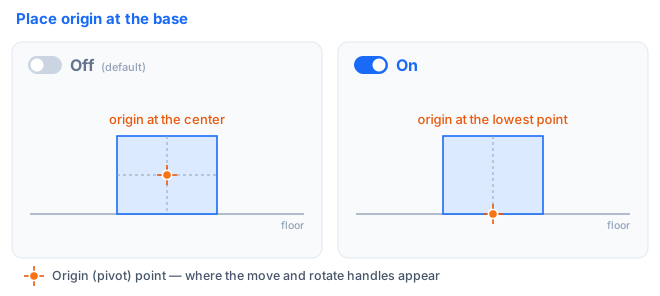
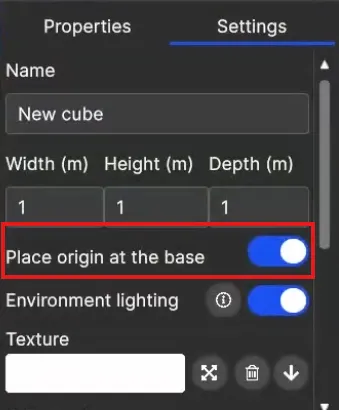
Deze instelling is vooral nuttig voor snelle en consistente vormplaatsing zonder het draaipunt handmatig in de scène aan te passen.
Geavanceerde positionering: draaipunt wijzigen
Section titled “Geavanceerde positionering: draaipunt wijzigen”Met deze tool kunt u het draaipunt van een object tijdelijk wijzigen en het overal in de scène plaatsen. Dit maakt een preciezere beweging mogelijk, vooral voor grote assets.
Om deze functie te gebruiken:
-
Selecteer het object
-
Selecteer de optie Draaipunt wijzigen in het contextmenu met de
rechtermuisklik.Klikop een willekeurig punt in de omgeving om het draaipunt naar de gewenste positie te verplaatsen.
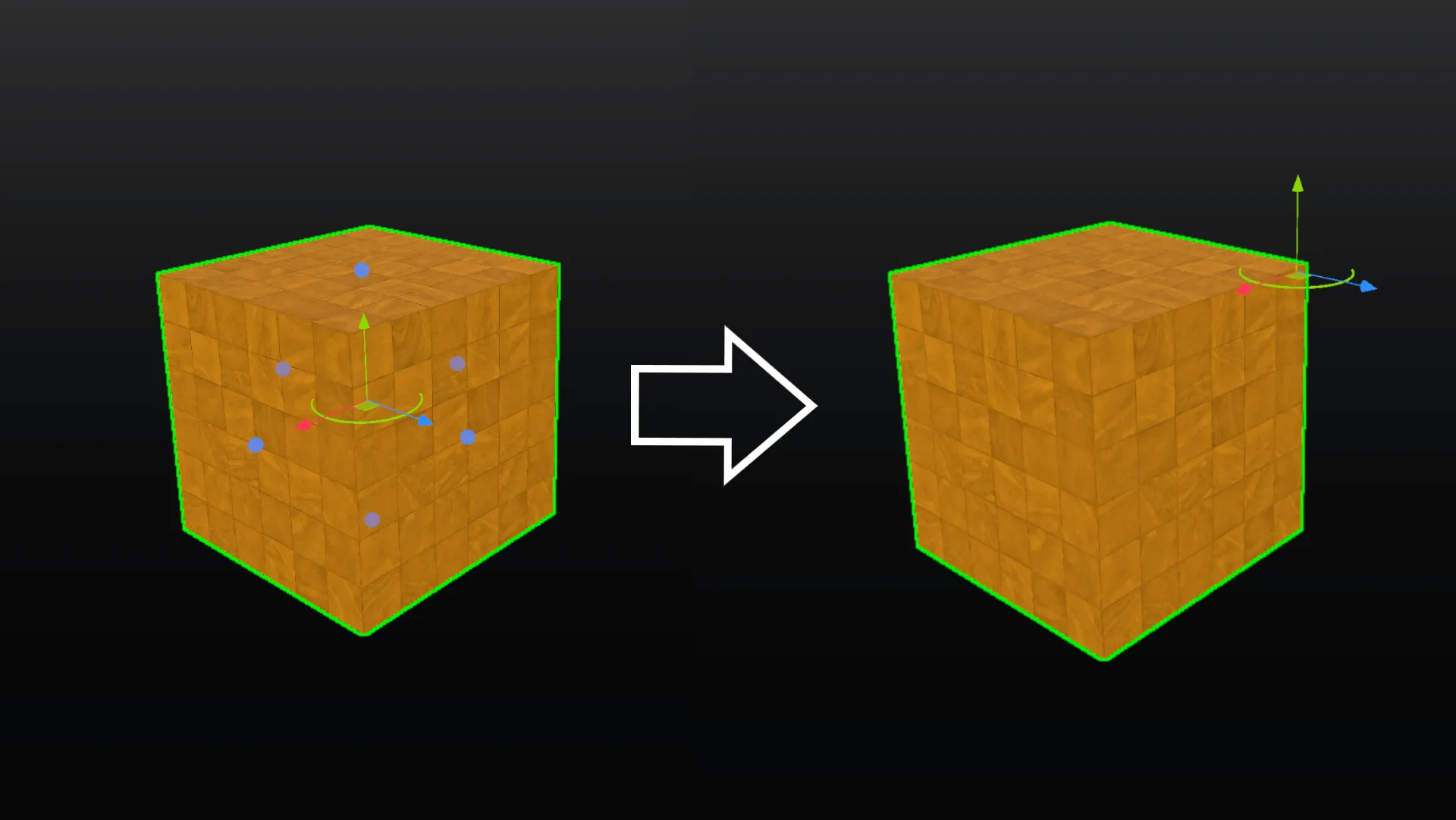
Geavanceerde positionering: offset-plaatsing gebruiken
Section titled “Geavanceerde positionering: offset-plaatsing gebruiken”Met deze tool kunt u een vorm verplaatsen door handmatig offsetafstanden voor translatie en rotatiehoeken in te voeren.
Om deze functie te gebruiken:
-
Selecteer het object
-
Selecteer de optie Offset-plaatsing gebruiken in het contextmenu met de
rechtermuisklik. Voer waarden in voor translatie en rotatie langs de assen X, Y en Z en klik vervolgens op Toepassen.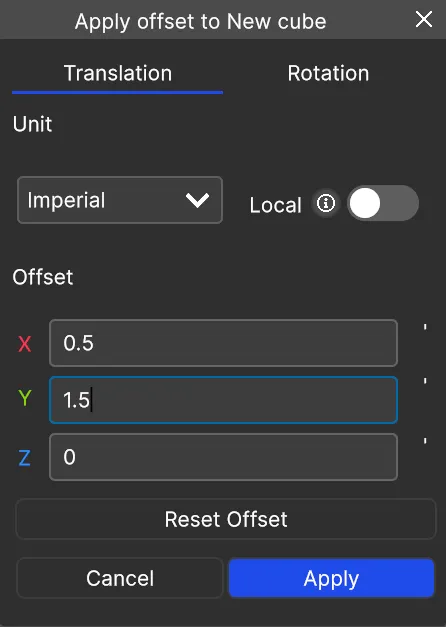
Exporteren
Section titled “Exporteren”Net als 3D-modellen kunnen de 3D-vormen worden geëxporteerd.