
3D importeren
Of het nu is om een inpasplan te valideren of uw nieuwe ruimte-indeling te ontwerpen, RealityPlan ondersteunt een breed scala aan 3D-modellen die u in uw gescande omgeving kunt importeren.
Een 3D-model importeren en plaatsen
Section titled “Een 3D-model importeren en plaatsen”Het model aan de bibliotheek toevoegen
Section titled “Het model aan de bibliotheek toevoegen”Om een model te importeren, gaat u als volgt te werk:
-
Druk op de knop 3D importeren in de werkbalk en selecteer het bestand dat u wilt importeren van de schijf
-
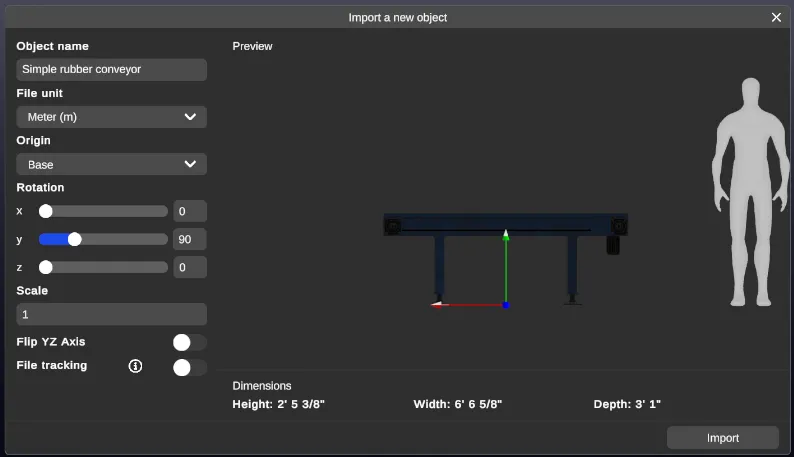
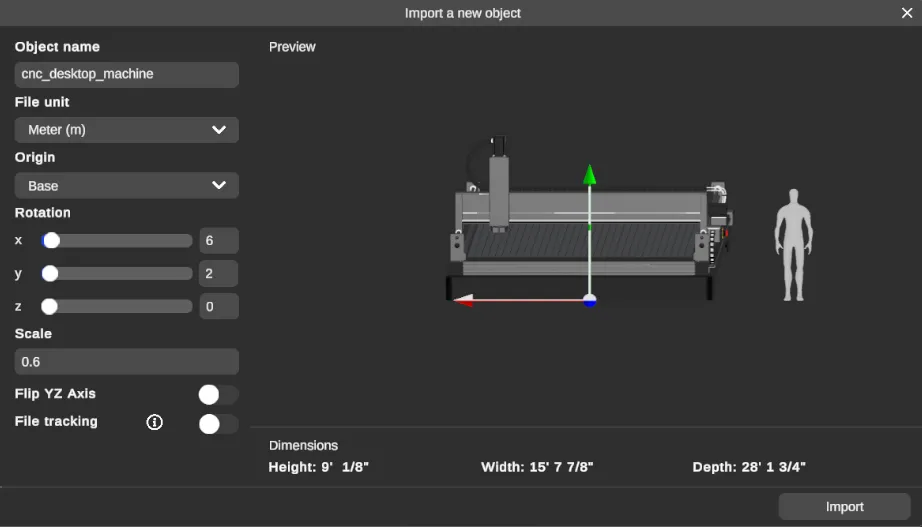
Er verschijnt een venster waarin u de instellingen van het 3D-model dat u wilt importeren kunt bewerken:
-
Wijzig de objectnaam naar wens
-
Selecteer de bestandseenheid; deze komt overeen met de oorspronkelijke eenheid van het object (als het object in millimeters is gemaakt en opgeslagen, moet u millimeter kiezen)
-
Kies een oorsprong voor de import. Deze instelling bepaalt waar het draaipunt van het object ligt, wat bepaalt hoe u het daarna plaatst en roteert — zie Een oorsprong kiezen hieronder.
-
U kunt de y- en z-as van het geïmporteerde object omdraaien met de flipYZ-schakelaar.
-
U kunt wijzigingen aan het bronbestand volgen om het asset later bij te werken met de schakelaar Bestandstracking.
-
U kunt ook de rotatie en schaal van het 3D-model aanpassen en het vervolgens aan de bibliotheek toevoegen door op Object importeren te drukken
-
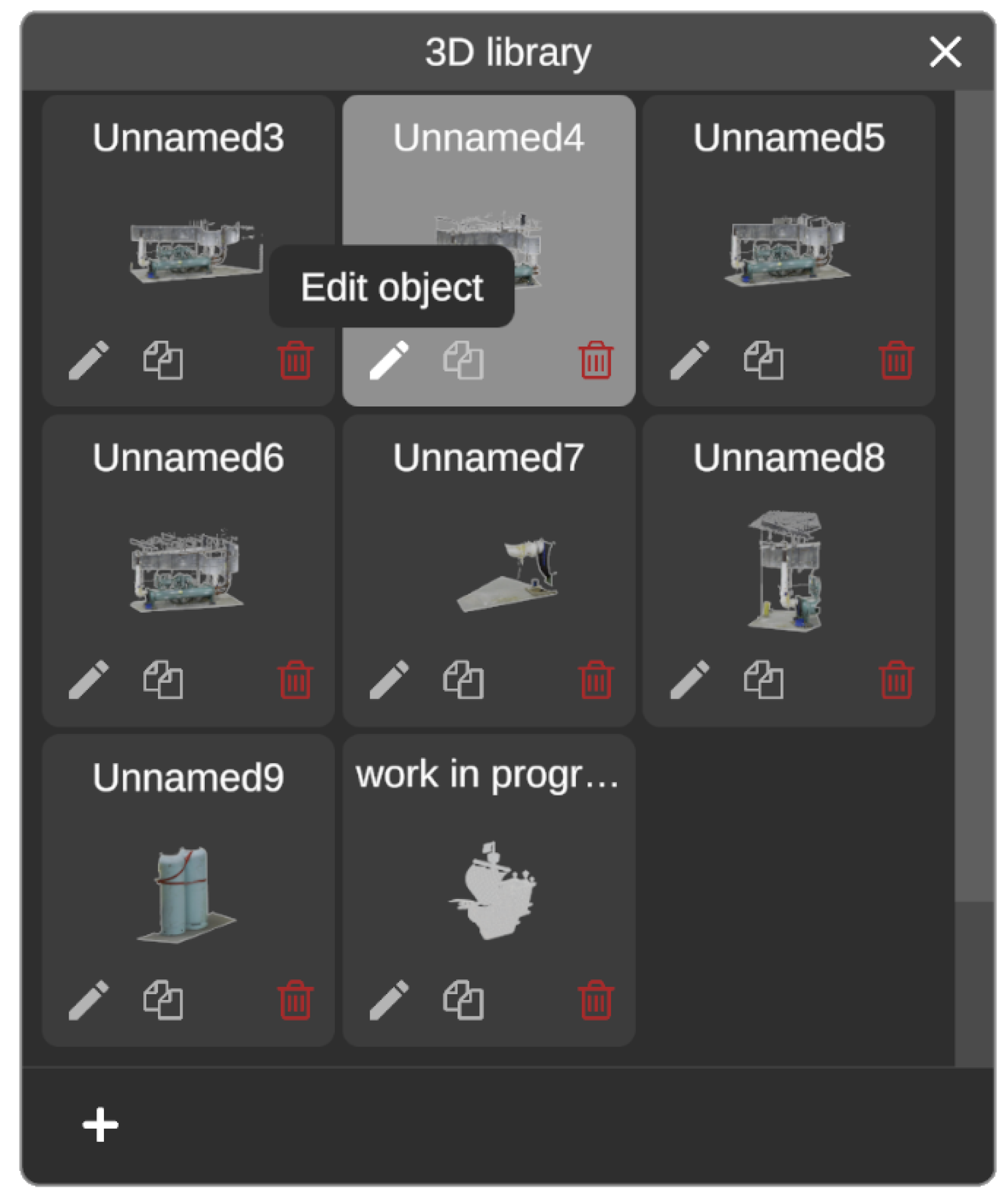
Zodra het object aan de bibliotheek is toegevoegd, kunt u de importinstellingen altijd wijzigen met de knop bewerken bovenop het object in de bibliotheek.
Een oorsprong kiezen
Section titled “Een oorsprong kiezen”De instelling Oorsprong bepaalt waar het draaipunt van het object ligt. Het draaipunt is:
-
het punt dat uw cursor volgt terwijl u het object plaatst,
-
het punt dat op het aangeklikte oppervlak neerkomt,
-
het punt waar de handgrepen verschijnen, dus de plek waar u het object pakt om het te verplaatsen en te roteren.
Deze keuze beïnvloedt daarom elke plaatsing en elke aanpassing die u daarna met de asset uitvoert.
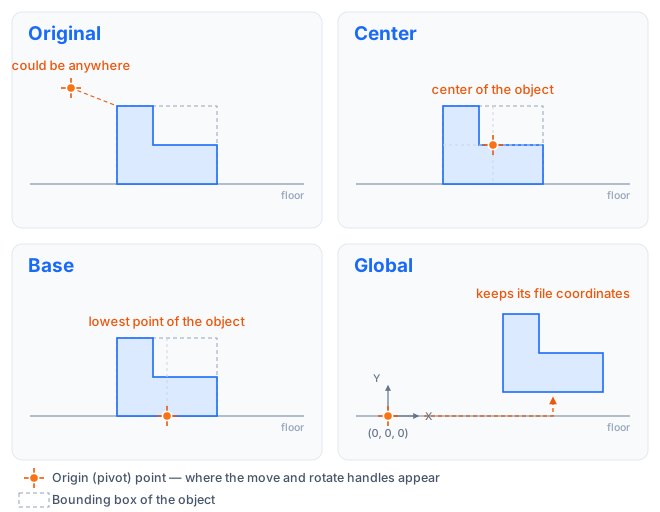
| Oorsprong | Waar het draaipunt ligt | Kies dit wanneer |
|---|---|---|
| Original | Op het draaipunt dat in het bronbestand is vastgelegd. Afhankelijk van hoe het model is gemaakt, kan dit overal liggen — ook ver buiten de geometrie, wat gebruikelijk is bij CAD- en BIM-exports. | Het bronbestand heeft al een draaipunt dat u wilt behouden. |
| Center | In het geometrische midden van de begrenzingsbox van het object. | Het object hangt of zweeft, of u wilt dat het om zijn midden roteert. |
| Base | Op het laagste punt van de begrenzingsbox van het object. | Het object staat op een oppervlak: meubilair, apparatuur, machines of alles wat u wilt stapelen. |
| Global | Op de oorsprong van de omgeving (0, 0, 0), zodat de geometrie de X-, Y- en Z-coördinaten uit het bestand behoudt. | Het model komt uit een project dat al is uitgelijnd met uw scan en de positie moet exact bewaard blijven. |
Het object in de omgeving plaatsen en aanpassen
Section titled “Het object in de omgeving plaatsen en aanpassen”U kunt elk object uit de bibliotheek plaatsen door op het voorbeeldpictogram te klikken en het object vervolgens in de omgeving te plaatsen:
Geavanceerde positionering: draaipunt wijzigen
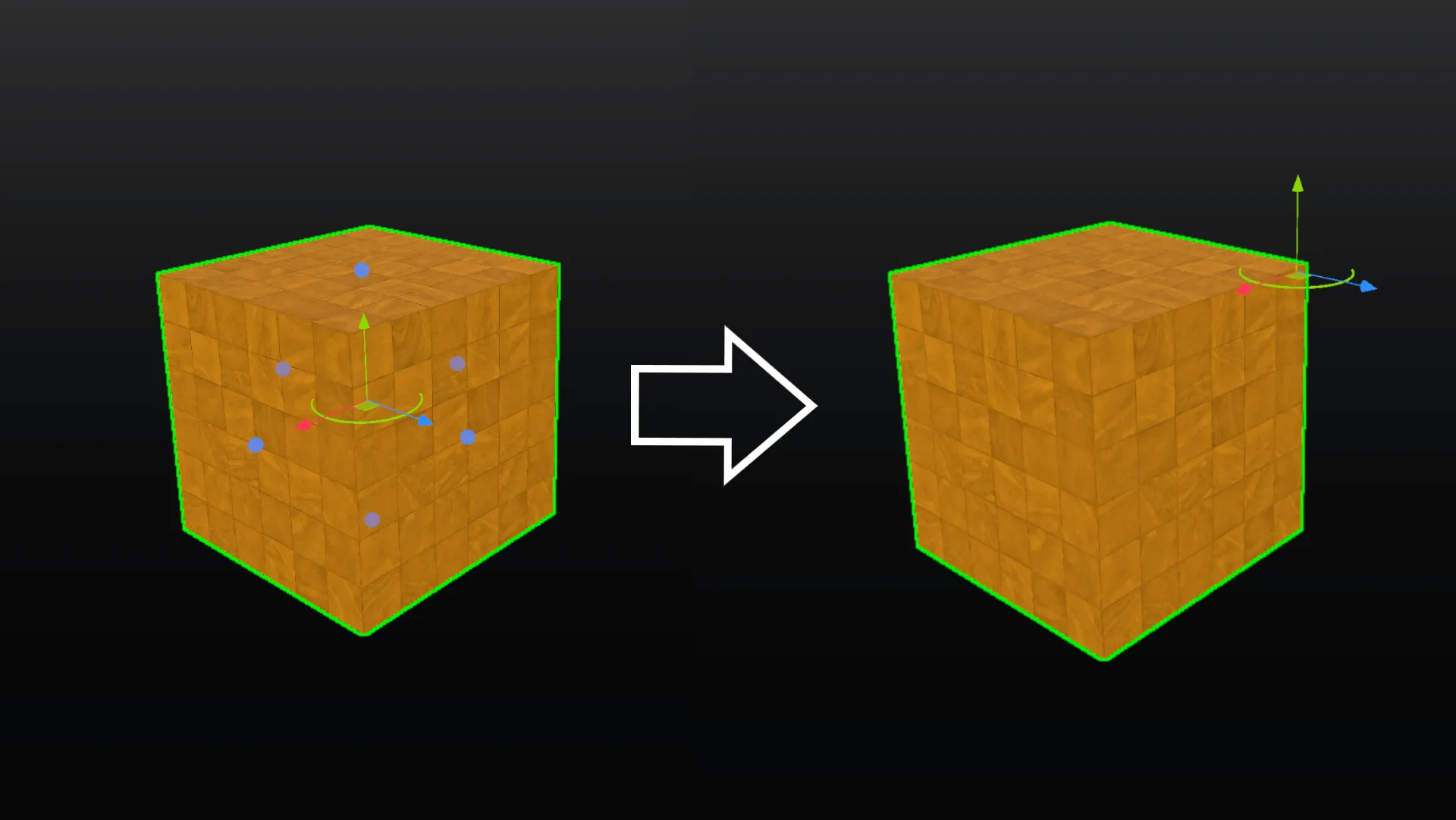
Section titled “Geavanceerde positionering: draaipunt wijzigen”Met deze tool kunt u het draaipunt van een object tijdelijk wijzigen en het overal in de scène plaatsen; dit maakt een preciezere beweging mogelijk, vooral voor grote assets.
Om deze functie te gebruiken:
-
Selecteer het object
-
Selecteer de optie draaipunt wijzigen in het contextmenu met de
rechtermuisklik. U kunt vervolgens uw muis naar de gewenste draaipuntpositie bewegen en eropklikkenom deze als draaipunt in te stellen
Geavanceerde positionering: Offset toepassen-tool
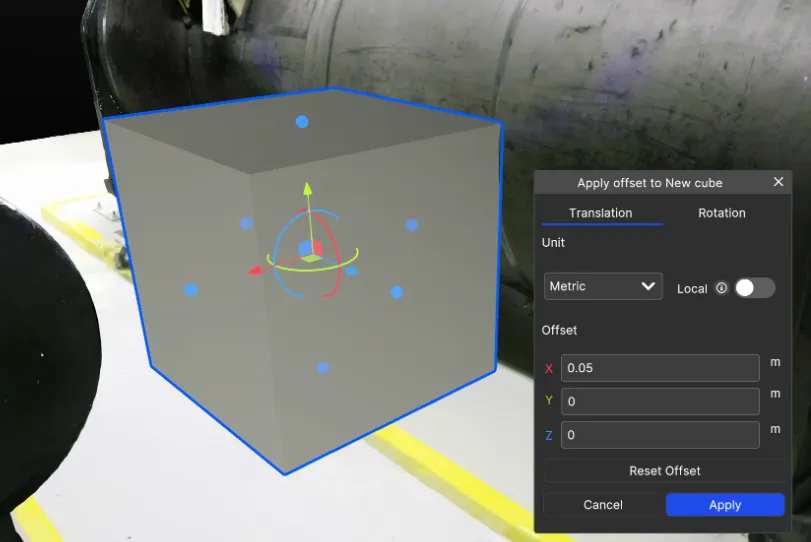
Section titled “Geavanceerde positionering: Offset toepassen-tool”De Offset toepassen-tool biedt nauwkeurige controle over de positie en oriëntatie van een object, waardoor aanpassingen in translatie en rotatie mogelijk zijn. Deze tool is toegankelijk via het contextmenu door met de rechtermuisknop op het object te klikken.
-
Translatie-aanpassingen:
-
Navigeer naar het tabblad Translatie.
-
Kies de meeteenheid (bijv. metrisch of imperiaal).
-
Schakel de Lokaal-schakelaar in of uit voor aanpassingen langs de lokale of globale as.
- Dit is om te bewegen langs het lokale coördinatensysteem van het object of het globale (omgeving).
-
Voer de gewenste offsetwaarden in de velden X, Y en Z in (bijv. 0,05 meter langs de X-as).
-
-
Rotatie-aanpassingen:
-
Schakel over naar het tabblad Rotatie.
-
Voer de gewenste rotatiehoeken voor het object rond de X-, Y- en Z-as in.
-
-
Wijzigingen toepassen:
-
Klik op Toepassen om wijzigingen op te slaan en de positie of oriëntatie van het object aan te passen.
-
Gebruik Offset resetten om indien nodig terug te keren naar de oorspronkelijke staat.
-
Deze tool is ideaal voor het nauwkeurig afstellen van objectplaatsing in complexe omgevingen waar precisie essentieel is.
Kleuroverschrijving
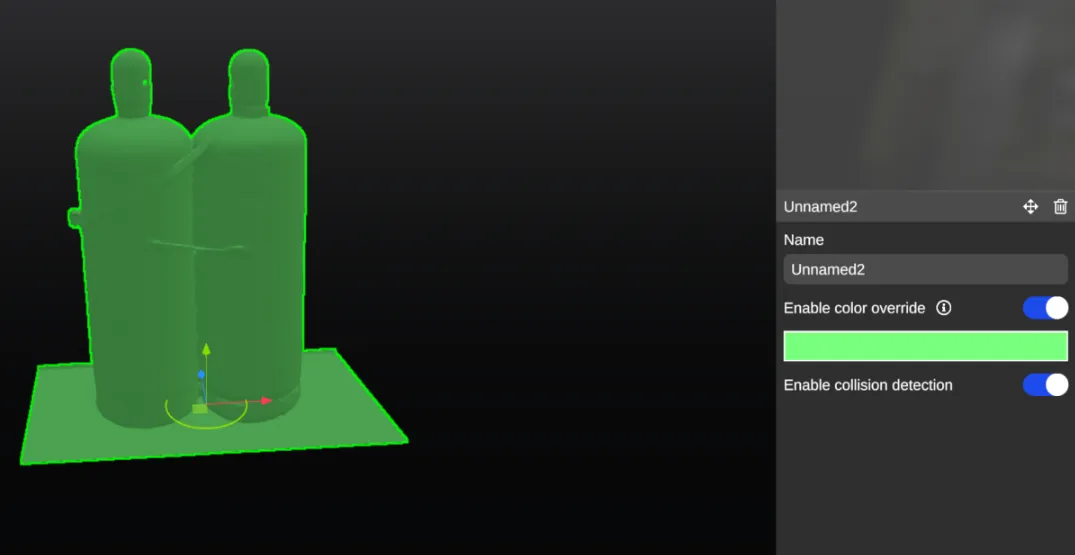
Section titled “Kleuroverschrijving”Met deze functie kunt u de kleur van een object wijzigen naar een willekeurige effen kleur.
Om deze te gebruiken, plaatst en selecteert u het doelobject in de omgeving. Schakel vervolgens de optie kleuroverschrijving in en selecteer de gewenste kleur met behulp van het kleurkiezervenster dat wordt geopend door te klikken op de kleurenbalk die onder de schakelaar verschijnt.
Ondersteunde 3D-formaten
Section titled “Ondersteunde 3D-formaten”| Extensie | Type | Ondersteunde versies | Opmerking | Level of Details |
|---|---|---|---|---|
| FBX (Autodesk) | MESH | - | ASCII en BINARY worden ondersteund. Animaties & PBR worden ondersteund | Nee |
| OBJ | MESH | - | - | Nee |
| glTF 1 & 2 | MESH | - | - | Nee |
| GLB | MESH | - | Animaties & PBR worden ondersteund | Nee |
| STEP | CAD | AP203, AP214, AP242 | - | Nee |
| IGES, IGS | CAD | Tot 5.3 | - | Nee |
| DAE (Collada) | MESH | - | - | Nee |
| STL | MESH | - | - | Nee |
| PLY | MESH | - | - | Nee |
| X3D | MESH | - | Texturen worden mogelijk niet altijd ondersteund | Nee |
| 3DS | MESH | - | Texturen worden mogelijk niet altijd ondersteund | Nee |
| IFC | CAD | 2x3, 2x4, 4 | Metadata ondersteund | Ja |
| JT | CAD | 6.4 tot 10.10 | Metadata ondersteund | Ja |
| NWD, NWC | CAD | 2016 tot 2026 | Metadata ondersteund | Ja |
| RVT | CAD | 2011 tot 2026 | Metadata ondersteund | Ja |
| RVM | CAD | - | Metadata ondersteund | Ja |
PBR-ondersteuning
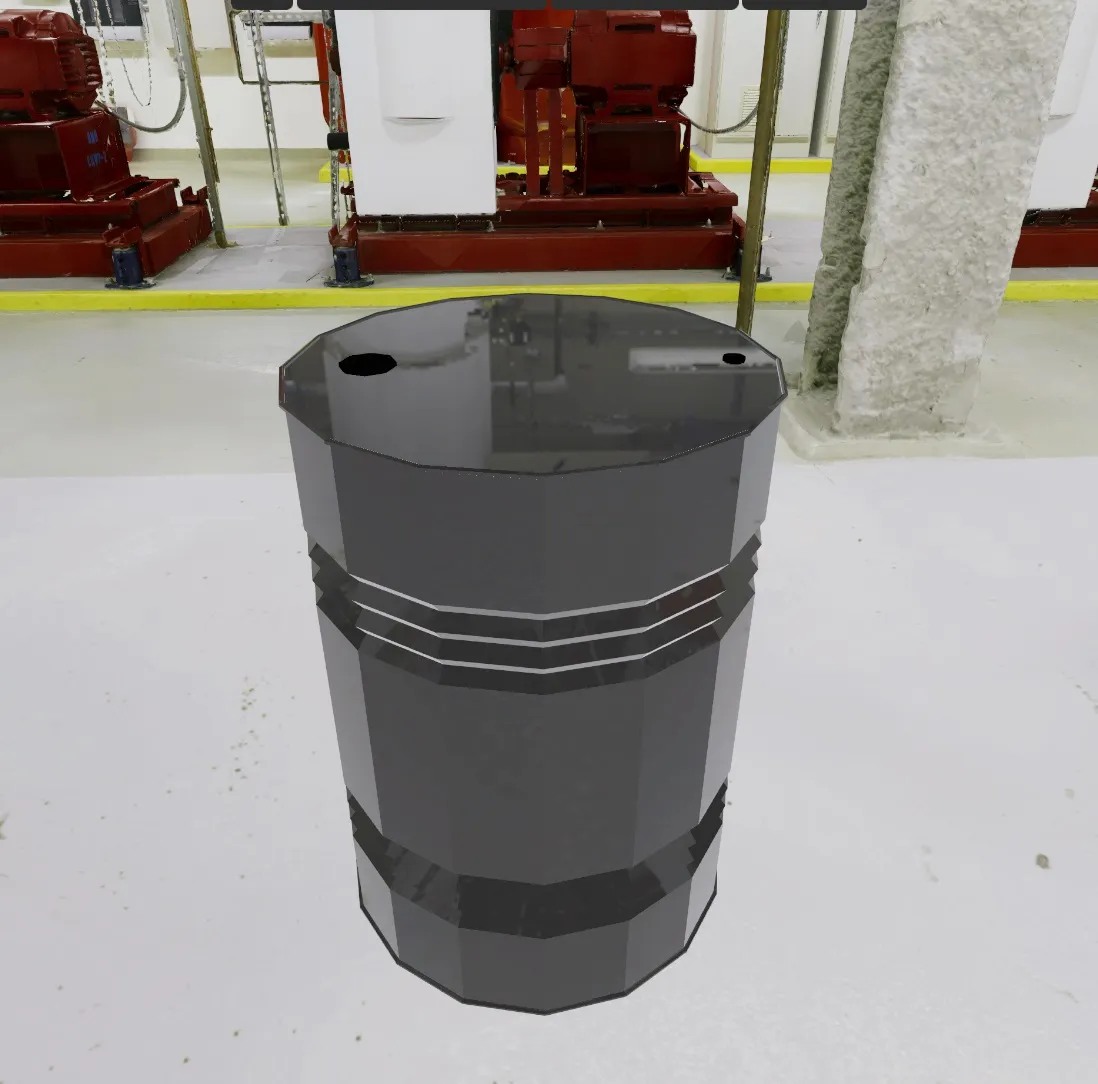
Section titled “PBR-ondersteuning”Het importeren van PBR-3D-modellen (physically based rendering) wordt volledig ondersteund voor modellen van zowel het FBX- als het GLB-formaat. Het importeren van andere formaten van PBR-modellen kan gemengde resultaten opleveren. Denk bij het importeren van sommige PBR-modellen aan het gebruik van enkele effecten om de beste beelden te krijgen!
Ondersteuning voor animaties
Section titled “Ondersteuning voor animaties”Animaties worden bij het importeren volledig ondersteund voor zowel het FBX- als het GLB-formaat. Houd er rekening mee dat het gebruik van te veel animaties de prestaties kan beïnvloeden.
Ondersteuning voor metadata
Section titled “Ondersteuning voor metadata”Bij het importeren van een asset kan er een bijbehorend metadatabestand zijn opgenomen (raadpleeg de lijst met bestandsformaten met “Metadata ondersteund”). U kunt deze metadata en het corresponderende deel van het model visualiseren met behulp van de metadata-inspecteur.
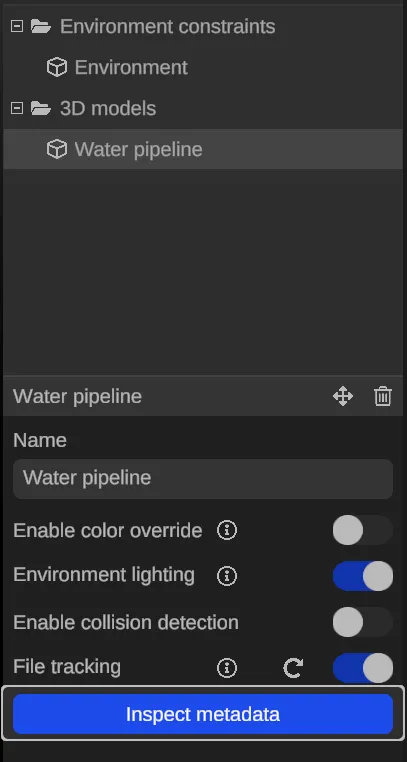
Om toegang te krijgen tot de metadata-inspecteur, volgt u deze stappen:
-
Selecteer het asset dat u wilt inspecteren. Deze actie opent het objectpaneel voor dat asset.
-
Zoek in het objectpaneel de knop
Metadata inspecterenonderaan. Als de knop aanvankelijkmetadata ladenweergeeft, wacht dan tot deze van kleur verandert. Als u de knopMetadata inspecterenniet ziet, geeft dit aan dat het asset geen bijbehorende metadata heeft.
De metadata van het model inspecteren
Section titled “De metadata van het model inspecteren”Navigeren door de hiërarchie
Section titled “Navigeren door de hiërarchie”Het venster van de tool biedt een gestructureerde hiërarchie van objecten die in de metadatabestanden aanwezig zijn. Deze hiërarchie helpt u te begrijpen hoe de metadata is georganiseerd en verbonden met verschillende delen van uw model.
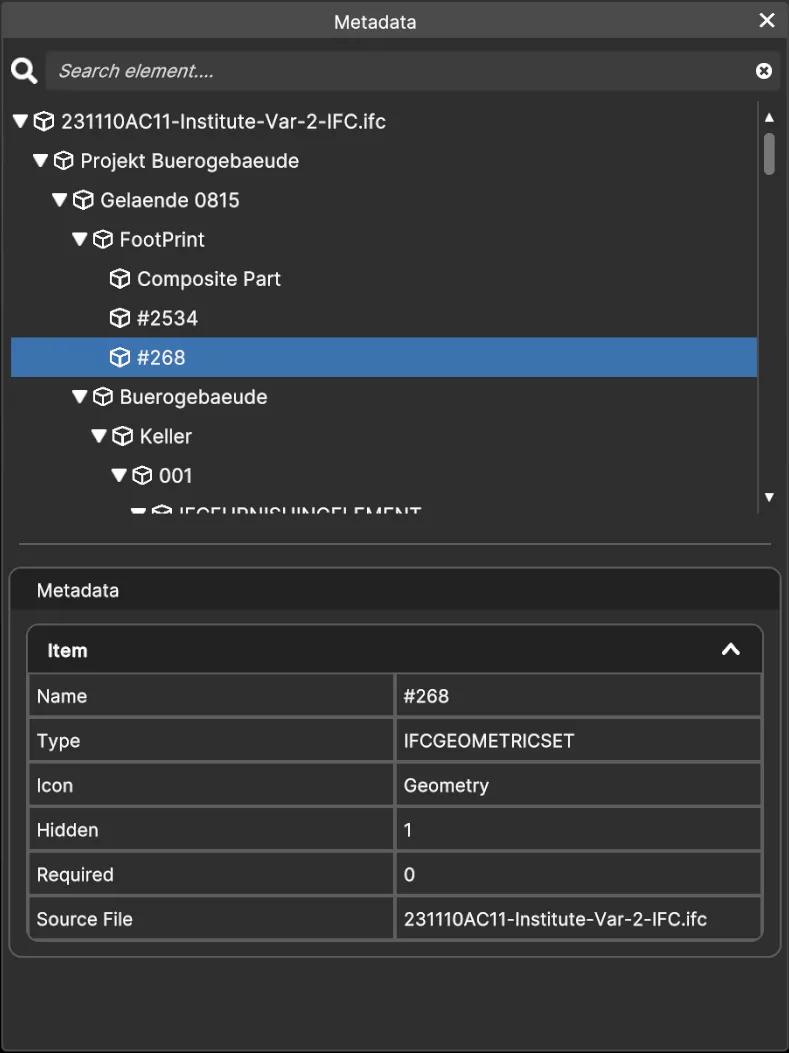
Metadata voor een geselecteerd deel bekijken
Section titled “Metadata voor een geselecteerd deel bekijken”Om de metadata voor een specifiek deel van het model te inspecteren, hebt u twee opties:
-
Beweeg over de mesh: Beweeg eenvoudig uw cursor over het gewenste deel in de 3D-meshrepresentatie van uw model. De tool markeert en toont automatisch de bijbehorende metadata voor dat specifieke deel.
-
Selecteer in de hiërarchieweergave: U kunt het deel ook rechtstreeks in de hiërarchieweergave zoeken en selecteren. Het corresponderende deel wordt in het model gemarkeerd als er een mesh aan is gekoppeld.
3D-modellen synchroniseren (bestandstracking)
Section titled “3D-modellen synchroniseren (bestandstracking)”Met de RealityPlan-applicatie kunt u naadloos door uw ontwerpen itereren, waarbij u wordt geïnformeerd over externe bestandswijzigingen en de bijbehorende assets binnen de applicatie kunt vernieuwen.
Bestandstracking inschakelen
Section titled “Bestandstracking inschakelen”Om meldingen te ontvangen over externe wijzigingen aan het bronbestand van een asset, moet u bestandstracking voor dat specifieke asset activeren. Dit kan worden gedaan op het moment dat het asset wordt geïmporteerd via de instellingeneditor voor bibliotheekassets door de schakelaar “Bestandstracking” om te zetten. Door deze optie in te schakelen, zorgt u ervoor dat alle instanties van dit asset die in uw ontwerp zijn geplaatst, bestandstracking ingeschakeld hebben.
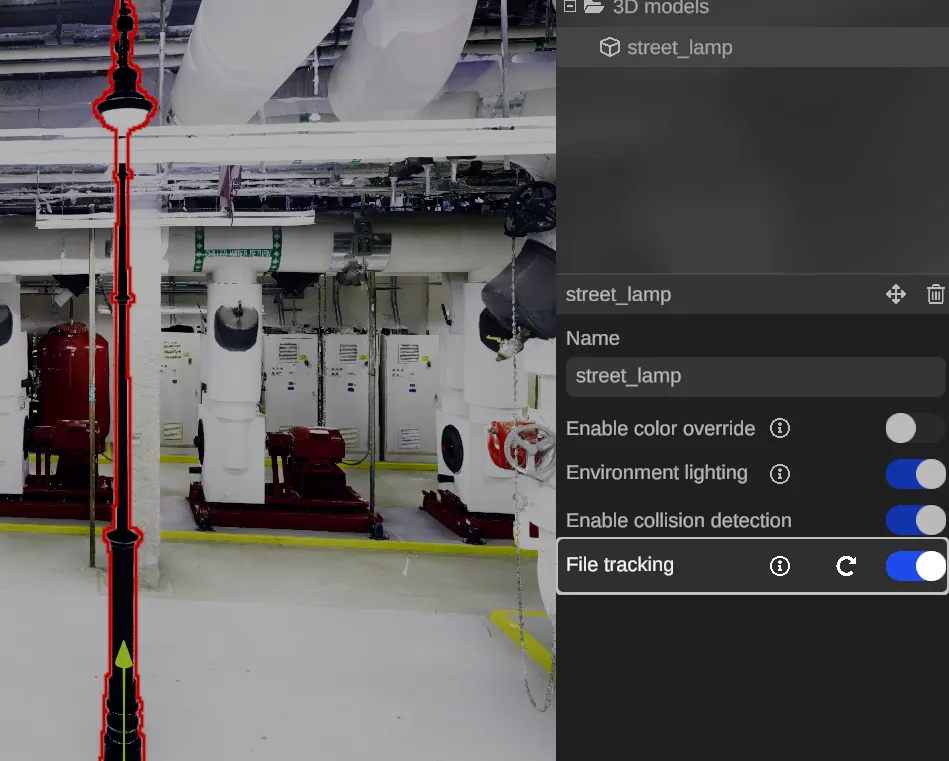
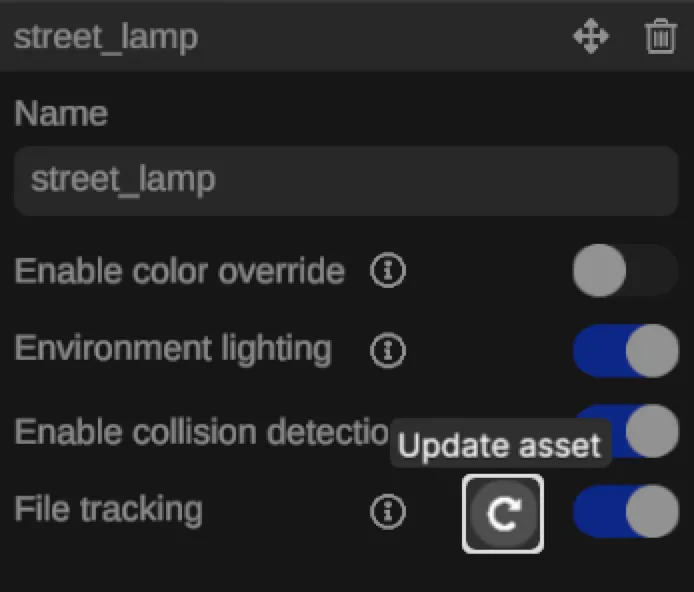
U kunt ook selectief bestandstracking inschakelen voor individuele instanties van een asset door het asset te selecteren en de schakelaar voor bestandstracking in het zijpaneel om te zetten.
Controleren op updates
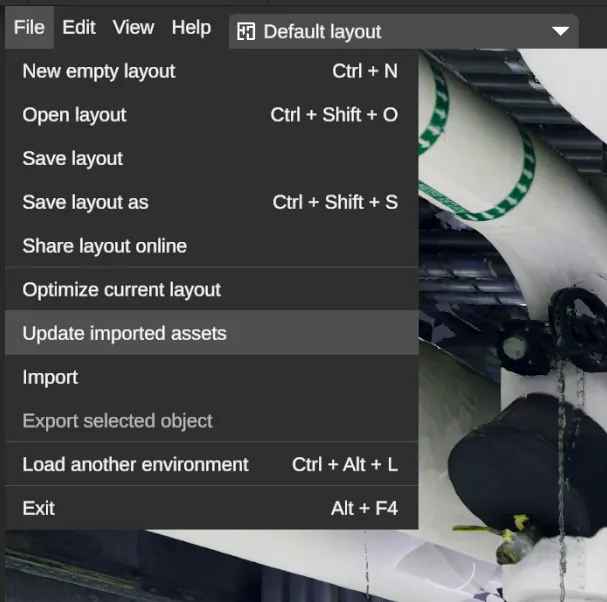
Section titled “Controleren op updates”De applicatie controleert automatisch op updates telkens wanneer een lay-out wordt geladen, waarna er een pop-up verschijnt waarin u wordt gevraagd de wijzigingen te bekijken.
Als u liever handmatig op updates controleert, kunt u naar de vervolgkeuzelijst bestand gaan en de optie Controleren op updates selecteren.
Uw assets bijwerken
Section titled “Uw assets bijwerken”Nadat u het venster van de bestandssynchronisatiemanager hebt geopend, handmatig of door de prompt te accepteren, kunt u de assets bekijken die worden bijgewerkt. Door in het venster op de naam van een asset te klikken, wordt het geselecteerd. Voor bibliotheekassets wordt het instellingeneditorvenster voor assets geopend, waarin u het betreffende asset kunt bekijken. Hiermee kunt u individuele assets bijwerken of bestandstracking ervoor uitschakelen als u hun bronbestanden niet langer wilt volgen.
U kunt ook een asset in de scène individueel bijwerken door op de updateknop in het zijpaneel ervan te klikken.
Over de bibliotheek
Section titled “Over de bibliotheek”Wanneer een object uit de bibliotheek in de omgeving wordt geplaatst, wordt er een kopie van dit object gemaakt. Dit betekent dat het verwijderen of wijzigen van de eigenschappen van een object uit de bibliotheek geen invloed heeft op de objecten van dit model die u al hebt geplaatst.