
Groepen
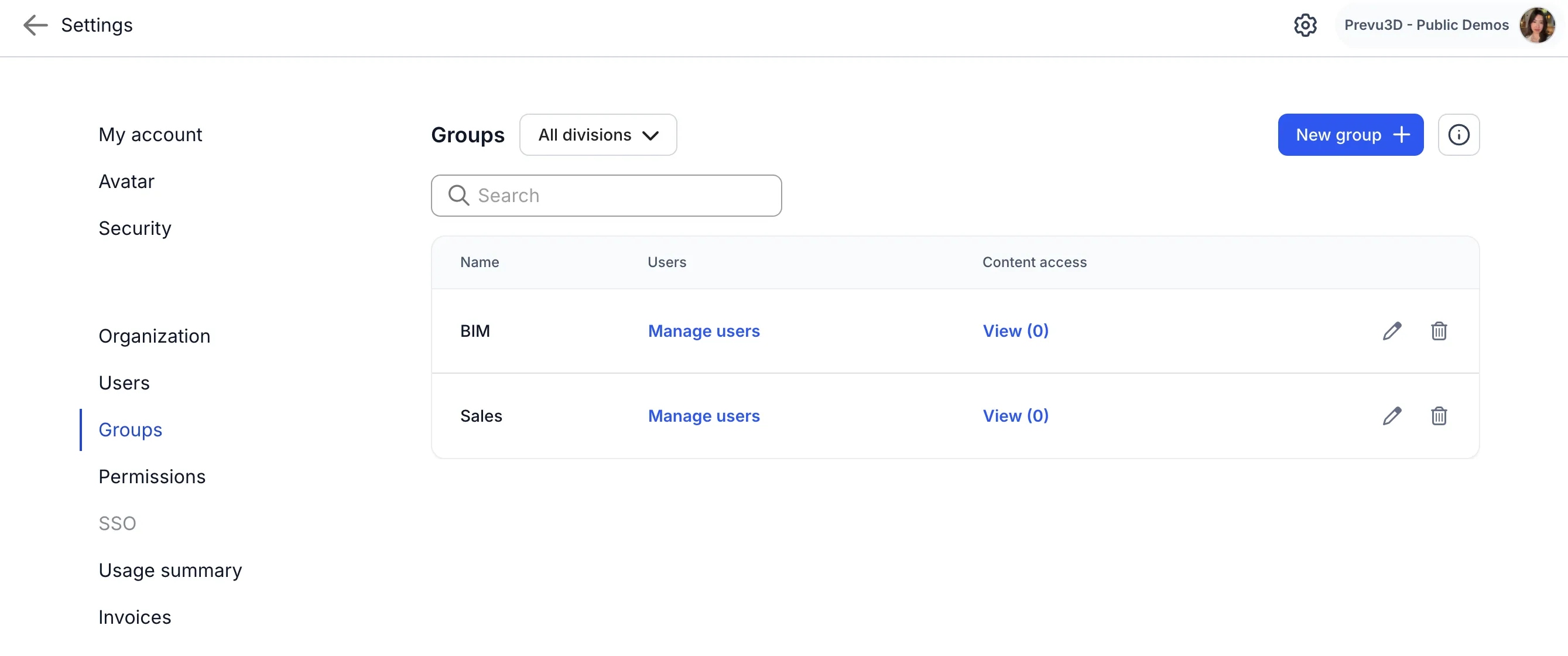
De pagina voor groepbeheer stelt beheerders in staat om eenvoudig gebruikersgroepen aan te maken, te organiseren en te beheren, wat rechten en samenwerking over teams heen stroomlijnt.
Toegang tot de pagina voor groepbeheer
Section titled “Toegang tot de pagina voor groepbeheer”-
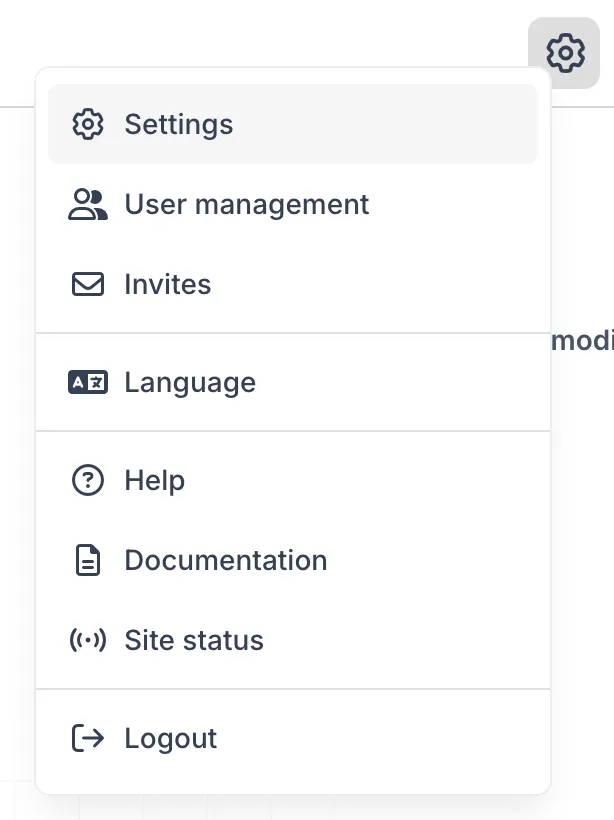
Ga naar Instellingen
-
Selecteer Groepen
Belangrijkste functies
Section titled “Belangrijkste functies”-
Groepen aanmaken en beheren: stel groepen in, definieer hun rollen en beheer het gebruikerslidmaatschap
-
Grouprechten toewijzen: stel rechten op hoog niveau in die de divisie(s) van de groep bepalen
-
Inhoudstoegang van groepen bekijken: krijg een overzicht van welke inhoud elke groep kan bereiken. (U kunt de toegang hier niet beheren. Zie delen om toegang te bewerken en te verlenen)
Pagina-overzicht
Section titled “Pagina-overzicht”Groepslijst
Section titled “Groepslijst”De groepslijst biedt een snel overzicht van alle bestaande groepen en toont essentiële informatie voor elke groep, zoals:
-
Groepsnaam
-
Gebruikers: individuele gebruikers die tot deze groep behoren
-
Inhoudstoegang: overzicht van waartoe de groep toegang heeft (inclusief hun rol op de inhoud)
-
Acties: opties om de groep te bewerken of te verwijderen
Met de zoekfunctie kunt u eenvoudig specifieke groepen op naam vinden.
Een nieuwe groep aanmaken
Section titled “Een nieuwe groep aanmaken”Om een nieuwe groep in te stellen:
-
Klik op “Nieuwe groep +” rechtsboven op de pagina.
-
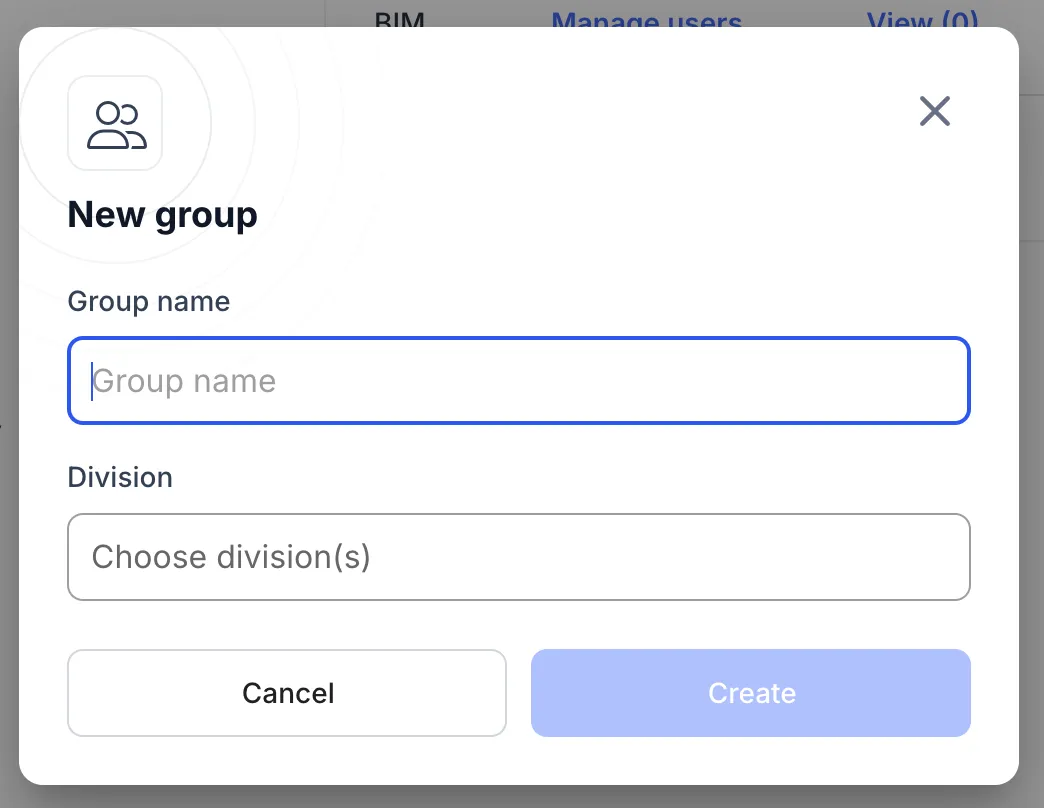
Geef in de dialoog “Groep aanmaken” de volgende gegevens op:
-
Groepsnaam: een beschrijvende naam voor de groep.
-
Divisie: selecteer divisie(s)
- Dit machtigt de groep om alleen te worden toegevoegd aan inhoud binnen de geselecteerde divisies.
-
-
Klik op “Aanmaken” om de groep op te slaan.
Gebruikersgroepen beheren
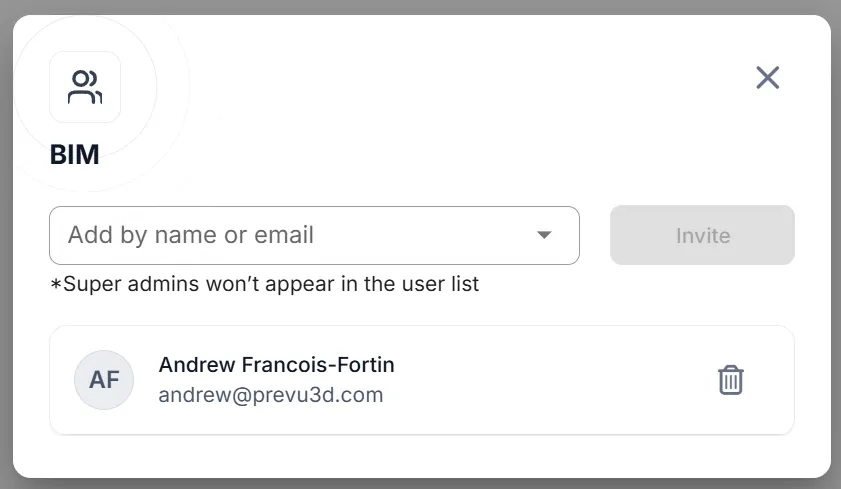
Section titled “Gebruikersgroepen beheren”Zodra de groep is aangemaakt, kunt u bestaande gebruikers toevoegen of nieuwe gebruikers uitnodigen voor de groep. Ze krijgen automatisch alle toegang en rechten die aan de groep zijn gekoppeld. Dit kan u veel tijd besparen als u veel gebruikers met meerdere toegangsniveaus beheert.
Inhoudstoegang van een groep bekijken
Section titled “Inhoudstoegang van een groep bekijken”De inhoudstoegang van elke groep kan worden bekeken om te begrijpen welke inhoud de groep met hun rolrechten kan bereiken.
- Selecteer de knop “Inhoudstoegang” om een overzicht te zien van welke stukken inhoud toegankelijk zijn voor deze groep.
Een groep verwijderen
Section titled “Een groep verwijderen”Om een groep te verwijderen:
-
Zoek de groep in de groepslijst.
-
Klik op het pictogram “Verwijderen” (een prullenbak)
-
Bevestig de verwijdering. Deze actie is permanent en verwijdert de groepsconfiguratie.
Single Sign-On-groepsmapping
Section titled “Single Sign-On-groepsmapping”Voor geavanceerder beheer is het mogelijk om gebruik te maken van de SSO-groepsmappingfunctie. Raadpleeg het artikel Single Sign-On