
Visualisaties
RealityPlan biedt meerdere visualisatietools waarmee u uw ruimte op verschillende manieren kunt begrijpen.
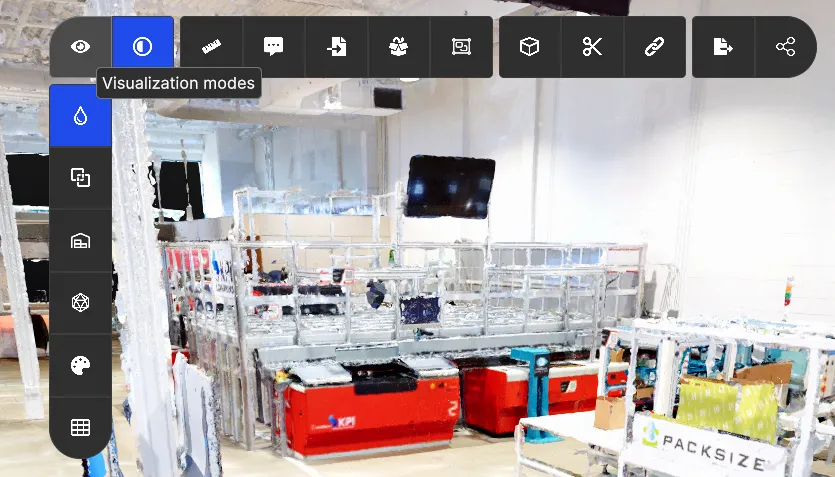
Perspectief/orthografisch
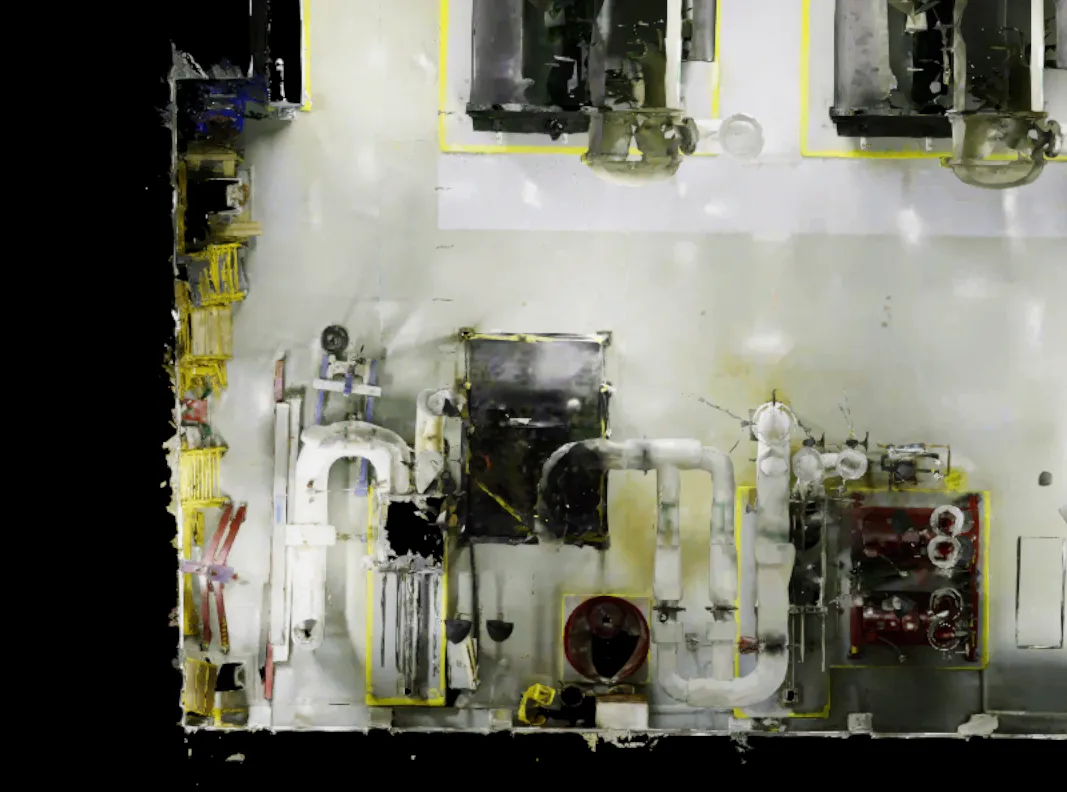
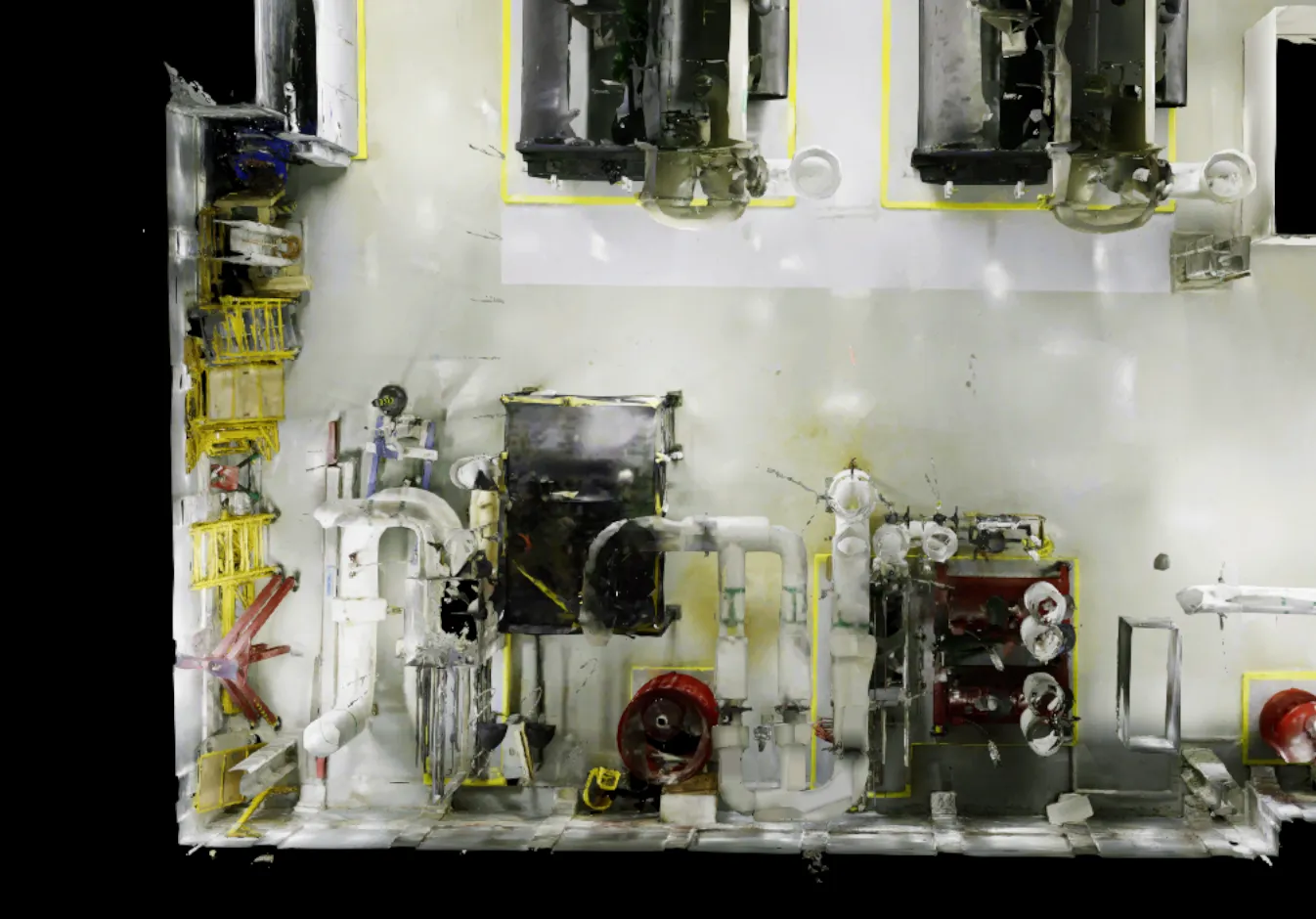
Section titled “Perspectief/orthografisch”In het perspectiefaanzicht zijn objecten die ver weg zijn kleiner dan die dichtbij. In het orthografische aanzicht verschijnen alle objecten op dezelfde schaal.
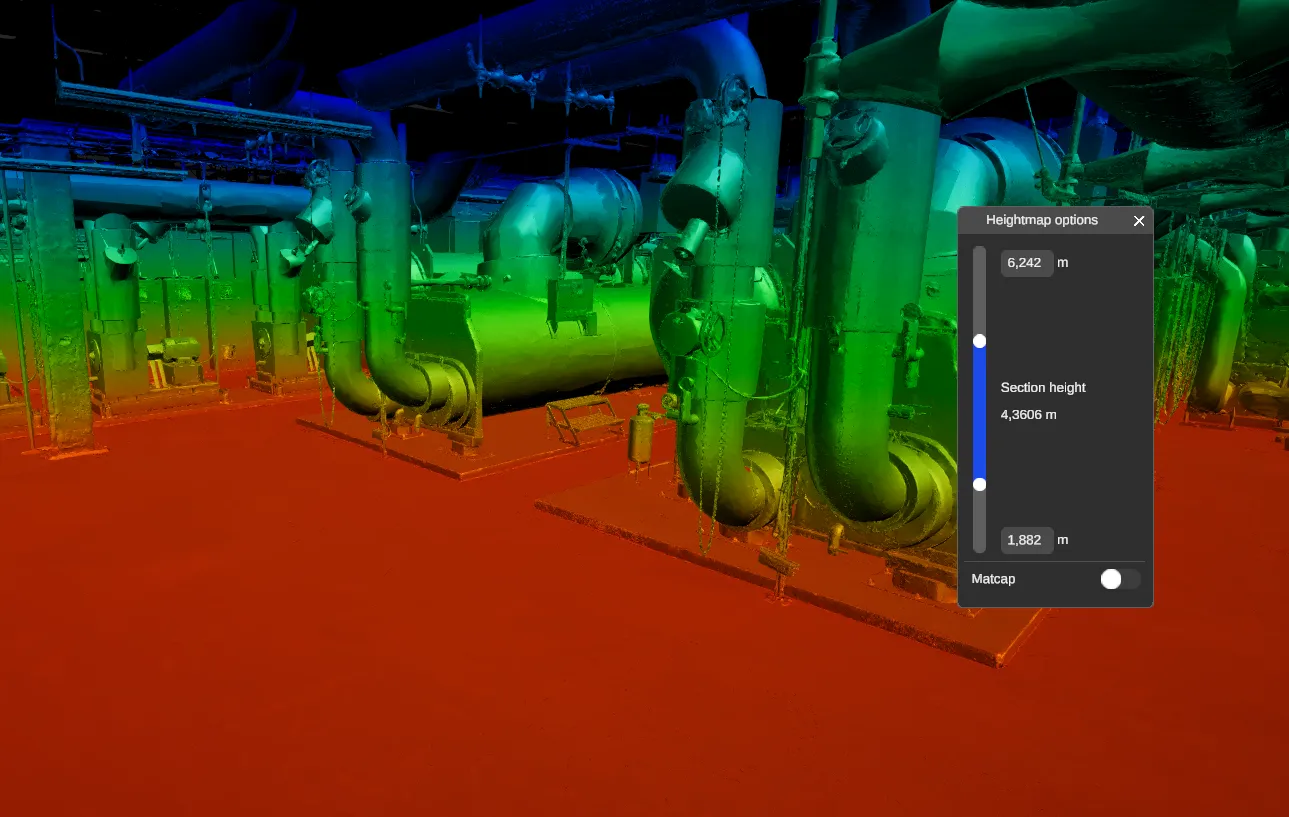
Heightmap
Section titled “Heightmap”Met de heightmap-visualisatiemodus kunt u uw ruimte vanuit het oogpunt van hoogte begrijpen.
Meshinspectie
Section titled “Meshinspectie”Met de meshinspectiemodus kunt u de meshes in uw omgeving zien zonder hun texturen.
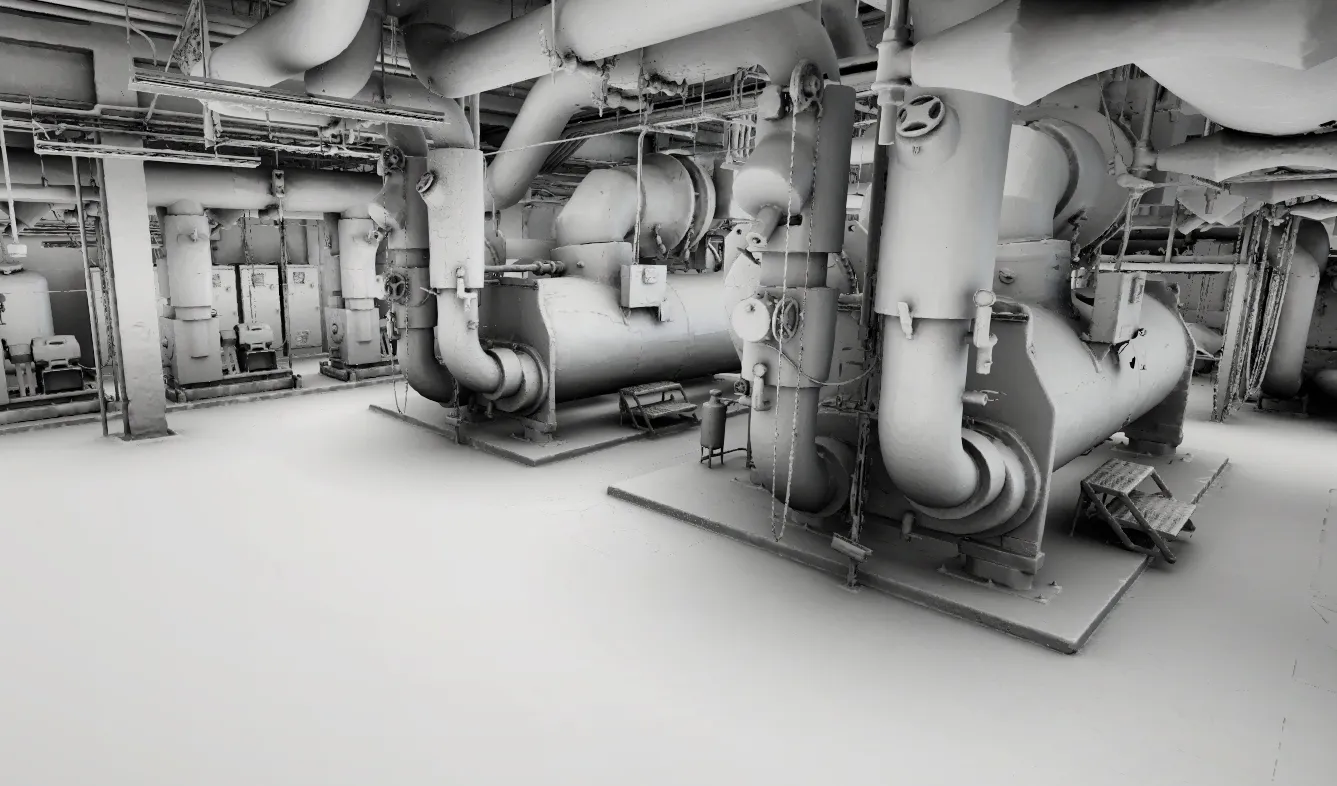
Driehoeken tonen (Instellingen)
Section titled “Driehoeken tonen (Instellingen)”Door deze instelling in te schakelen, kunt u elk hoekpunt en elke driehoek zien die uw omgeving bevat.
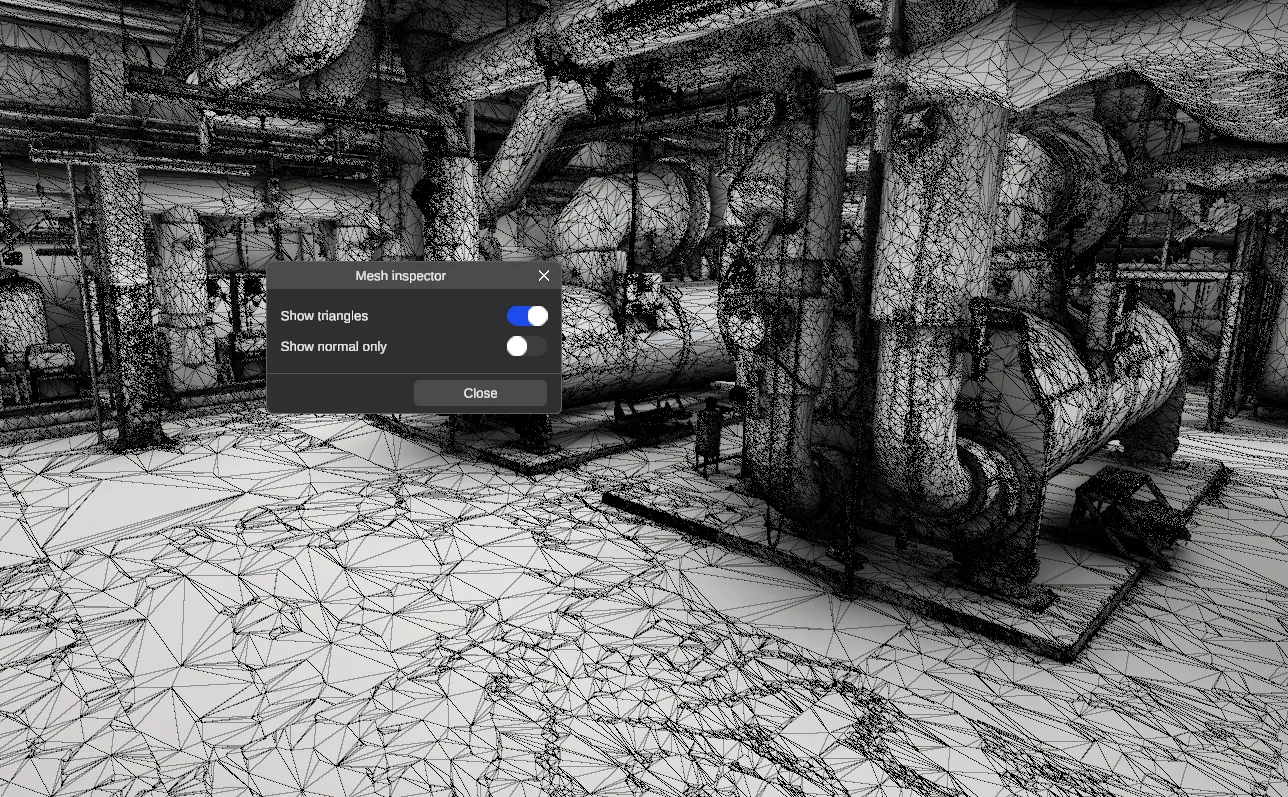
Alleen normalen tonen (Instellingen)
Section titled “Alleen normalen tonen (Instellingen)”Door deze instelling in te schakelen, wordt het gemakkelijker om de normalen in de omgeving te observeren.
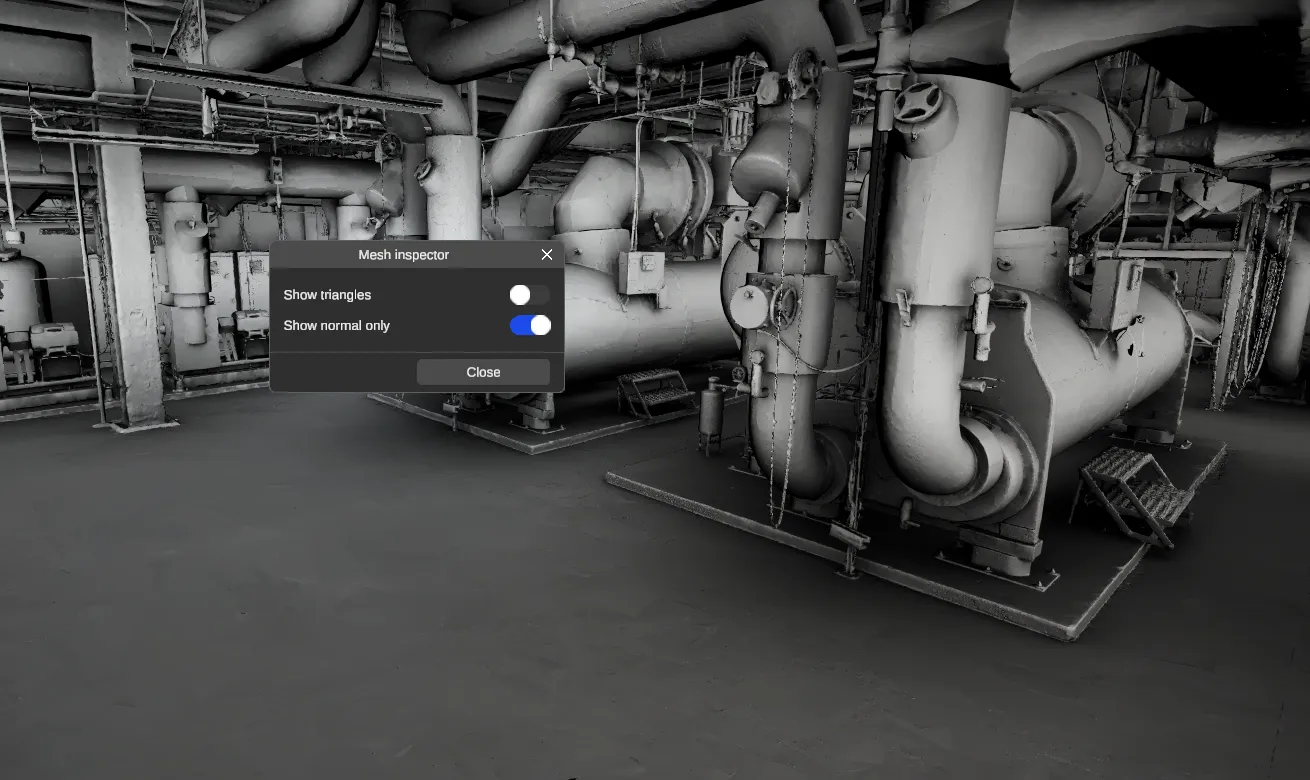
Met de X-Ray-modus kunt u door de omgeving heen kijken en de randen markeren.
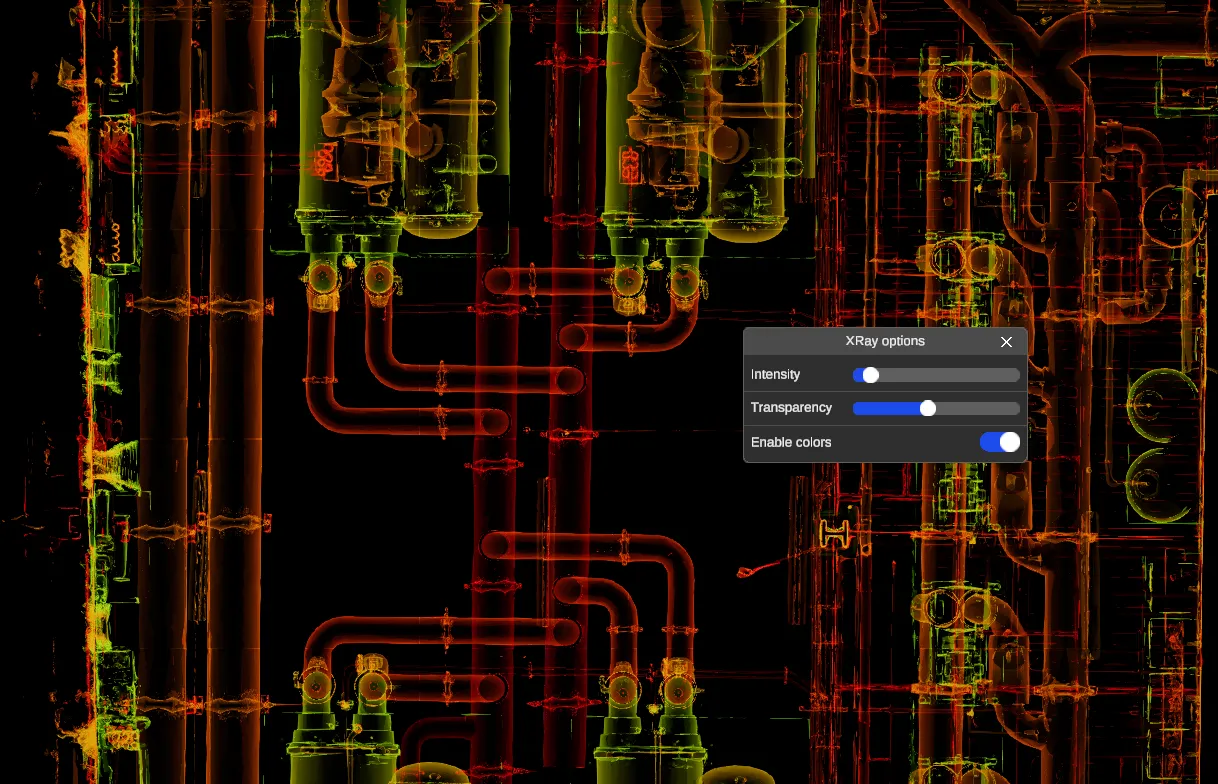
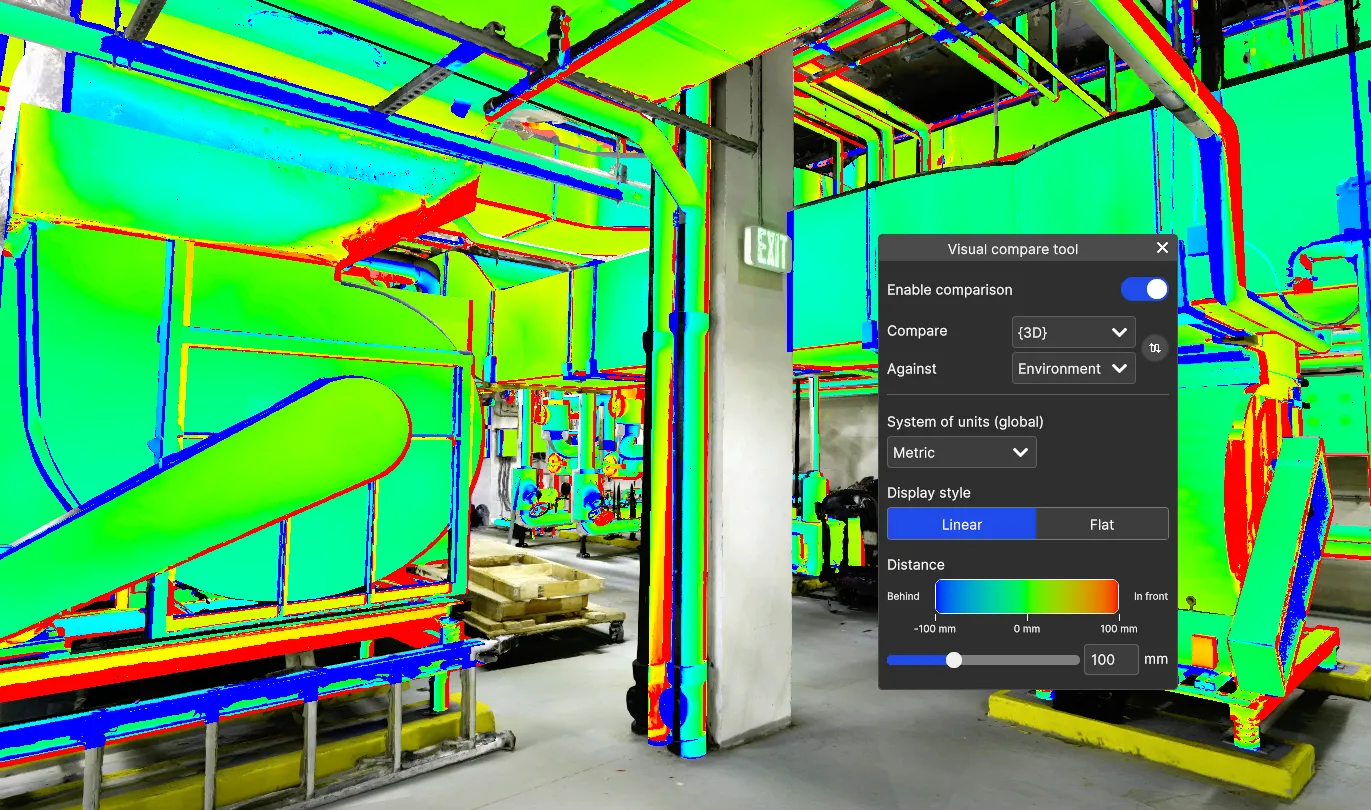
Visual Compare
Section titled “Visual Compare”Met de Visual Compare-tool kunt u de afwijking tussen 2 geselecteerde assets zien. Doorgaans vergelijkt u het CAD-asset met de gescande omgeving. U vindt meer details over de Visual Compare-tool hier.
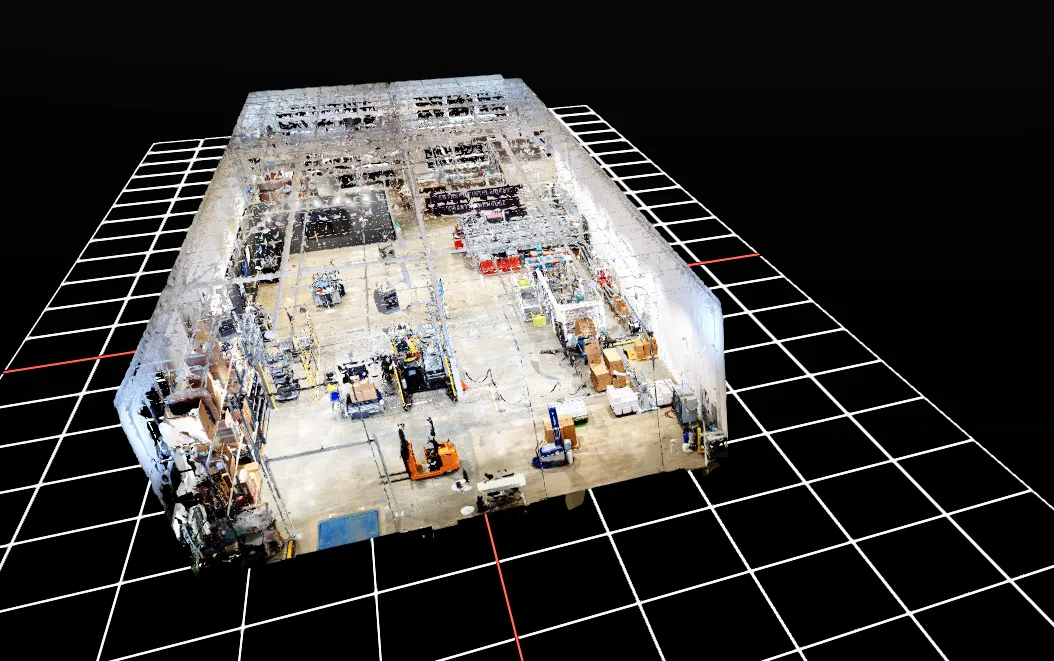
Raster tonen
Section titled “Raster tonen”Met de rastertool kunt u een referentieraster in de omgeving weergeven.
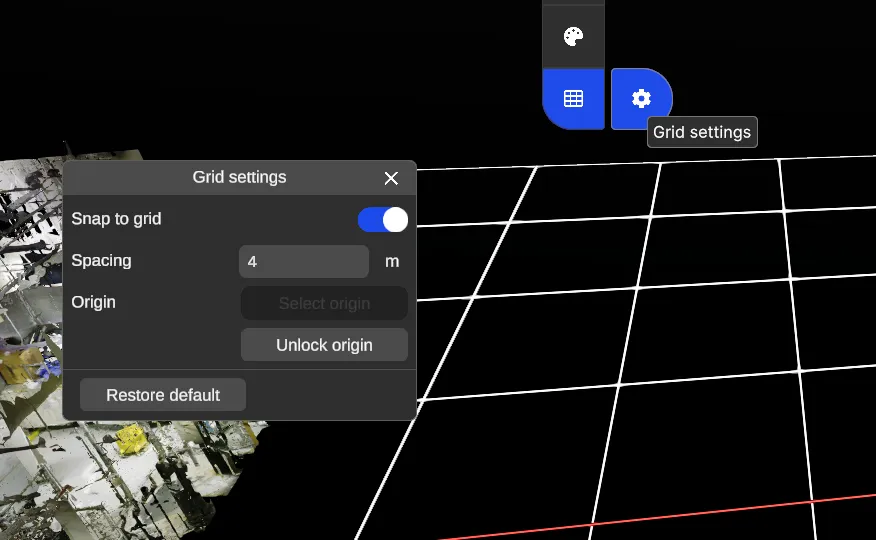
Vanuit de rasterinstellingen kunt u:
-
Vastklikken op raster
Schakel in dat objecten uit de 3D-bibliotheek automatisch vastklikken op de snijpunten van de rasterlijnen. -
Rasterafstand aanpassen
Wijzig de afstand tussen rasterlijnen. -
Rasteroorsprong verplaatsen
Ontgrendel de oorsprong en selecteer vervolgens een punt in de omgeving om als de nieuwe oorsprong van het raster in te stellen. -
Rasteroorsprong resetten
Herstel het raster naar de standaardinstelling.