
Assets uploaden en beheren
Upload nieuwe 3D-modellen naar de Asset Library en beheer hun status, details en beschikbaarheid binnen uw organisatie.
Assets uploaden
Section titled “Assets uploaden”Om een of meer assets te uploaden:
- Open de Asset Library in RealityPlatform met de knop linksonder op de pagina.
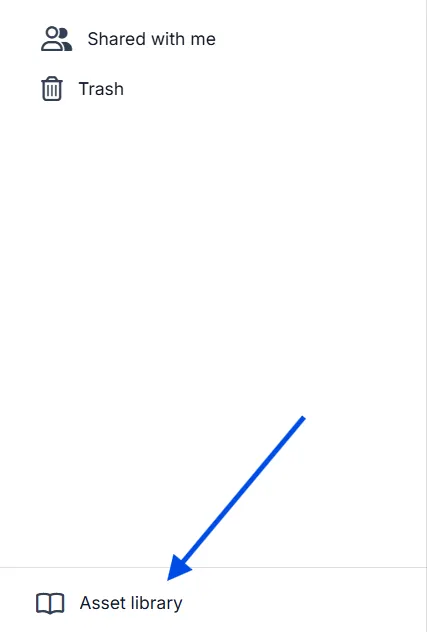
-
Klik op Asset uploaden om de dialoog Nieuwe assets te openen.
-
Voeg uw modellen op een van twee manieren toe:
-
Klik om te uploaden of sleep een of meerdere bestanden tegelijk.
-
Gebruik Map importeren om in één stap een hele map met assets in te voegen.
-
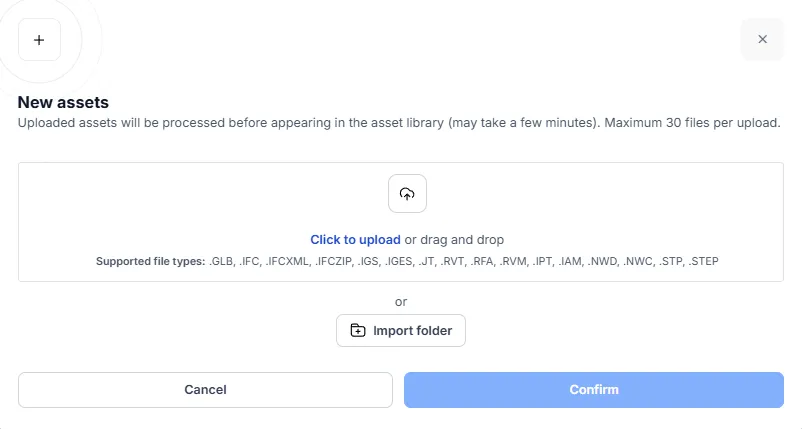
Standaard kunt u tot 30 bestanden per upload uploaden. Een hogere uploadlimiet (meer bestanden per upload) is op aanvraag beschikbaar als bètafunctie — neem contact op met Prevu3D om deze voor uw organisatie in te schakelen.
- Bevestig de upload.
Na het uploaden verschijnen uw assets in de Asset Library terwijl ze worden verwerkt.
Een assettype toewijzen bij het uploaden
Section titled “Een assettype toewijzen bij het uploaden”Wanneer bestanden aan de dialoog Nieuwe assets worden toegevoegd, heeft elk model een optioneel veld Assettype. Assettypen helpen uw modellen te classificeren (bijvoorbeeld Machine) en worden gebruikt door integraties. Het toewijzen van een type is niet verplicht.
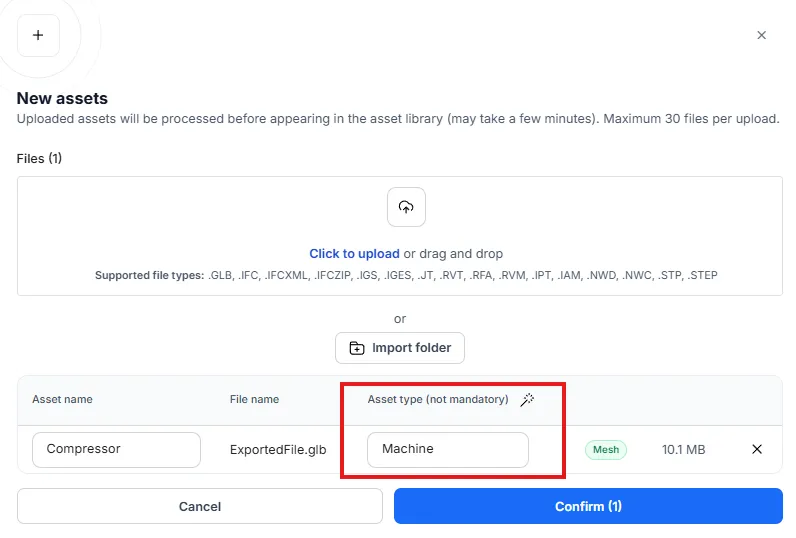
-
Stel een Assettype afzonderlijk in op een willekeurige rij, of
-
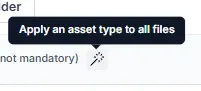
Gebruik het toverstafje Een assettype op alle bestanden toepassen om hetzelfde assettype in één keer aan elk bestand in de upload toe te wijzen.
Voor meer informatie over hoe assettypen worden gedefinieerd, zie Assettypen.
Verwerkingsstatus van assets
Section titled “Verwerkingsstatus van assets”Elke asset toont een status die de beschikbaarheid aangeeft.
| Status | Beschrijving |
|---|---|
| Uploaden | Het bestand wordt momenteel geüpload |
| Verwerken | De asset wordt voorbereid voor gebruik |
| Klaar | De asset is beschikbaar voor gebruik |
| Mislukt | De verwerking is mislukt en de asset kan niet worden gebruikt |
Assets kunnen pas worden gebruikt en bekeken zodra hun status Klaar is.
Assetdetails bekijken
Section titled “Assetdetails bekijken”Bij het openen van de Asset Library ziet u een lijst met alle assets waartoe u toegang hebt, waar u het volgende kunt bekijken:
-
Assetnaam
-
Bestandstype
-
Uploaddatum
-
Maker
-
Verwerkingsstatus
Vanaf de detailpagina kunt u de asset ook bekijken (preview) of de instellingen ervan bewerken.
Metadata-acties
Section titled “Metadata-acties”-
Gebruik het optiemenu op een willekeurig metadataveld om de waarde ervan naar het klembord te kopiëren.
-
URL’s in integratievelden en metadatasecties worden automatisch verwerkt en weergegeven als klikbare links.
Zoeken naar assets
Section titled “Zoeken naar assets”Gebruik de zoekbalk om assets op naam te vinden.
Als er geen resultaten overeenkomen met uw zoekopdracht, toont de interface Geen assets gevonden.
Assets sorteren
Section titled “Assets sorteren”Assets kunnen worden gesorteerd op:
-
Uploaddatum
-
Naam van de maker
-
Assetnaam
Een asset bekijken (preview)
Section titled “Een asset bekijken (preview)”Assets kunnen worden bekeken met de ingebouwde 3D-viewer, waarmee u kunt:
-
Rond het model draaien (orbit)
-
In- en uitzoomen
-
De weergave verschuiven (pan)
-
Opnieuw centreren met de home-knop
-
De asset inspecteren voordat u hem in een lay-out gebruikt
Voor assets die animaties bevatten (bijv. GLB-bestanden) toont de viewer een afspeel-UI waarmee u beschikbare animaties rechtstreeks in de preview kunt selecteren en afspelen.
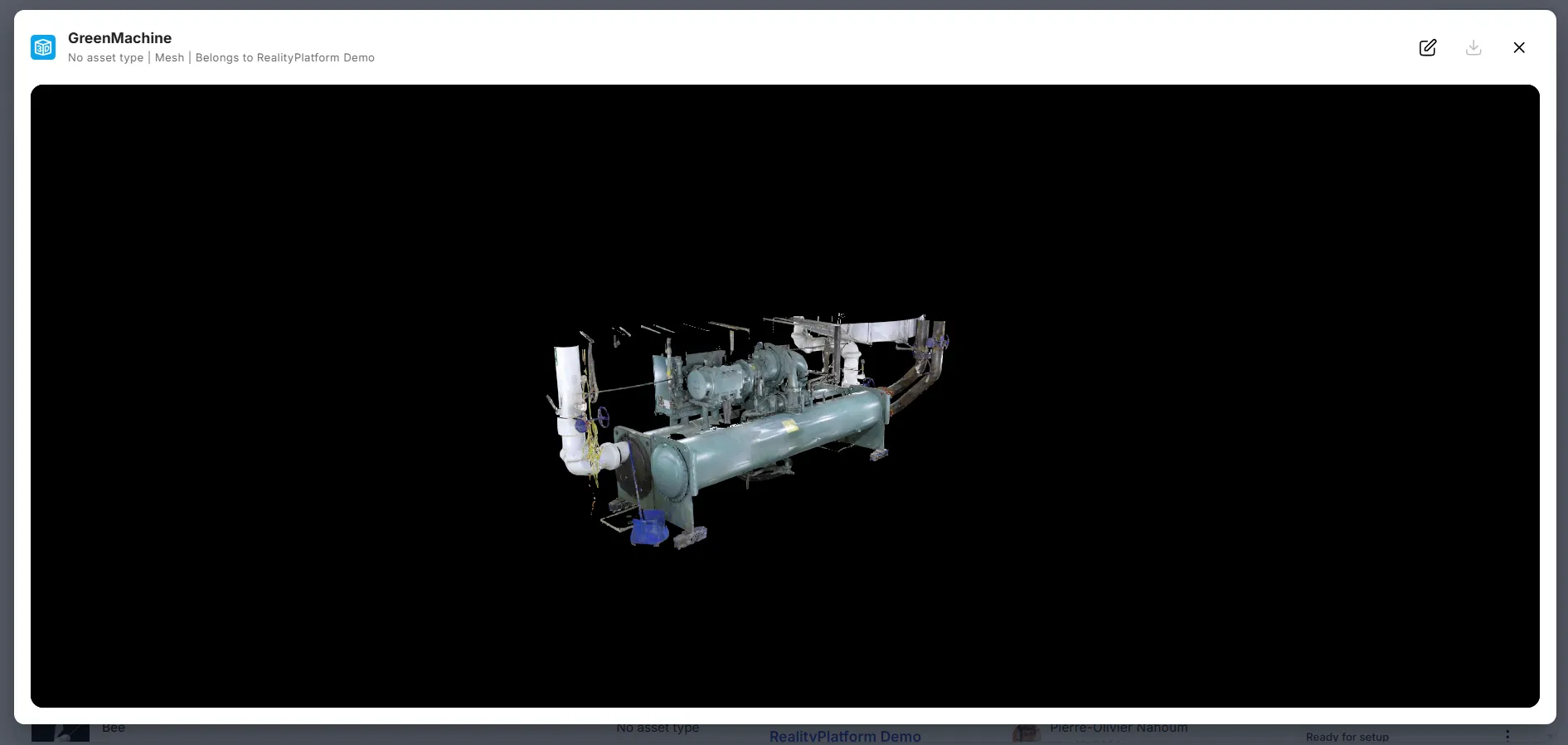
Een asset promoveren
Section titled “Een asset promoveren”Assets kunnen worden gepromoveerd naar een hoger organisatieniveau om ze voor een bredere scope beschikbaar te maken. Promoveren gebeurt vanaf de beheerpagina van de Asset Library via het optiemenu op de asset.
Beschikbare promotiepaden:
-
Project → Site – maakt de asset beschikbaar in de hele site
-
Project → Globaal – maakt de asset beschikbaar voor de hele organisatie
-
Site → Globaal – maakt de asset beschikbaar voor de hele organisatie
Het originele bestand downloaden
Section titled “Het originele bestand downloaden”Bevoegde gebruikers kunnen het originele geüploade bestand downloaden vanaf de detailpagina van de asset.
-
Open de assetdetails of het overloopmenu.
-
Klik op Origineel bestand downloaden.
Alleen het originele bestand is te downloaden. Geconverteerde versies zijn momenteel niet beschikbaar.