
RealityAssets
RealityAssets verbinden visuele elementen met gegevens, waardoor gebruikers assets kunnen definiëren en verfijnen met tools zoals multi-boxes en de toverstaf. Gebruikers kunnen assets verrijken met aangepaste eigenschappen en technische details en geavanceerde functies zoals snijden en exporteren gebruiken voor beter beheer.
Wat zijn RealityAssets?
Section titled “Wat zijn RealityAssets?”RealityAssets zijn de bouwstenen binnen onze oplossing die de intelligentie tussen de visuele laag (d.w.z. de mesh) en de onderliggende parametrisering van de assets bevatten. Op visueel vlak kunnen gebruikers assets van verschillende vormen en maten ruimtelijk definiëren binnen de scan met behulp van onze toolbox (Multi-boxes met draaischijf, Buizen en de Toverstaf). Met door de gebruiker gedefinieerde parametriseringen kunnen gebruikers alle benodigde informatie toevoegen om de RealityAssets te verrijken - van technische specificaties, inspectie-informatie, gebruikershandleidingen tot koppelingen naar andere systemen.
Multi-boxes maken
Section titled “Multi-boxes maken”U kunt een asset definiëren met de multi-boxes-tool. Gebruik vanuit de werkbalk RealityAsset maken.
U kunt meerdere boxen toevoegen om uw asset te definiëren. Dit maakt de selectie van objecten van elke vorm zonder beperking mogelijk. De boxen kunnen worden verplaatst en vergroot/verkleind met behulp van handvatten.
Met het voorbeeldvenster kunt u de inhoud van uw box vanuit meerdere gezichtspunten zien. Verschillende gezichtspunten worden ondersteund, waaronder Boven, Voor, Rechts, Isometrisch en Orbit, wat uitgebreide visualisatieopties biedt.
Handmatige buis maken
Section titled “Handmatige buis maken”U kunt een asset definiëren met de tool voor het handmatig maken van buizen. Gebruik vanuit de werkbalk Buis-RealityAsset definiëren.
Hoe werkt het?
-
Open de tool, navigeer naar de Werkbalk en selecteer Buis-RealityAsset definiëren om de modus voor het handmatig maken van buizen te activeren.
-
Klik om het beginpunt van uw buis te plaatsen.
-
Blijf klikken om volgende punten toe te voegen en zo het gewenste pad van de buis te creëren.
-
Zodra u het pad hebt gedefinieerd, past u de diameter van de buis aan.
-
Gebruik het Diameterinvoerveld of de schuifregelaar om de buisgrootte in te stellen.
-
Zorg ervoor dat de diameter bij uw specifieke buis past.
-
-
Bekijk het pad en de diameter van de buis.
-
Klik op Bevestigen om het maken van de buis te voltooien.
Aftakkingen maken
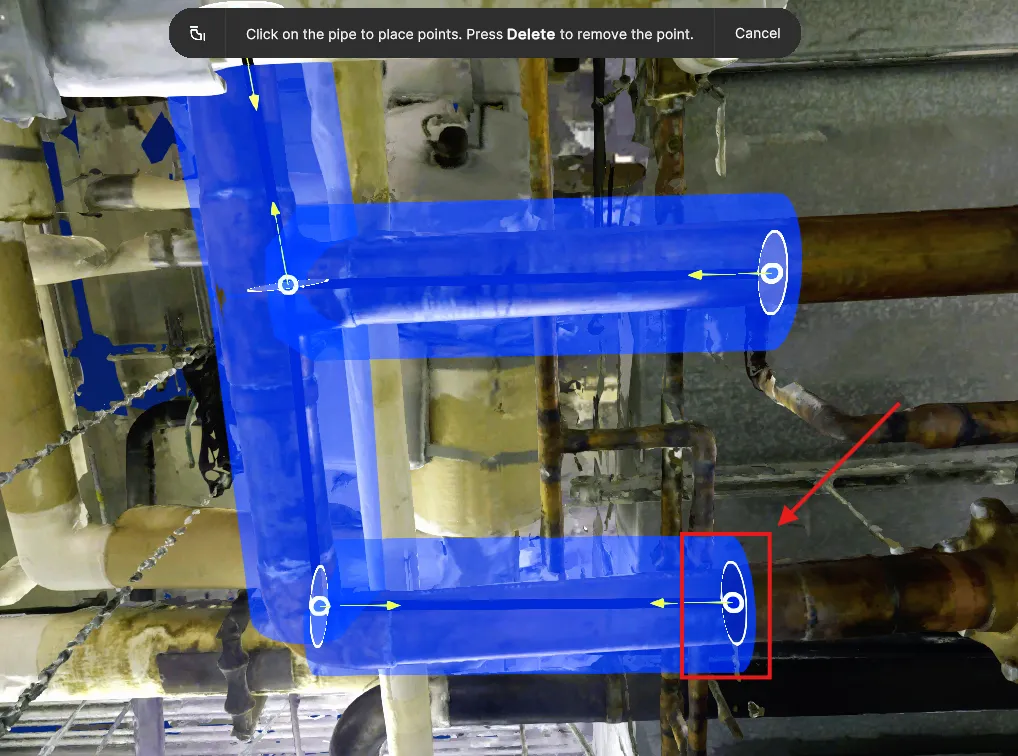
Section titled “Aftakkingen maken”Met de tool voor het handmatig maken van buizen kunt u ook eenvoudig aftakkingen maken, een essentiële functie voor complexe netwerken met meerdere vertakkingen.
Om een aftakking te maken:
-
Selecteer een handvat: Kies het gewenste handvat op een bestaande buis waar u de aftakking wilt beginnen. Handvatten zijn visuele aanwijzingen die punten aangeven waar uitbreidingen kunnen worden toegevoegd.
-
Verleng een nieuw segment: Definieer het nieuwe buissegment vanaf het geselecteerde handvat om een aftakking te vormen door langs de buis te klikken.
Asset-toverstaf
Section titled “Asset-toverstaf”U kunt een asset definiëren met de toverstaftool. Gebruik vanuit de werkbalk Asset-toverstaf.
Hoe werkt het?
-
Positioneer uzelf tegenover het object dat u wilt selecteren
-
Sta stil totdat de selectiestatus groen wordt
-
Er verschijnt een blauw masker onder uw muis om te zien wat er kan worden geselecteerd
-
Druk op het gewenste masker
-
Herhaal dit totdat u alle gewenste delen van uw asset hebt geselecteerd
-
Druk op Volgende stap
Na uw selectie worden er automatisch meerdere boxen gemaakt om het geselecteerde gebied te omvatten. De volgende stap brengt u terug naar de multi-boxes-workflow om de boxen indien nodig fijn af te stellen.
Anatomie van de toverstaf
Section titled “Anatomie van de toverstaf”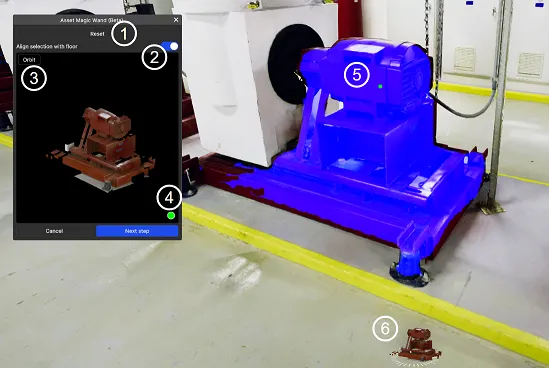
-
De resetknop wist de huidige selectie. Deze start de tool opnieuw.
-
De uitlijnoptie dwingt de boxen om uitgelijnd te zijn met uw vloer. We raden aan deze optie in de meeste gevallen in te schakelen.
-
U kunt het selectievoorbeeld wijzigen
-
Dit weerspiegelt de status van de selectietool. Als de cirkel rood is, moet u stoppen met bewegen en enkele seconden wachten. Zodra de cirkel groen wordt, kunt u uw object beginnen te selecteren.
-
Voorbeeld van selectiemasker. Als u op het blauwe masker klikt, verschijnt er een groene cirkel op het selectiepunt.
-
Draaischijf om rond uw selectie te draaien.