Objectanimaties
Met de objectanimatietool kunt u 3D-objecten vrij in de omgeving animeren, waardoor u paden kunt toewijzen die de objecten moeten volgen.
Een pad maken
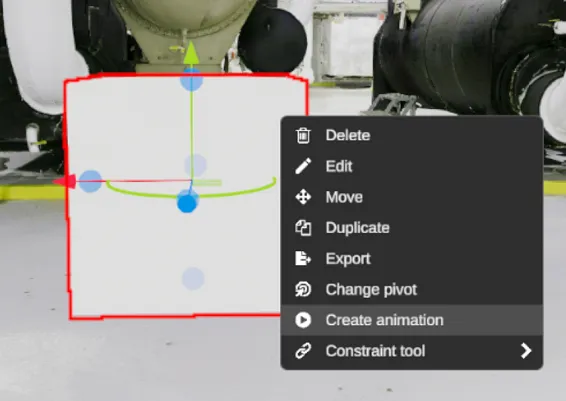
Section titled “Een pad maken”Om een object langs een pad te animeren, begint u met het selecteren van het object dat u wilt animeren. Klik vervolgens met de rechtermuisknop op het object om het contextmenu ervan op te roepen en klik op de optie Animatie maken om het animatiepad voor het object te maken.
Om nieuwe waypoints toe te voegen, kunt u op de omgeving klikken of op de spatiebalk drukken. (Houd er rekening mee dat deze sneltoets niet werkt in de verkenmodus.)
Een animatie bewerken
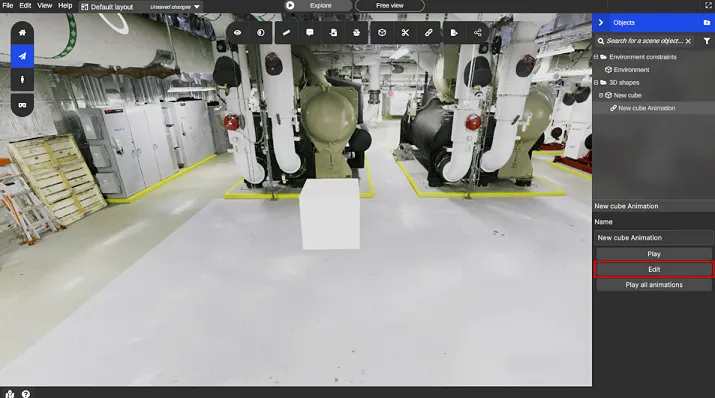
Section titled “Een animatie bewerken”Om een animatie te bewerken, moet u eerst het animatievenster openen. Het venster zou automatisch moeten openen wanneer u een nieuwe animatie maakt. U kunt het ook handmatig openen door op de gewenste animatie in de zijbalk te klikken en vervolgens de knop Bewerken te selecteren die verschijnt nadat u uw selectie hebt gemaakt.
Een nieuw waypoint toevoegen
Section titled “Een nieuw waypoint toevoegen”U kunt nieuwe waypoints aan een pad toevoegen door op de knop pad bewerken te klikken, waarmee nieuwe waypoints aan het einde van het pad worden toegevoegd, of door te dubbelklikken op een bestaand segment om een waypoint in te voegen.
Een waypoint bewerken
Section titled “Een waypoint bewerken”U kunt een waypoint selecteren door erop te klikken in het waypointsvenster of door erop te klikken in de scène. Zodra het is geselecteerd, kunt u het waypoint naar wens verplaatsen en draaien.
De animatie-instellingen bewerken
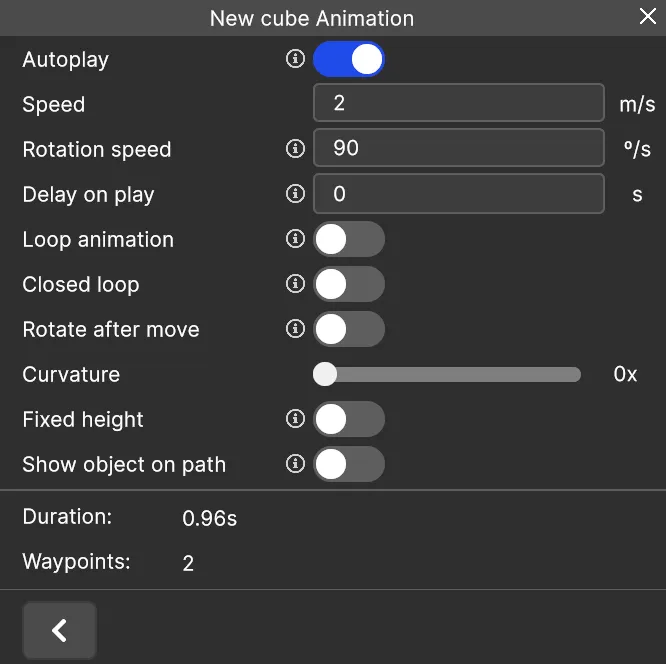
Section titled “De animatie-instellingen bewerken”Om de instellingen te wijzigen die bepalen hoe de algehele animatie zich gedraagt, kunt u op de knop instellingen klikken. Deze wijzigingen kunnen worden gemaakt terwijl de animatie loopt, zodat u de effecten in realtime kunt zien.
De instellingen van een segment bewerken
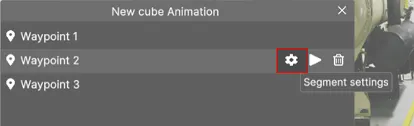
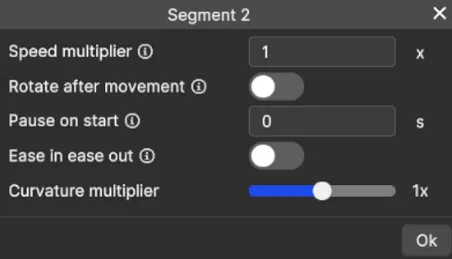
Section titled “De instellingen van een segment bewerken”U kunt ook individuele segmenten in het pad wijzigen zodat ze zich anders gedragen dan de rest. U kunt bijvoorbeeld specifieke segmenten pauzeren of versnellen om variatie in de animatie te creëren.
Een animatie afspelen
Section titled “Een animatie afspelen”Animaties worden automatisch afgespeeld wanneer u uw lay-out opent als ze de optie Autoplay hebben ingeschakeld (De optie is standaard ingeschakeld).
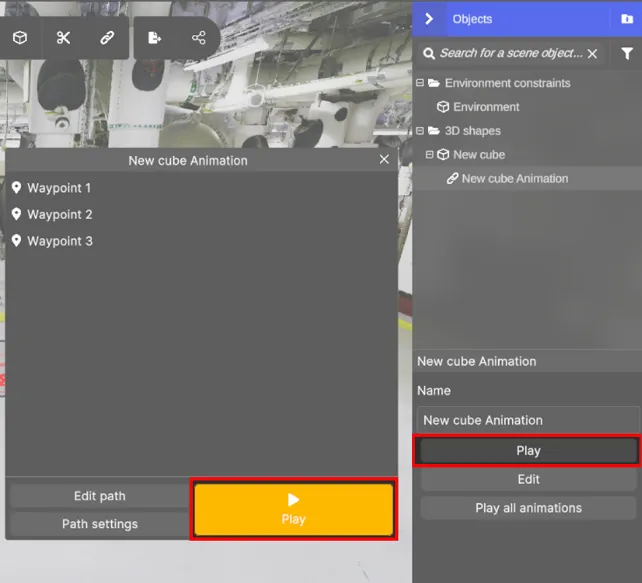
Om een animatie handmatig af te spelen of te pauzeren, kunt u op de afspeel-/pauzeknop klikken in het rechtermenu of het animatievenster. Bovendien kunt u de knop Alle animaties afspelen gebruiken om alle actieve animaties opnieuw te starten. Als u een animatie alleen vanaf een specifiek segment wilt afspelen, kunt u op de afspeelknop klikken die rechts van het waypoint in het animatievenster wordt weergegeven voor gebruiksgemak.