
Tools gebruiken
Met de RealityPlan-applicatie kunt u uw ruimte eenvoudig documenteren en wijzigen met behulp van eenvoudige tools. Hier is een snel overzicht van hoe de tools werken. U vindt meer gedetailleerde documentatie over elke tool in de toolsdocumentatie
De werkbalk
Section titled “De werkbalk”Tools zijn toegankelijk vanuit de werkbalk. Er kan slechts één tool tegelijk worden gebruikt.
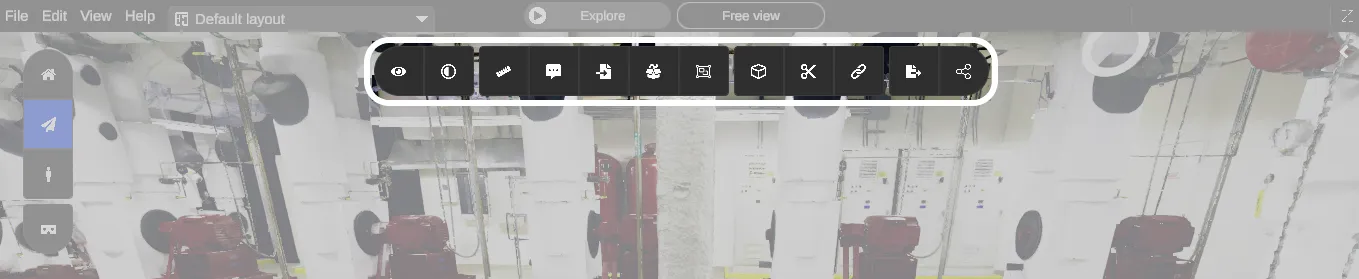
Hier is een snel overzicht van de tools die beschikbaar zijn in de werkbalk:
| Tool | Beschrijving | |
|---|---|---|
 | Weergave | Wijzig visualisatie-instellingen |
 | Renderingstijl | Wijzig de camerapreset |
 | Meten | Meet afstanden, oppervlakten en volumes |
 | Annotatie | Plaats contextuele annotaties om uw ruimte te documenteren |
 | Importeren | Importeer externe 2D-/3D-modellen en plaats ze in uw ruimte (CAD of MESH) |
 | 3D-bibliotheek | Krijg toegang tot geïmporteerde en geëxtraheerde 3D-modellen of teken 3D-vormen in uw ruimte (kubus, vlak, bol, cilinder). Kleur en textureer die vormen |
 | Assets aanmaken | Maak RealityAssets met de multi-box-tool of de asset-toverstaf |
 | Clipping Box | Maak clips van uw omgeving om gebieden van elkaar te scheiden |
 | Snijden | Extraheer 3D-secties van de omgeving en vul het achtergebleven gat op (vloer-/muurvulling) |
 | Beperkingen | Pas beperkingen op uw objecten toe om relaties met andere objecten of de omgeving te creëren |
 | Exporteren | Genereer een 2D-plan en orthofoto van uw omgeving naar DXF. Exporteer 3D-modellen naar meerdere bestandsformaten |
 | Delen | Maak een schermafbeelding, neem het scherm op, upload een lay-out naar de cloud |
Hoe u navigeert tijdens het gebruik van een tool
Section titled “Hoe u navigeert tijdens het gebruik van een tool”Terwijl u een tool gebruikt, zult u merken dat u niet kunt bewegen met de linkerklik. Bewegen tijdens het gebruik van een tool kan in veel gevallen nuttig zijn. Bijvoorbeeld bij de snijtool, waar u uw gezichtspunt meerdere keren moet veranderen om nauwkeurig een zone te selecteren.
Alle editornavigatiemodi zijn ontworpen om uw huidige gezichtspunt te kunnen veranderen zonder de linkerklik te gebruiken.
Als u Orbit of Home gebruikt, kunt u pannen en draaien.
Als u Vrije weergave gebruikt, kunt u eenvoudig de tool pauzeren en overschakelen naar de verkenbesturing met een rechtermuisklik. Wanneer u weer terugkeert naar de editorbesturing, wordt de tool die u hebt gepauzeerd, hersteld in de staat waarin u deze hebt achtergelaten.
U kunt altijd de navigatiebasis raadplegen voor meer details