De Revit-plug-in gebruiken
Schakel RealityConnect voor Revit in en profiteer ervan om omgevingen te synchroniseren, de kwaliteit aan te passen, assets te beheren en uw Revit-project te verbeteren met naadloze Prevu3D-integratie.
De verbinding tussen Prevu3D en Revit inschakelen
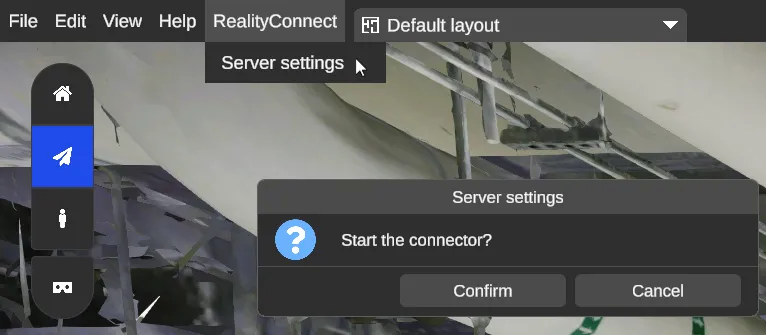
Section titled “De verbinding tussen Prevu3D en Revit inschakelen”Ga vanuit de bovenste balk naar RealityConnect -> Server Settings en Start de verbinding.
Functies
Section titled “Functies”RealityConnect-functies
Section titled “RealityConnect-functies”Sync scan
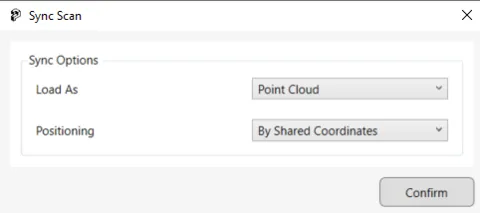
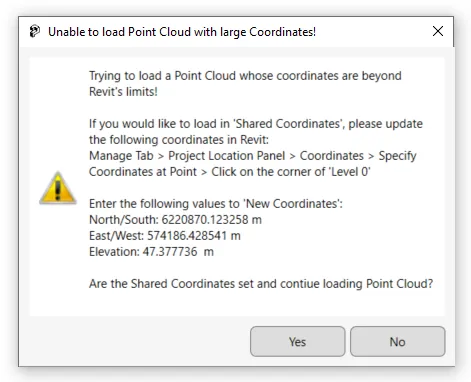
Section titled “Sync scan”Met deze functie kunt u de volledige omgeving naar Revit brengen, hetzij als puntenwolk of als mesh. Hiermee wordt de omgeving met het laagste kwaliteitsniveau geïmporteerd en geplaatst met behulp van de shared coordinates. Van daaruit kunt u de functie Clip scan benutten.
Clip scan
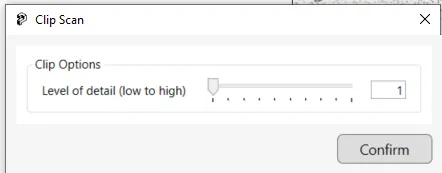
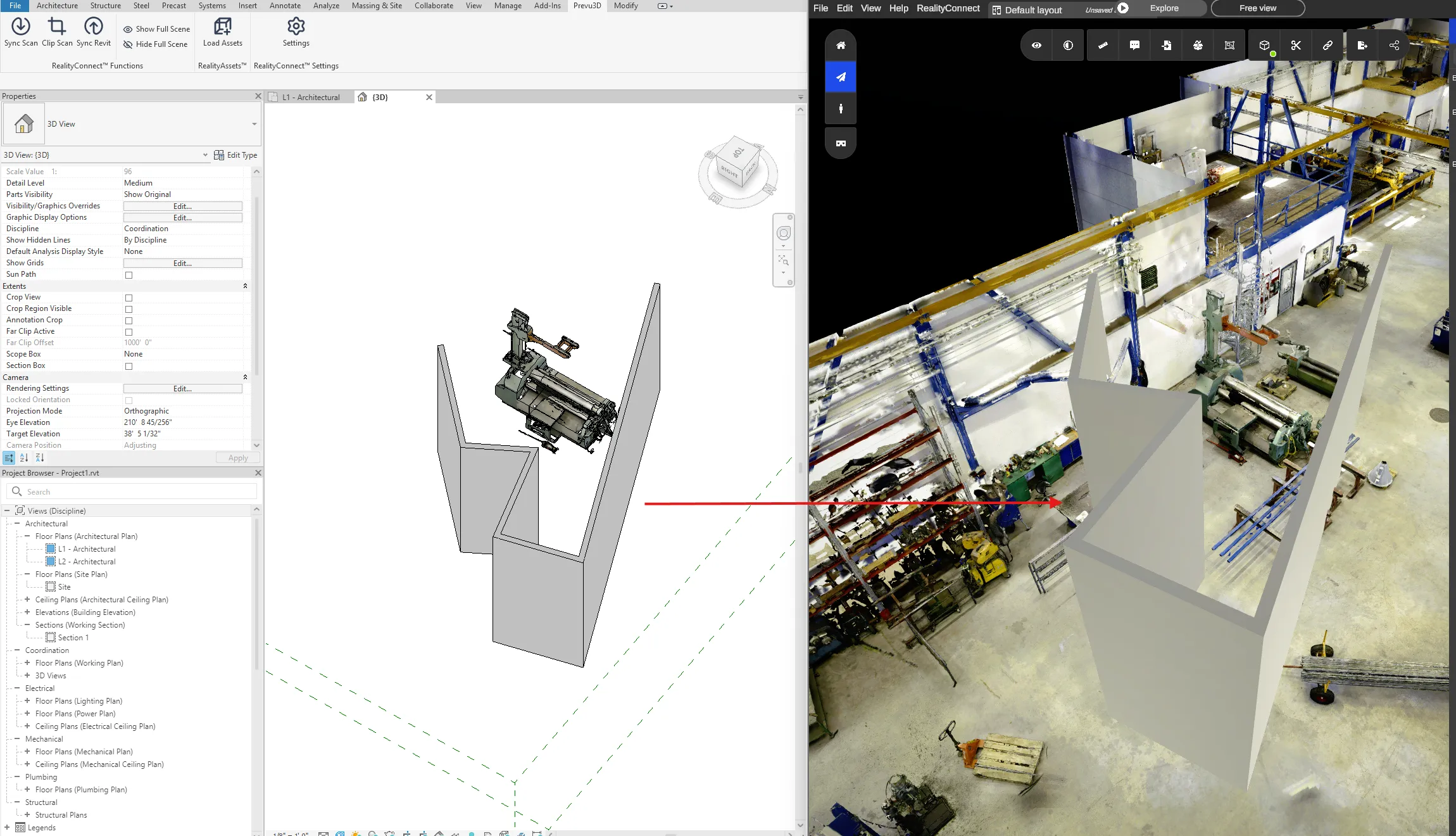
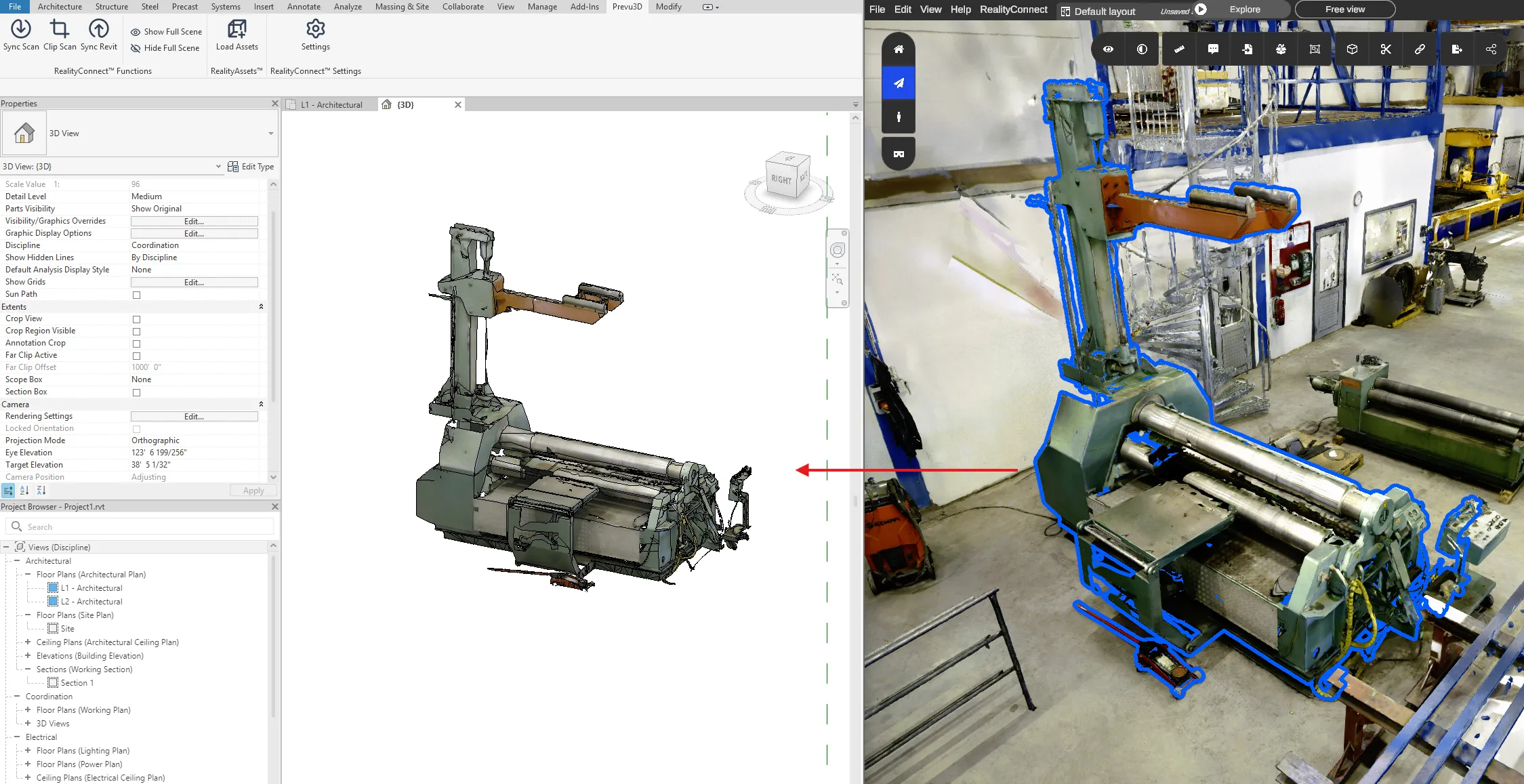
Section titled “Clip scan”Met de clip scan kunt u een specifiek gebied op een ander kwaliteitsniveau laden. U moet de tool Section box vanuit een Revit 3D-weergave gebruiken om het gewenste gebied te definiëren. Gebruik de functie Clip scan om de kwaliteit in een specifiek gebied te verbeteren zonder de prestaties in gevaar te brengen.
Het geselecteerde kwaliteitsniveau beïnvloedt de laadtijd. Er is ook een groottebeperking; er verschijnt een waarschuwing als u de limieten overschrijdt.
Sync Revit
Section titled “Sync Revit”Met deze functie kunt u uw Revit-project importeren in Prevu3D RealityPlan. Dit vermindert het aantal bestandsgebaseerde bewerkingen dat doorgaans vereist is.
Zodra de synchronisatie is voltooid, kunt u naar RealityPlan gaan en het import-proces voortzetten. We raden aan de Global-positionering te gebruiken.
Volledige scène tonen/verbergen
Section titled “Volledige scène tonen/verbergen”Hiermee kunt u de zichtbaarheidsstatus van de gesynchroniseerde scans wijzigen. Het is best handig om de gesynchroniseerde scan te verbergen als u een specifiek gebied op een betere resolutie hebt geclipt. Het kan goed zijn om deze weer te tonen als u een ander gebied wilt clippen.
RealityAssets
Section titled “RealityAssets”Load Assets
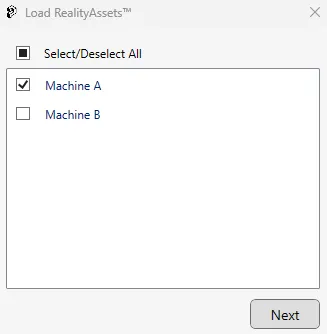
Section titled “Load Assets”Met deze functie kunt u RealityAssets die vanuit RealityPlan zijn gedefinieerd naar uw Revit-project brengen.
Blader en kies de gewenste RealityAsset.
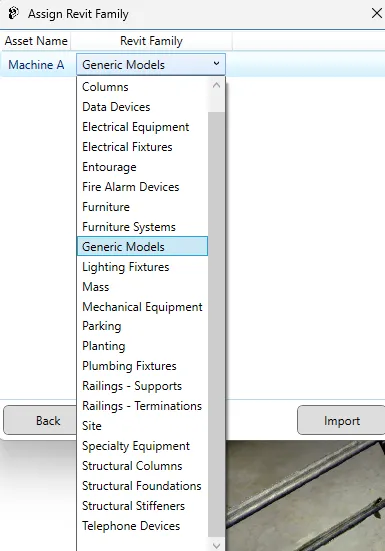
Wijs de RealityAsset toe aan de gewenste Revit-family
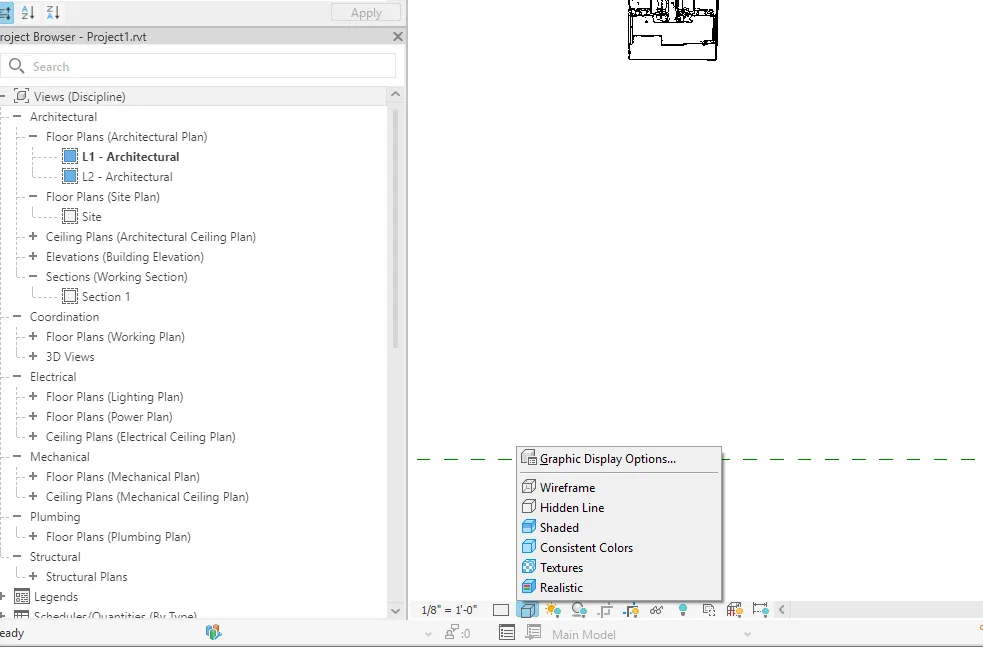
U kunt de textuur van de mesh inschakelen met de Graphic display-optie hieronder:
RealityConnect-instellingen
Section titled “RealityConnect-instellingen”Settings
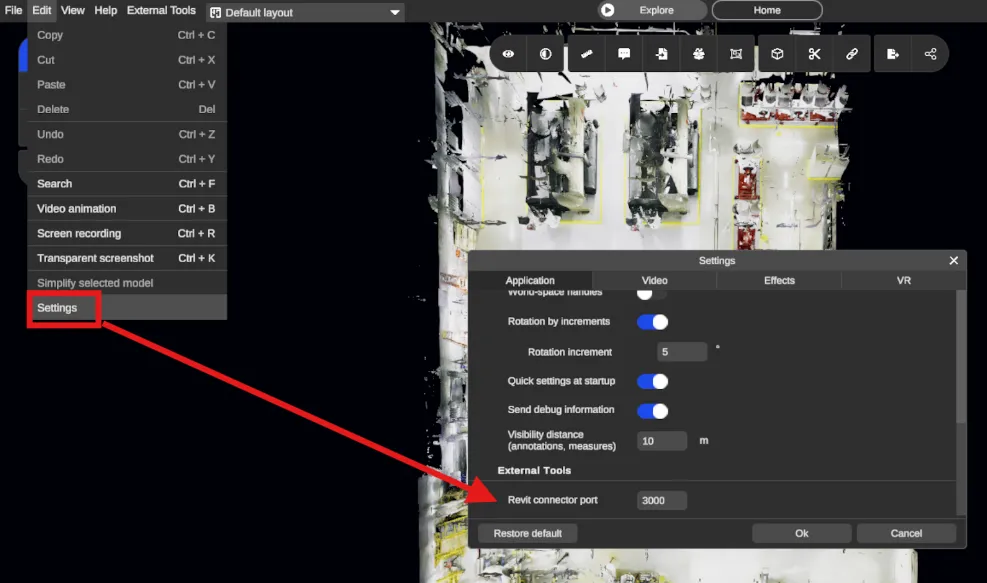
Section titled “Settings”Hiermee kunt u het poortnummer van de applicatie wijzigen. We raden aan de standaardwaarde (3000) te behouden. Anders zou u de waarde ook op RealityPlan moeten wijzigen. Zie de schermafbeelding hieronder: