Navigatie
Met de RealityPlan-applicatie kunt u uw ruimte bewerken en verkennen met meerdere navigatiemodi.
Navigatiemenu
Section titled “Navigatiemenu”Het navigatiemenu staat linksboven in het scherm. Hiermee kunt u zich door uw ruimte bewegen met verschillende navigatiemodi, gegroepeerd per type. Beweeg de muis over een groep om deze uit te vouwen en een modus te kiezen; het pictogram in het menu geeft altijd de actieve modus weer.
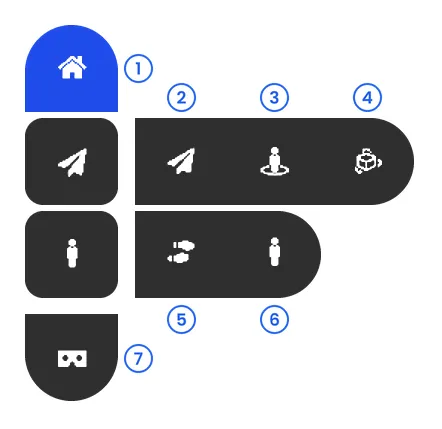
- Start - bovenaanzicht met snijvlak
- Vrije weergave - beweeg de camera vrij
- Fotosfeer - bekijk de echte scanbeelden
- Orbit - draai rond een draaipunt
- Eerste persoon - loop op grondniveau
- Derde persoon - loop met uw avatar in beeld
- VR-modus - vereist een aangesloten headset
Modi 1 tot en met 4 zijn editormodi, waarbij de interface en tools beschikbaar blijven terwijl u beweegt. Modi 5 en 6 zijn verkenmodi, waarbij de interface wordt verborgen voor een meeslepende rondleiding met uw avatar. Modus 7 start VR; raadpleeg de VR-instellingen om deze in te schakelen. In de onderstaande bedieningstabellen staan de toetsen en muisacties voor elke modus.
Om in uw ruimte te navigeren, gebruikt u eenvoudig een muisklik om te teleporteren of sleept u het pictogram van de navigatiemodus naar de locatie waar u in de omgeving wilt landen:
Editormodus (standaard)
Section titled “Editormodus (standaard)”Dit is de standaardstatus waarmee u de tools en alle functies van de applicatie kunt gebruiken.
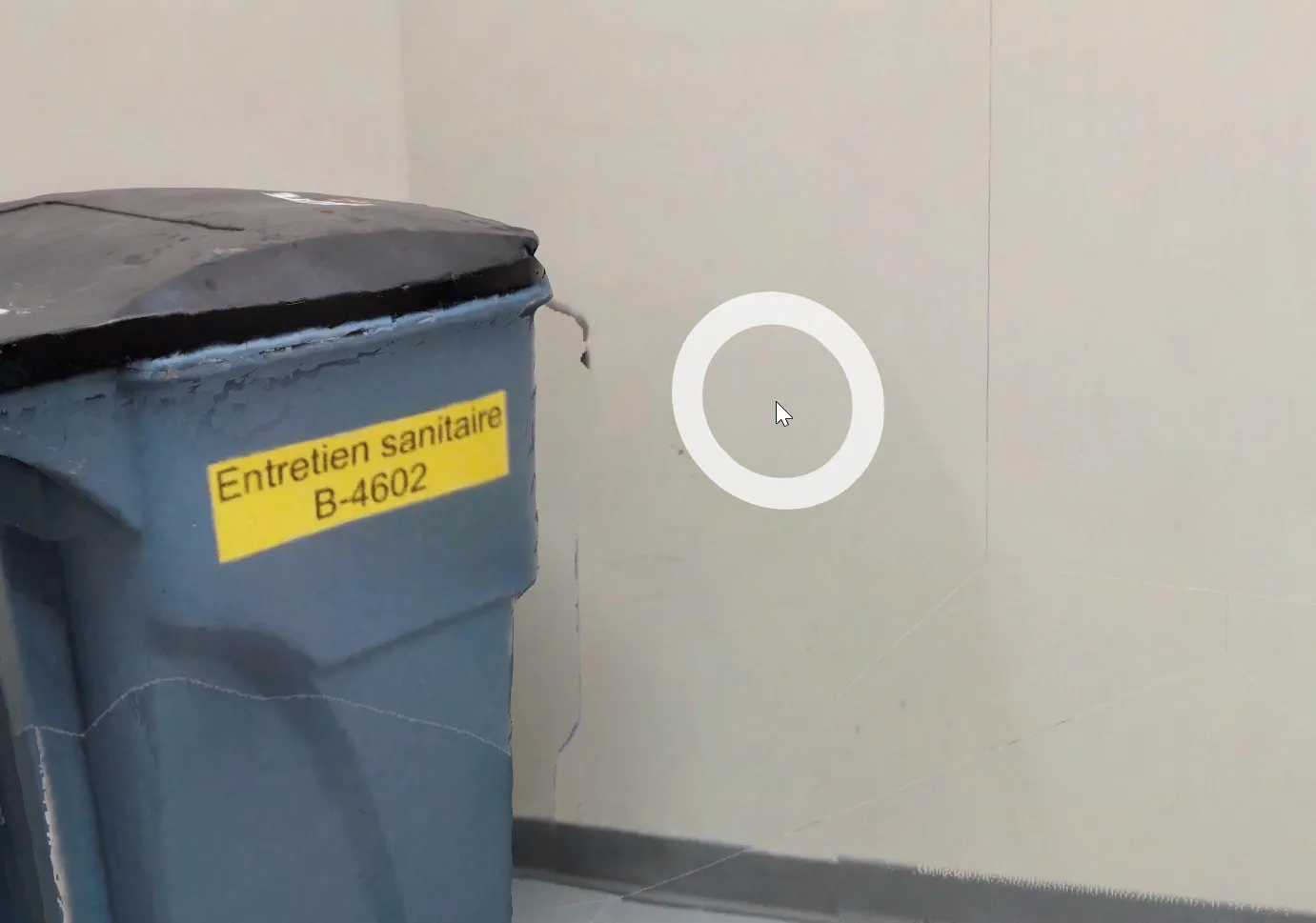
U kunt in de omgeving navigeren met de navigatiecirkel die onder uw muis verschijnt. Om ergens naartoe te teleporteren, geeft u eenvoudig een muisklik op de plek in de omgeving waar u naartoe wilt teleporteren. U kunt ook de weergave draaien door de muiscursor ingedrukt te houden en te slepen.
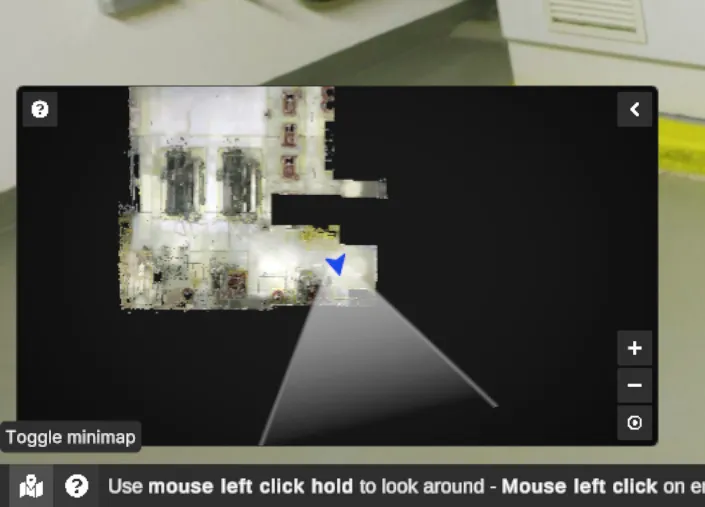
U kunt ook de minimap gebruiken om naar een specifiek punt in uw ruimte te teleporteren door te dubbelklikken op de kaart.
Editornavigatiemodi zijn: Home, Vrije weergave, Orbit, Photosphere.
Met de editormodus kunt u de volgende besturing gebruiken:
| Actie (alleen editorbesturing) | Betrokken editornavigatiemodi | TOETS |
|---|---|---|
| Teleporteren (behalve bij het gebruik van een tool of het selecteren van iets) | Alle | 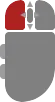 (linkermuisklik) (linkermuisklik) |
| De weergave draaien | Vrije weergave, Photosphere | Ingedrukt houden en muis bewegen (linkermuisklik) |
| Rond draaipunt draaien | Orbit | 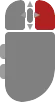 Ingedrukt houden en muis bewegen (rechtermuisklik) Ingedrukt houden en muis bewegen (rechtermuisklik) |
| Bewegen | Alle behalve Photosphere | 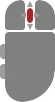 Ingedrukt houden en muis bewegen (middelste muisklik) Ingedrukt houden en muis bewegen (middelste muisklik) |
| In-/uitzoomen | Alle | (muiswiel) |
| Omgeving verslepen | Home, Orbit | (linkermuisklik) |
| Overschakelen naar verkenmodus | Vrije weergave | (rechtermuisklik) of de knop Verkennen |
Verkenmodus
Section titled “Verkenmodus”Wanneer de verkenmodus actief is, verbergt deze de interface en de muiscursor, waardoor u een veel meeslependere ervaring in de omgeving hebt. In deze modus kunt u navigeren met het toetsenbord en de muis, aangezien de navigatiebesturing is verbeterd en de tools zijn uitgeschakeld.
Verkennavigatiemodi zijn: Vrije weergave, Eerste persoon, Derde persoon.
Met de verkenmodus kunt u de volgende besturing gebruiken:
| Actie (alleen verkenbesturing) | Betrokken verkennavigatiemodi | TOETS |
|---|---|---|
| Overschakelen naar editormodus | Alle | 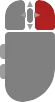 (rechtermuisklik) of (rechtermuisklik) of  |
| Bewegen | Alle | 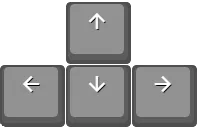 of of 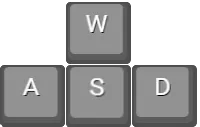 |
| Kijkrichting veranderen | Alle | Muis bewegen |
| Sneller bewegen | Alle |  |
| Hurken | Derde persoon, Eerste persoon |  |
| Springen | Derde persoon, Eerste persoon | 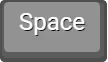 |
| Omhoog bewegen | Vrije weergave |  |
| Omlaag bewegen | Vrije weergave |  |
Orbitnavigatie
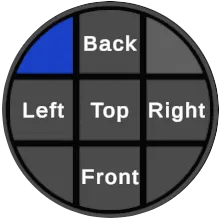
Section titled “Orbitnavigatie”Wanneer u het orbitnavigatiewiel gebruikt, beheert u uw gezichtspunt met ons orbitnavigatiewiel rechtsonder in de interface.
Photospheres
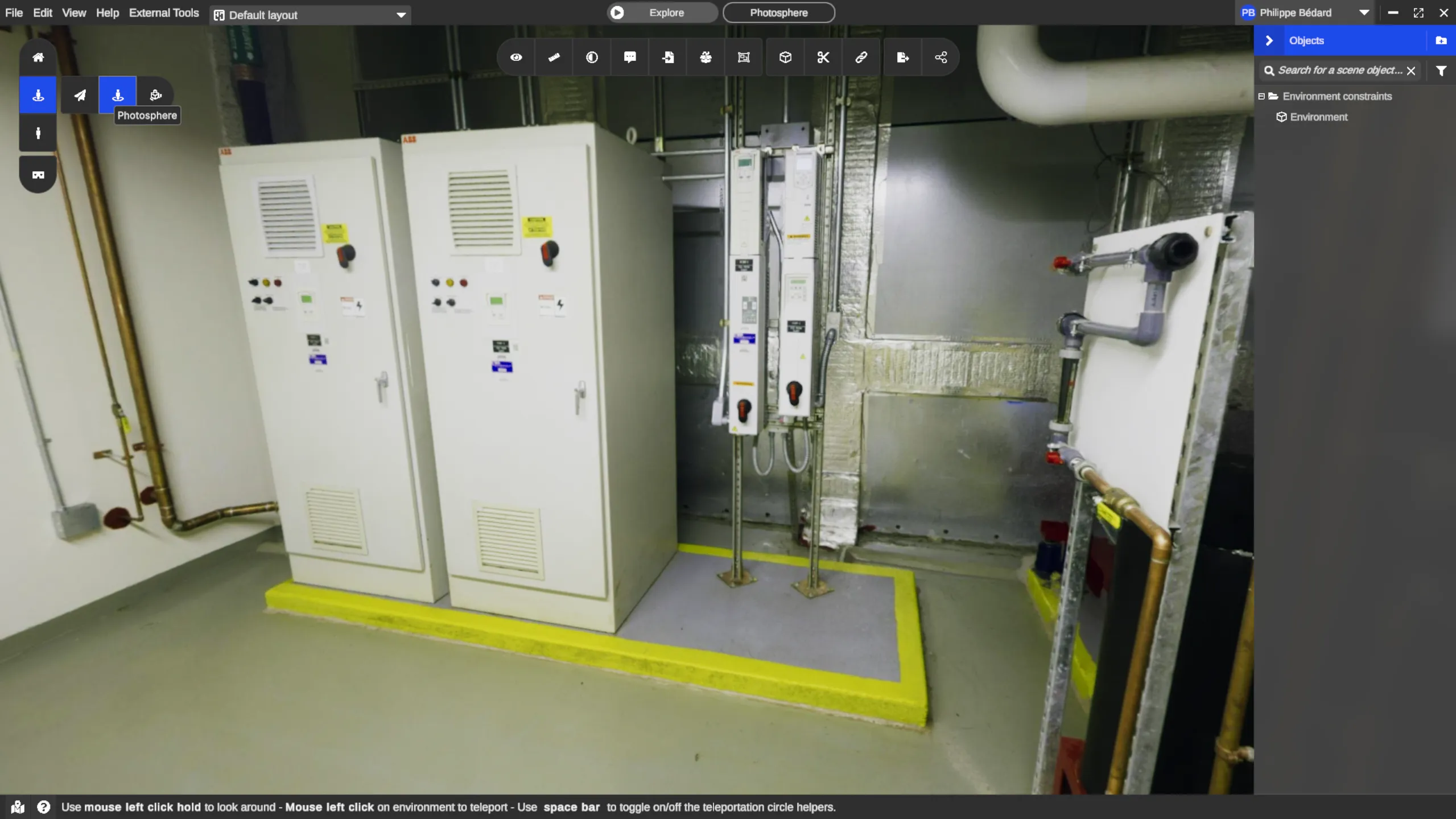
Section titled “Photospheres”De photosphere-navigatiemodus is een goede manier om de echte beelden te zien die door de scanner zijn vastgelegd. Deze ondersteunt ook 3D-objecten, metingen en annotaties, en combineert ze allemaal tot een verrassend realistische omgeving. Uw bewegingen zijn beperkt tot de stationposities.
Desktopavatar
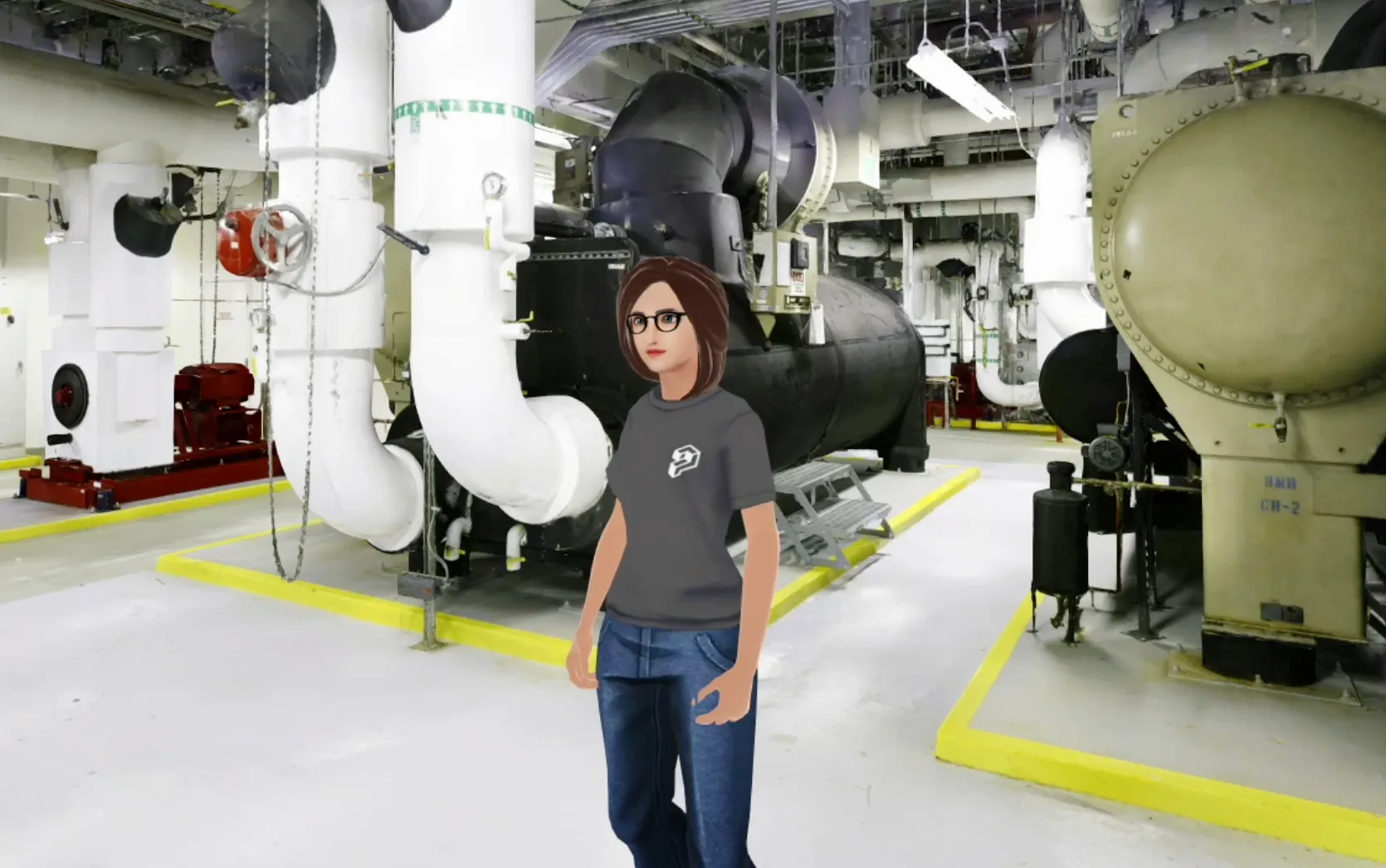
Section titled “Desktopavatar”Op de desktop kunt u uw volledige 3D-avatar zien
Om uw avatar te gebruiken:
-
Gebruik de linker verticale werkbalk om de modus Derde persoon in te schakelen, of
-
Ga naar de bovenste menubalk en selecteer Weergave > Derde persoon