
CAD-inspectie
CAD-inspectie opent de elementhiërarchie van een CAD-model dat in een ruimte is geladen, zodat u een onderdeel kunt vinden, kunt zien waar het zich in 3D bevindt en de eigenschappen uit het bronbestand kunt bekijken. Vanuit dezelfde hiërarchie zet u CAD-elementen met een paar klikken om in RealityAssets.
Uw CAD-model aan de Twin toevoegen
Section titled “Uw CAD-model aan de Twin toevoegen”CAD-inspectie werkt op de CAD-modellen die deel uitmaken van de Twin. Voeg uw CAD-model eerst als laag toe in RealityComposer: CAD-lagen worden toegevoegd als zwevende lagen, die los van de scans worden weergegeven. Zie Een nieuwe laag toevoegen.
CAD-inspectie openen
Section titled “CAD-inspectie openen”-
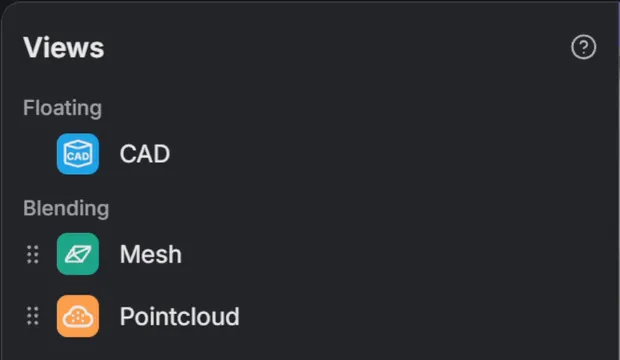
Zoek in het blok Weergaven bovenaan het linkerpaneel CAD onder Zwevend en klik erop.
-
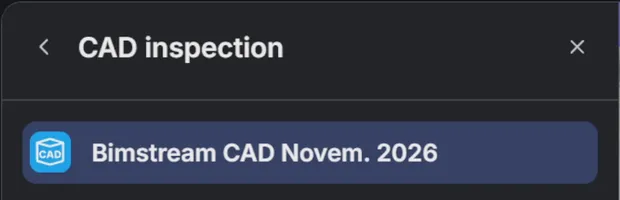
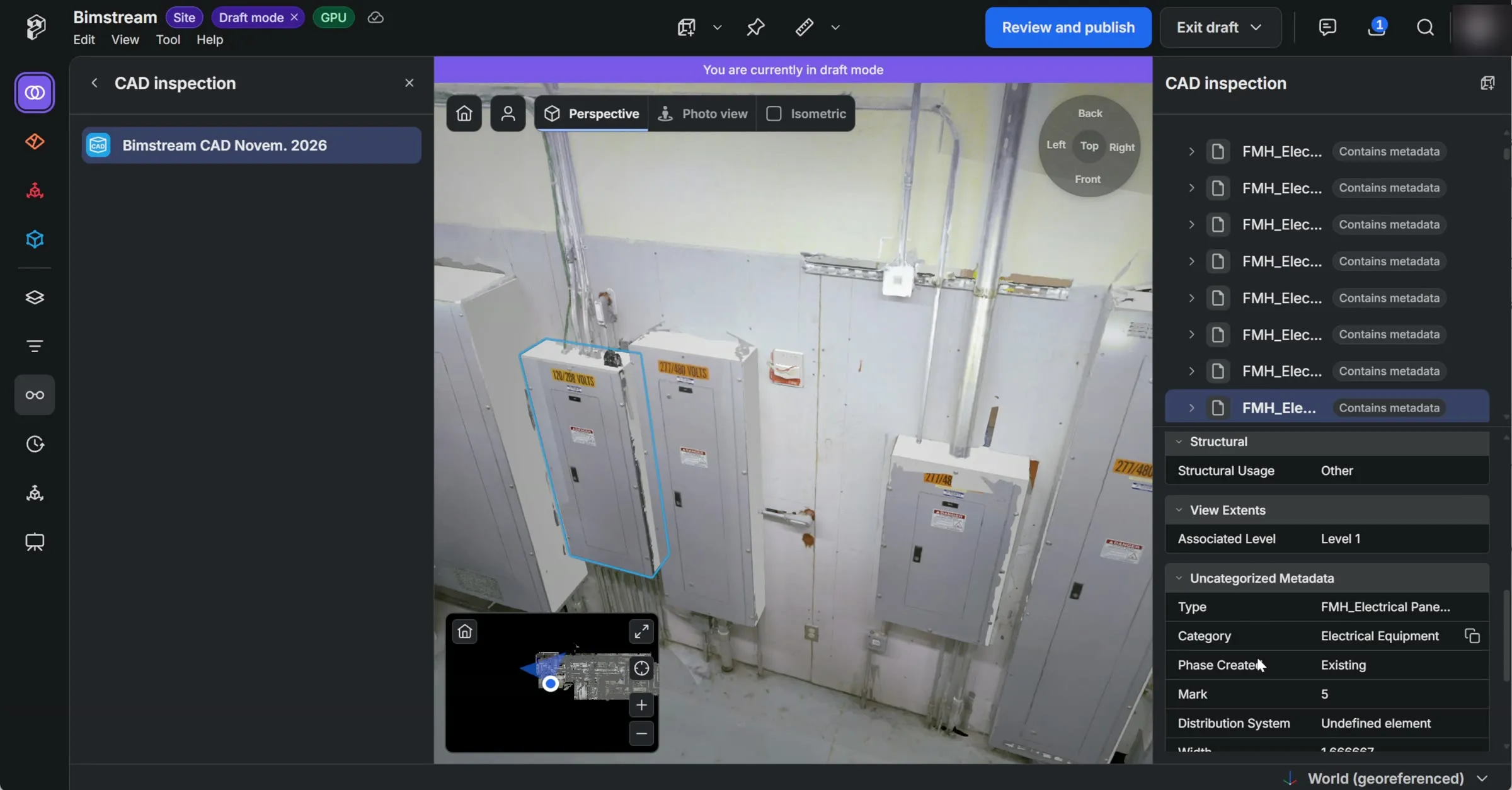
Het linkerpaneel toont alle CAD-modellen in de huidige scène. Selecteer er een om het grondig te inspecteren: rechts opent het paneel CAD-inspectie, met bovenaan de elementhiërarchie van dat model en daaronder de eigenschappen van het geselecteerde element. Versleep de scheidingslijn ertussen om een van beide delen meer ruimte te geven.
Er wordt één CAD-model tegelijk geïnspecteerd. Om CAD-inspectie te verlaten, klikt u op de pijl terug in het linkerpaneel, selecteert u een andere weergave of start u een willekeurige tool.
De CAD-hiërarchie verkennen
Section titled “De CAD-hiërarchie verkennen”De hiërarchie volgt de structuur van het CAD-model, van de assemblages op het hoogste niveau tot de afzonderlijke onderdelen.
-
Aantallen — een assemblage toont hoeveel onderdelen ze bevat, bijvoorbeeld Pump (12).
-
Bevat metadata — dit label markeert elementen die CAD-eigenschappen bevatten.
-
Beweeg de muis over een element in de lijst om het in 3D te markeren, of over een onderdeel in 3D om de bijbehorende rij te markeren.
-
Klik op een element om het te selecteren. Als u een assemblage selecteert, worden al haar onderdelen geselecteerd. Klikken op een onderdeel in 3D selecteert het ook; de hiërarchie klapt dan uit en scrolt naar de bijbehorende rij.
-
Dubbelklik op een element om de camera ernaartoe te verplaatsen.
Zolang CAD-inspectie open is, worden de randen van het CAD-model omlijnd, zodat onderdelen gemakkelijker van elkaar te onderscheiden zijn.
De eigenschappen van een element bekijken
Section titled “De eigenschappen van een element bekijken”Selecteer een element om de eigenschappen ervan onder de hiërarchie te tonen, gegroepeerd in inklapbare categorieën. Eigenschappen zonder categorie staan onder Algemeen.
-
Waarden die webadressen zijn, openen in een nieuw tabblad wanneer u erop klikt.
-
Beweeg de muis over een eigenschap en klik op Waarde kopiëren om de waarde naar het klembord te kopiëren.
Een geplaatst CAD-model inspecteren
Section titled “Een geplaatst CAD-model inspecteren”Een CAD-model kan ook als 3D-model in de ruimte worden geplaatst in plaats van als laag te worden toegevoegd, bijvoorbeeld een CAD-model uit de Asset Library of een CAD-model dat deel uitmaakt van een geïmporteerde lay-out. Om het te inspecteren, selecteert u het en opent u het tabblad BIM-inspectie in het paneel ervan. Dit tabblad bevat dezelfde hiërarchie en eigenschappen, beperkt tot dat model.
CAD-lijnen tonen
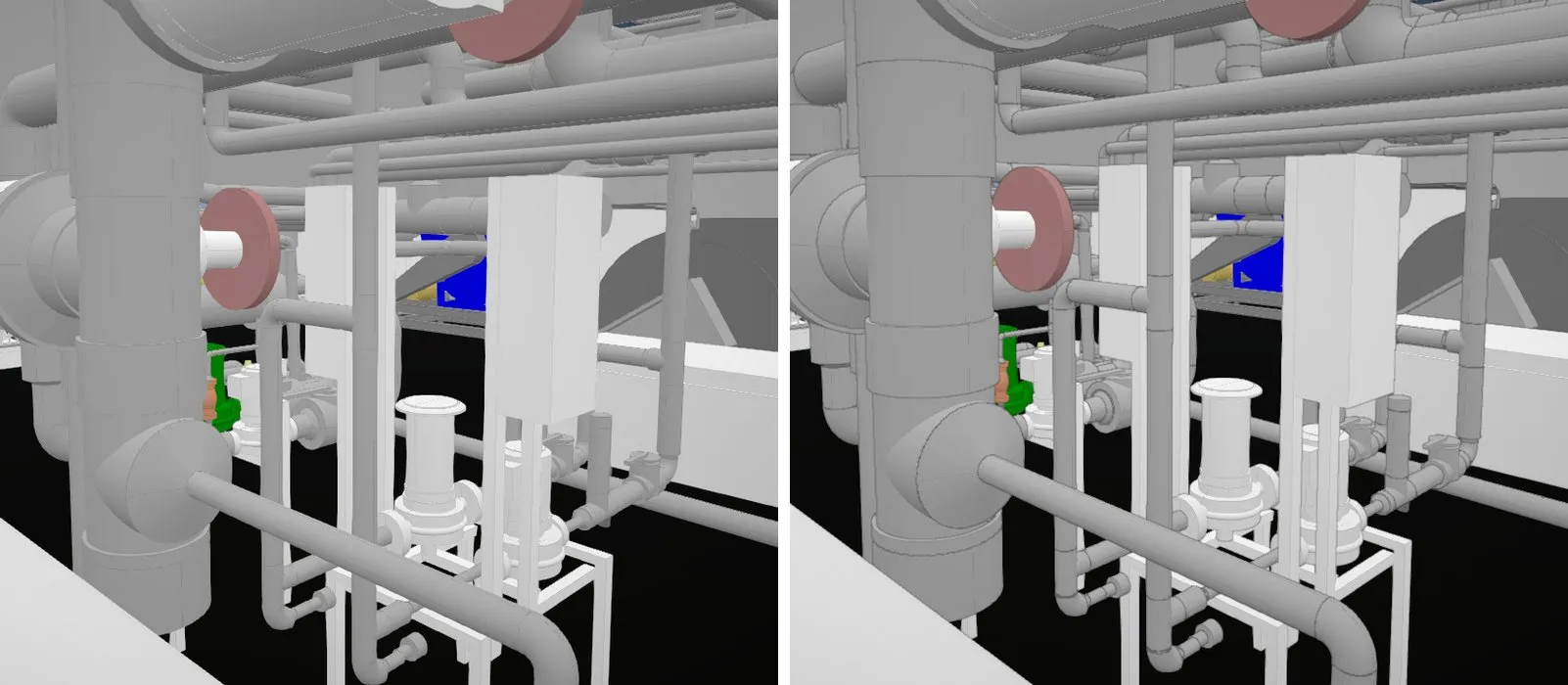
Section titled “CAD-lijnen tonen”Om de randen van CAD-modellen altijd omlijnd te houden, en niet alleen tijdens CAD-inspectie, opent u het menu Weergave en schakelt u CAD-lijnen tonen in. De afbeeldingen hieronder tonen dezelfde weergave met CAD-lijnen tonen uit (links) en aan (rechts).
RealityAssets aanmaken uit CAD-elementen
Section titled “RealityAssets aanmaken uit CAD-elementen”Prevu3D kan RealityAssets aanmaken op basis van de structuur van uw CAD-model. In het paneel CAD-inspectie kiest u welke CAD-elementen u wilt omzetten, en elk element wordt een RealityAsset met de naam van het element en afgestemd op de 3D-afmetingen ervan. U kunt ze één voor één aanmaken, of vele tegelijk vanuit een zoekopdracht, en tijdens het aanmaken CAD-eigenschappen kopiëren naar de velden van hun metadatatype.
Voordat u begint
Section titled “Voordat u begint”-
RealityAssets aanmaken uit CAD is in bèta — op aanvraag beschikbaar. Neem contact op met uw Prevu3D-vertegenwoordiger als dit nog niet voor uw organisatie is ingeschakeld.
-
Open eerst de conceptmodus, of werk in een RealityPlan Project. RealityAssets die in een concept zijn aangemaakt, komen in de gepubliceerde Twin terecht wanneer u het concept publiceert.
-
U hebt toestemming nodig om RealityAssets aan te maken — zie Rollen & rechten.
Als aan een van deze voorwaarden niet is voldaan, verschijnen de opties voor aanmaken niet in het paneel.
Eén RealityAsset aanmaken
Section titled “Eén RealityAsset aanmaken”Klik met de rechtermuisknop op een element in de hiërarchie en selecteer RealityAsset aanmaken. Het venster RealityAssets aanmaken opent met dat element, klaar om aan te maken.
RealityAssets aanmaken vanuit een zoekopdracht
Section titled “RealityAssets aanmaken vanuit een zoekopdracht”-
Klik in de kop van het paneel CAD-inspectie op RealityAssets aanmaken uit CAD-elementen.
-
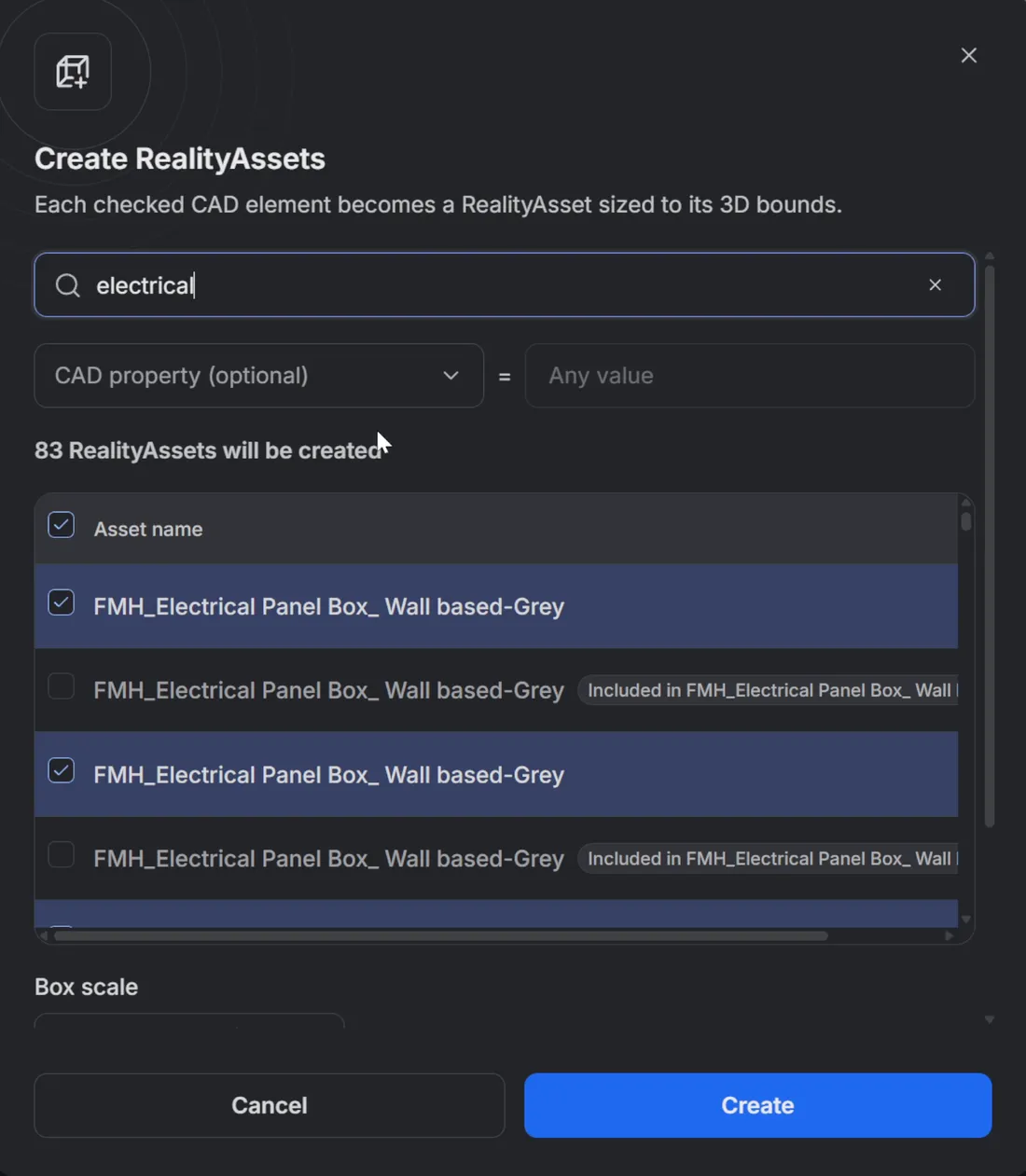
Doorzoek in het venster RealityAssets aanmaken de geïnspecteerde bron:
-
CAD-elementen zoeken op naam — vindt elementen waarvan de naam de tekst bevat, ongeacht hoofdletters.
-
CAD-eigenschap (optioneel) — vindt elementen die deze eigenschap hebben. Typ ernaast een waarde om alleen de elementen te behouden waarvan de eigenschap gelijk is aan die waarde, ongeacht hoofdletters.
Als u beide invult, moeten elementen aan beide voldoen.
-
-
Elk overeenkomend element wordt vermeld onder Assetnaam en is aangevinkt. Vink de elementen uit die u niet wilt.
Terwijl u elementen aan- en uitvinkt, telt het venster hoeveel RealityAssets er worden aangemaakt.
De boxen en de metadata instellen
Section titled “De boxen en de metadata instellen”-
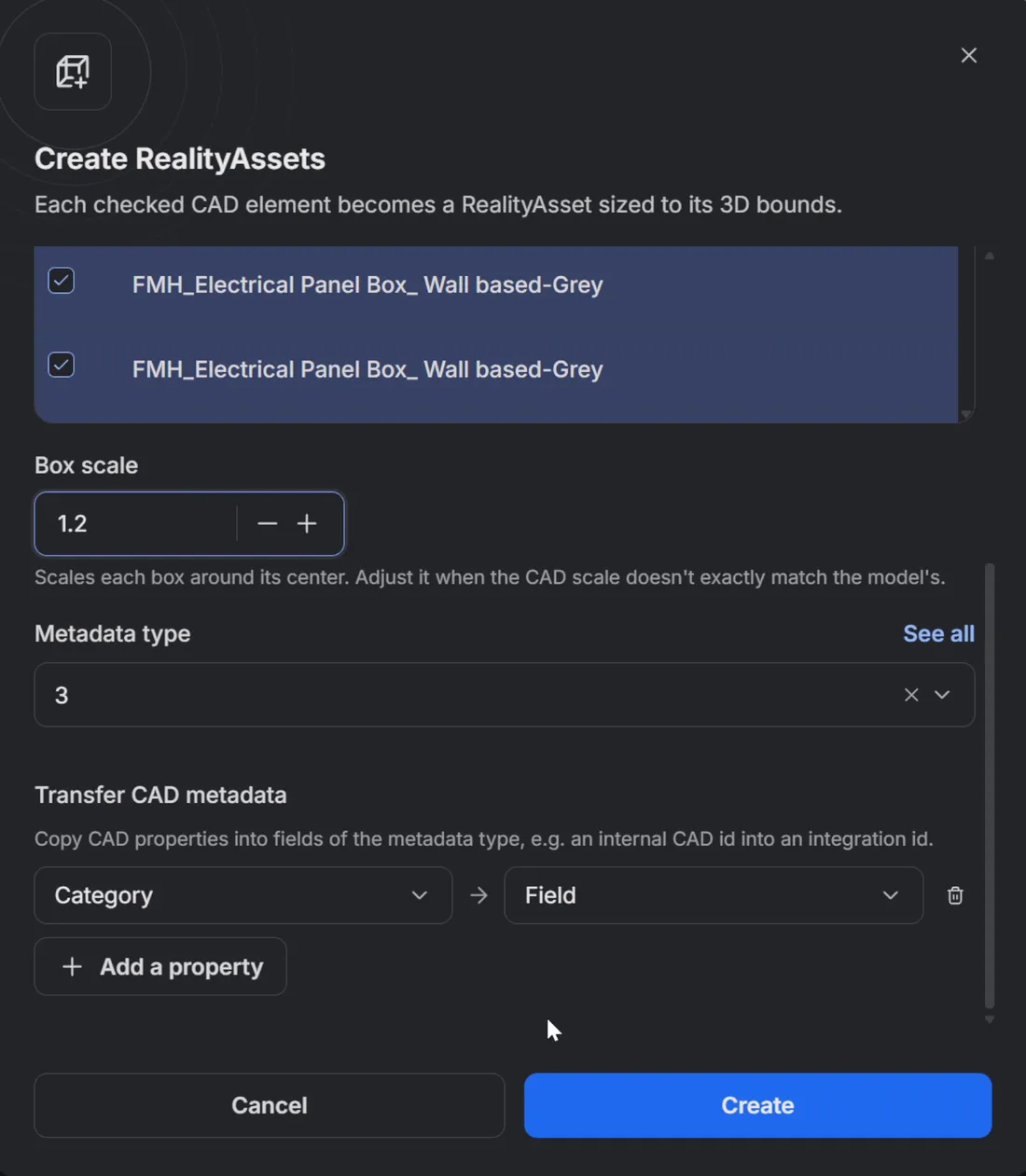
Schaal van de dozen — vergroot of verkleint elke box rond het middelpunt, van 0,5 tot 1,5. Laat deze op 1 staan, tenzij de schaal van het CAD-model niet precies overeenkomt met de rest van de ruimte.
-
Meta-gegevens type — het metadatatype dat elke RealityAsset krijgt die in deze run wordt aangemaakt, of Geen type.
-
CAD-metadata overzetten — zodra een metadatatype is gekozen, klikt u op Eigenschap toevoegen en koppelt u een CAD-eigenschap aan een Veld van het metadatatype. Voeg één rij toe per eigenschap die u wilt kopiëren. Alleen tekst- en getalvelden kunnen CAD-waarden ontvangen.
De RealityAssets aanmaken
Section titled “De RealityAssets aanmaken”-
Klik op Aanmaken en bevestig.
-
De RealityAssets worden één voor één aangemaakt, met een voortgangsbalk.
-
Aan het einde van de run toont een samenvatting hoeveel RealityAssets zijn Aangemaakt, hoeveel elementen zijn overgeslagen als Zonder 3D en hoeveel niet konden worden aangemaakt. Klik op Sluiten.

Goed om te weten
Section titled “Goed om te weten”-
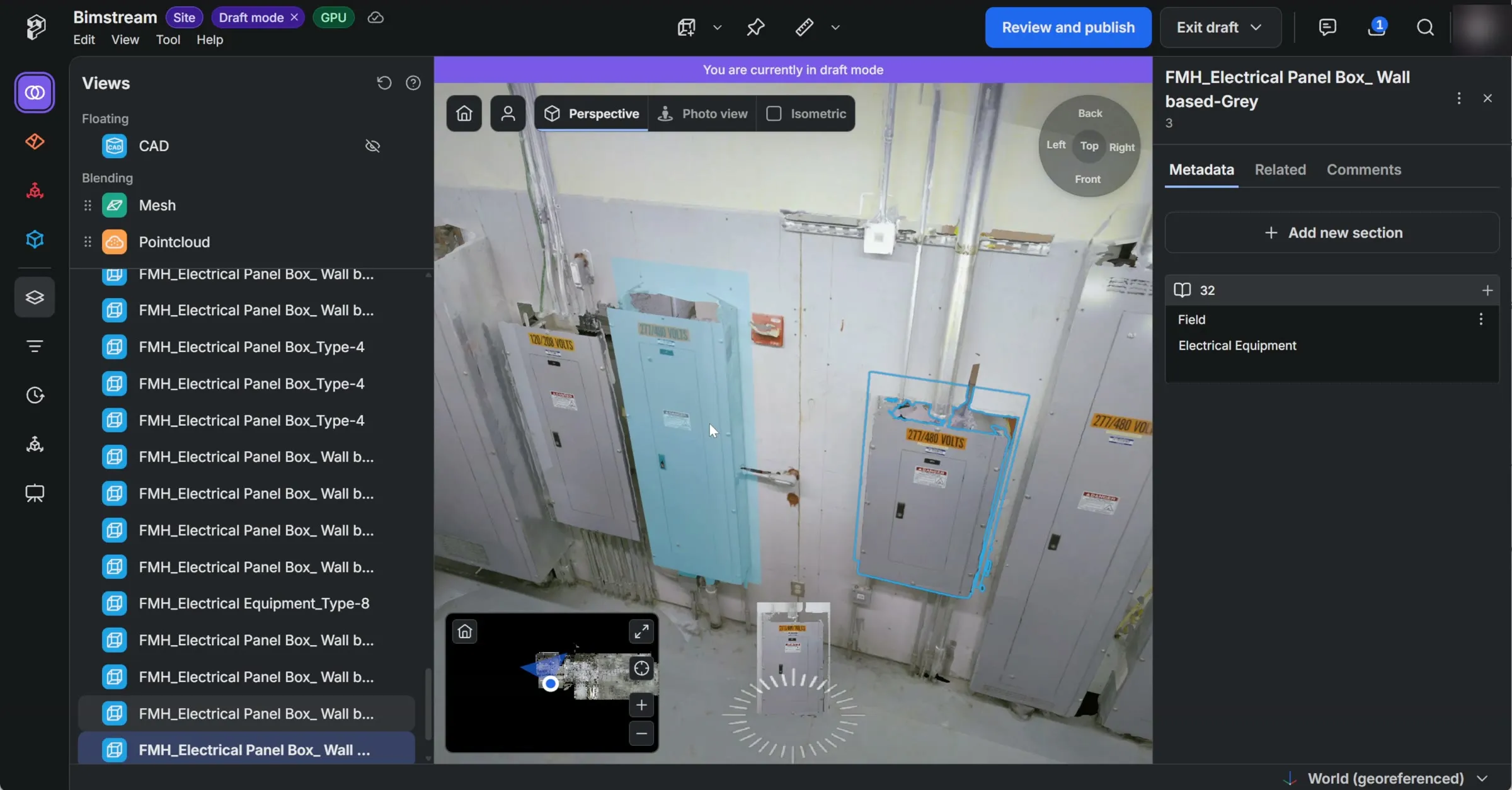
Meerdere boxen per RealityAsset. Een RealityAsset die uit een assemblage is aangemaakt, bevat één box per onderdeel, en elke box volgt de oriëntatie van het onderdeel.
-
Namen komen uit de CAD. Wijzig de naam van een RealityAsset achteraf indien nodig via het paneel ervan.
-
Elementen zonder geometrie worden overgeslagen en geteld als Zonder 3D.
-
CAD-waarden die niet passen, worden weggelaten. Een veld blijft leeg wanneer het element de CAD-eigenschap niet heeft, en een getalveld blijft leeg wanneer de CAD-waarde geen getal is.
-
Elke RealityAsset is een afzonderlijke stap om ongedaan te maken. Een run van 50 RealityAssets ongedaan maken vraagt 50 keer ongedaan maken.
-
Dezelfde zoekopdracht twee keer uitvoeren maakt de RealityAssets twee keer aan. Bestaande RealityAssets worden niet gecontroleerd, dus bekijk de ruimte voordat u een zoekopdracht opnieuw uitvoert.
Om de boxen van een aangemaakte RealityAsset te verfijnen of er meer informatie aan toe te voegen, zie Werken met RealityAssets en Metadata toevoegen & bewerken.