
Inspección CAD
La Inspección CAD abre la jerarquía de elementos de un modelo CAD cargado en un espacio, para que puedas encontrar una pieza, ver dónde se sitúa en 3D y consultar las propiedades que conserva de su archivo de origen. Desde esa misma jerarquía, puedes convertir elementos CAD en RealityAssets en pocos clics.
Añadir tu modelo CAD al Twin
Sección titulada «Añadir tu modelo CAD al Twin»La inspección CAD funciona con los modelos CAD que forman parte del Twin. Empieza por añadir tu modelo CAD como capa en RealityComposer: las capas CAD se añaden como capas flotantes, que se renderizan por sí solas, de forma independiente de los escaneos. Consulta Añadir una nueva capa.
Abrir la inspección CAD
Sección titulada «Abrir la inspección CAD»-
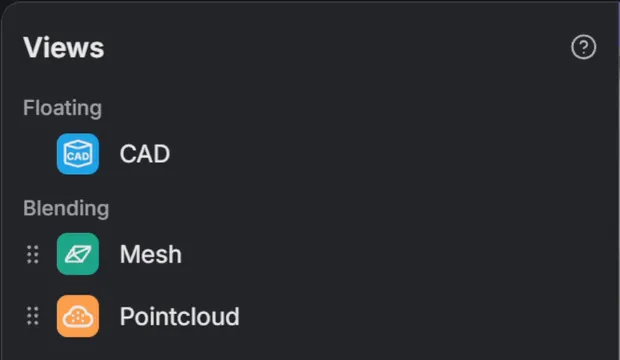
En el bloque Vistas de la parte superior del panel izquierdo, busca CAD en Flotante y haz clic en ella.
-
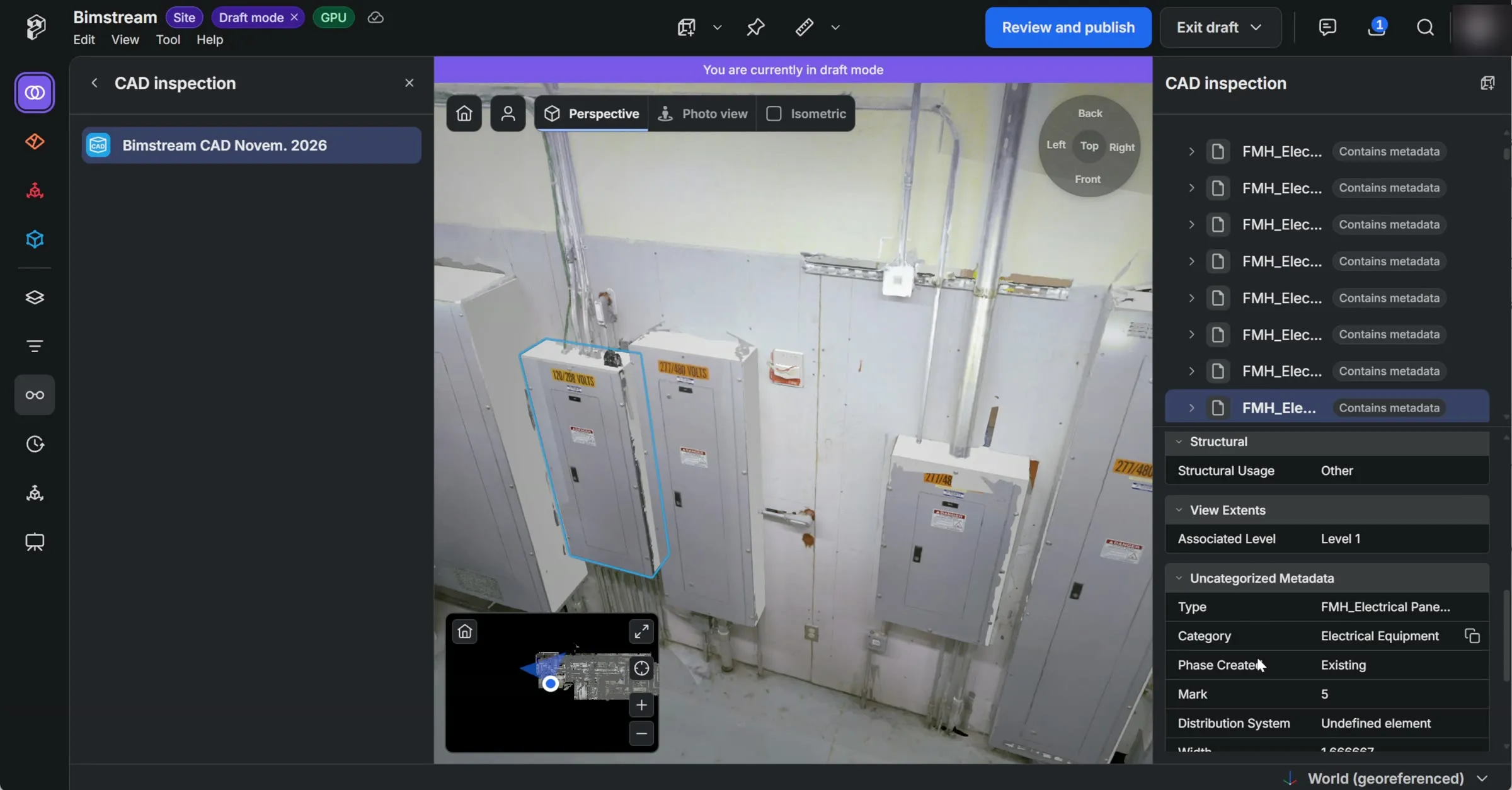
El panel izquierdo muestra todos los modelos CAD de la escena actual. Selecciona uno para inspeccionarlo en detalle: el panel Inspección CAD se abre a la derecha, con la jerarquía de elementos de ese modelo en la parte superior y las propiedades del elemento seleccionado debajo. Arrastra el separador entre ambas partes para dar más espacio a una u otra.
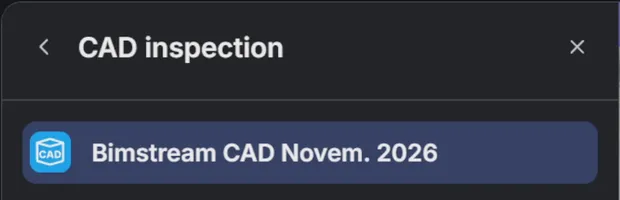
Se inspecciona un solo modelo CAD a la vez. Para salir de la inspección CAD, haz clic en la flecha de retroceso del panel izquierdo, selecciona otra vista o inicia cualquier herramienta.
Explorar la jerarquía CAD
Sección titulada «Explorar la jerarquía CAD»La jerarquía sigue la estructura del modelo CAD, desde sus ensamblajes de nivel superior hasta las piezas individuales.
-
Recuentos: un ensamblaje indica cuántas piezas contiene, por ejemplo Pump (12).
-
Contiene metadatos: esta etiqueta marca los elementos que tienen propiedades CAD.
-
Pasa el cursor sobre un elemento de la lista para resaltarlo en 3D, o sobre una pieza en 3D para resaltar su fila.
-
Haz clic en un elemento para seleccionarlo. Al seleccionar un ensamblaje, se seleccionan todas sus piezas. También puedes hacer clic en una pieza en 3D para seleccionarla: la jerarquía se despliega y se desplaza hasta su fila.
-
Haz doble clic en un elemento para llevar la cámara hasta él.
Mientras la inspección CAD está abierta, los bordes del modelo CAD se resaltan con un contorno para distinguir mejor las piezas.
Leer las propiedades de un elemento
Sección titulada «Leer las propiedades de un elemento»Selecciona un elemento para mostrar sus propiedades debajo de la jerarquía, agrupadas en categorías desplegables. Las propiedades sin categoría aparecen en General.
-
Los valores que son direcciones web se abren en una pestaña nueva al hacer clic en ellos.
-
Pasa el cursor sobre una propiedad y haz clic en Copiar el valor para copiarla al portapapeles.
Inspeccionar un modelo CAD colocado
Sección titulada «Inspeccionar un modelo CAD colocado»Un modelo CAD también se puede colocar en el espacio como modelo 3D en lugar de añadirse como capa, por ejemplo un modelo CAD de la Asset Library o uno que forma parte de un layout importado. Para inspeccionarlo, selecciónalo y abre la pestaña Inspección BIM de su panel. La pestaña contiene la misma jerarquía y las mismas propiedades, limitadas a ese modelo.
Mostrar líneas CAD
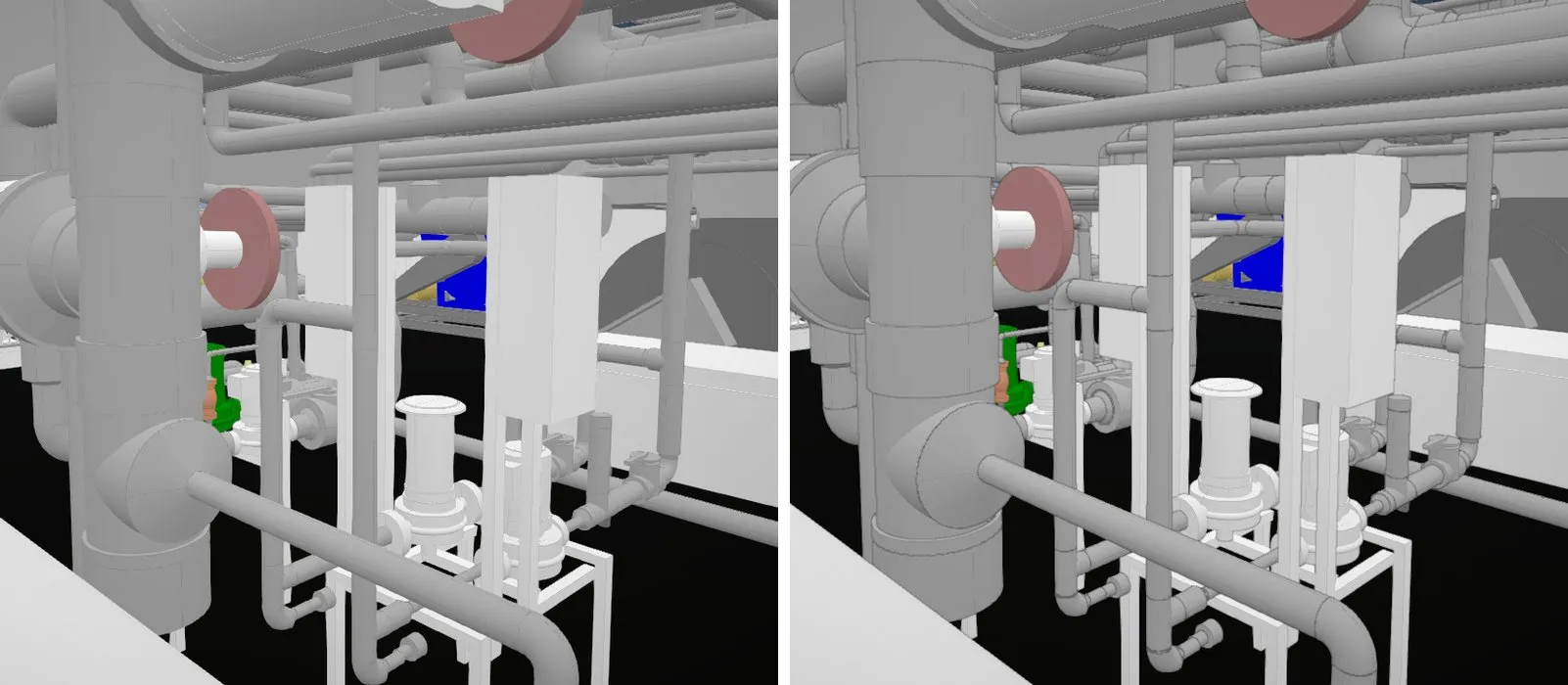
Sección titulada «Mostrar líneas CAD»Para mantener siempre el contorno de los bordes de los modelos CAD, y no solo durante la inspección CAD, abre el menú Vista y activa Mostrar líneas CAD. Las imágenes siguientes muestran la misma vista con Mostrar líneas CAD desactivado (izquierda) y activado (derecha).
Crear RealityAssets a partir de elementos CAD
Sección titulada «Crear RealityAssets a partir de elementos CAD»Prevu3D puede crear RealityAssets a partir de la estructura de tu modelo CAD. Desde el panel Inspección CAD, eliges qué elementos CAD convertir, y cada uno se convierte en un RealityAsset que toma el nombre del elemento y se dimensiona según sus límites en 3D. Puedes crearlos de uno en uno o muchos a la vez a partir de una búsqueda, y copiar las propiedades CAD en los campos de su tipo de metadatos a medida que se crean.
Antes de empezar
Sección titulada «Antes de empezar»-
La creación de RealityAssets a partir de CAD está en Beta — disponible bajo demanda. Ponte en contacto con tu representante de Prevu3D si aún no está habilitada para tu organización.
-
Entra primero en el modo borrador, o trabaja en un RealityPlan Project. Los RealityAssets creados en un borrador llegan al Twin publicado cuando publicas el borrador.
-
Necesitas permiso para crear RealityAssets; consulta Roles y permisos.
Si falta alguna de estas condiciones, las opciones de creación no aparecen en el panel.
Crear un RealityAsset
Sección titulada «Crear un RealityAsset»Haz clic con el botón derecho en un elemento de la jerarquía y selecciona Crear un RealityAsset. Se abre la ventana Crear RealityAssets con ese elemento, listo para crearlo.
Crear RealityAssets a partir de una búsqueda
Sección titulada «Crear RealityAssets a partir de una búsqueda»-
En el encabezado del panel Inspección CAD, haz clic en Crear RealityAssets a partir de elementos CAD.
-
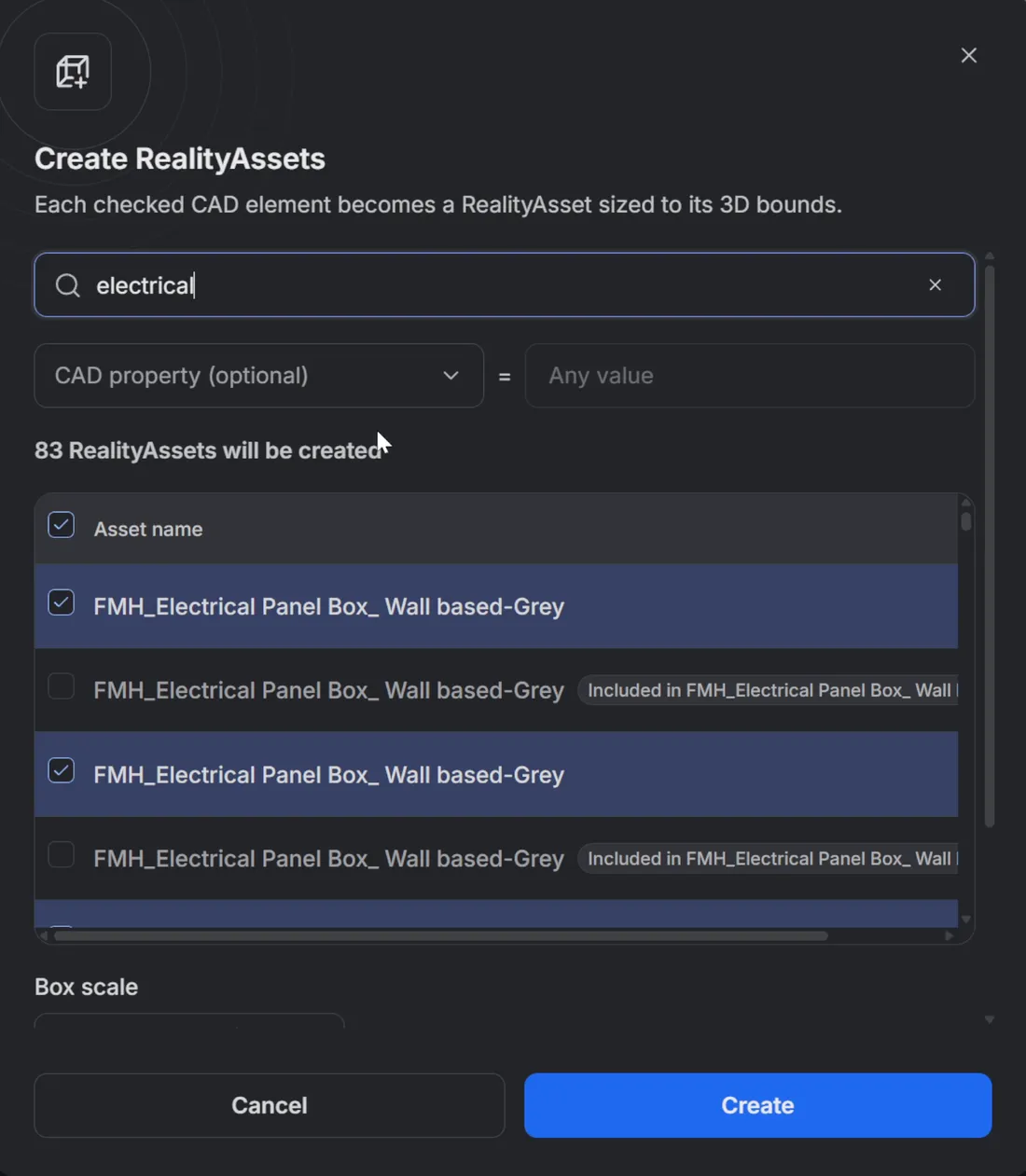
En la ventana Crear RealityAssets, busca en la fuente inspeccionada:
-
Buscar elementos CAD por nombre: encuentra los elementos cuyo nombre contiene el texto, sin distinguir entre mayúsculas y minúsculas.
-
Propiedad CAD (opcional): encuentra los elementos que tienen esta propiedad. Escribe un valor a su lado para conservar solo los elementos en los que la propiedad es igual a ese valor, sin distinguir entre mayúsculas y minúsculas.
Si rellenas ambos campos, los elementos deben coincidir con los dos.
-
-
Todos los elementos coincidentes aparecen en Nombre del activo y quedan marcados. Desmarca los que no quieras.
La ventana indica cuántos RealityAssets se crearán a medida que marcas y desmarcas elementos.
Configurar las cajas y los metadatos
Sección titulada «Configurar las cajas y los metadatos»-
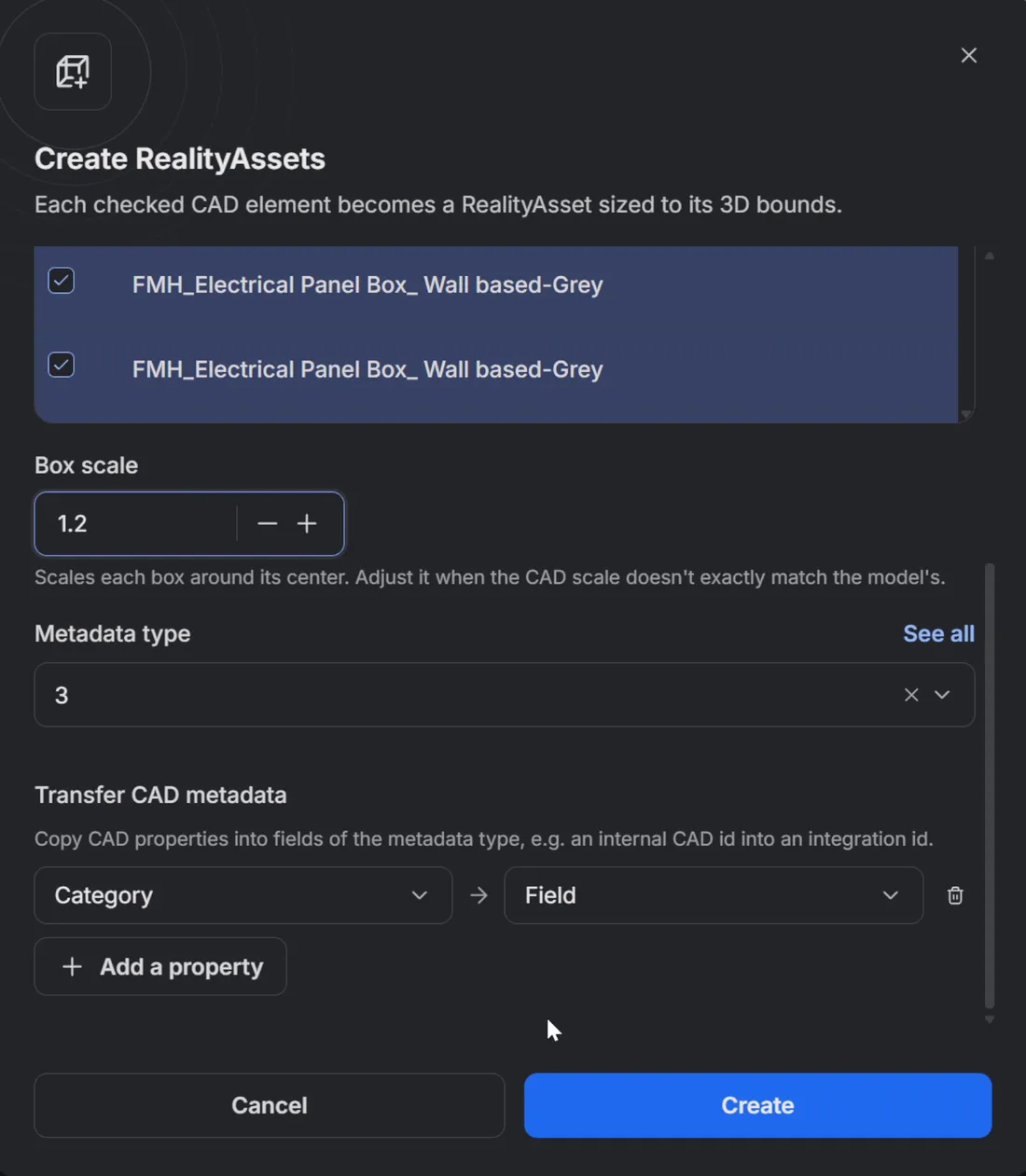
Escala de las cajas: amplía o reduce cada caja alrededor de su centro, de 0,5 a 1,5. Déjala en 1, salvo que la escala del modelo CAD no coincida exactamente con el resto del espacio.
-
Tipo de metadatos: el tipo de metadatos que se asigna a cada RealityAsset creado en esta ejecución, o Sin tipo.
-
Transferir metadatos CAD: una vez elegido un tipo de metadatos, haz clic en Añadir una propiedad y asocia una Propiedad CAD con un Campo del tipo de metadatos. Añade una fila por cada propiedad que quieras copiar. Solo los campos de texto y de número pueden recibir valores CAD.
Crear los RealityAssets
Sección titulada «Crear los RealityAssets»-
Haz clic en Crear y confirma.
-
Los RealityAssets se crean uno a uno, con una barra de progreso.
-
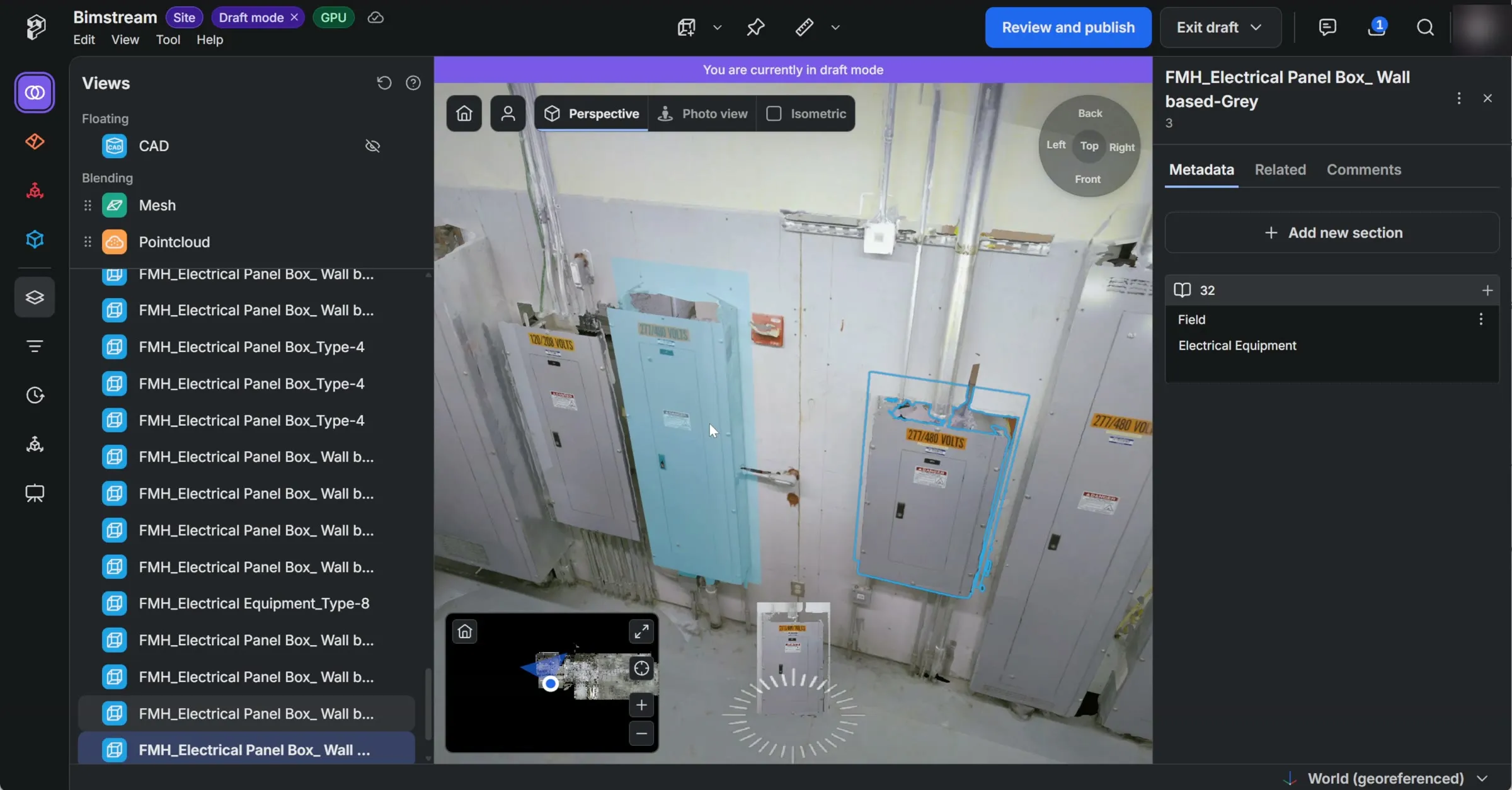
Al terminar la ejecución, un resumen muestra cuántos RealityAssets figuran como Creados, cuántos elementos se han omitido como Sin 3D y cuántos no se han podido crear. Haz clic en Cerrar.

A tener en cuenta
Sección titulada «A tener en cuenta»-
Varias cajas por RealityAsset. Un RealityAsset creado a partir de un ensamblaje contiene una caja por pieza, y cada caja sigue la orientación de su pieza.
-
Los nombres proceden del CAD. Si es necesario, cambia después el nombre de un RealityAsset desde su panel.
-
Los elementos sin geometría se omiten y se cuentan como Sin 3D.
-
Los valores CAD que no encajan se dejan de lado. Un campo queda vacío cuando el elemento no tiene la propiedad CAD, y un campo de número queda vacío cuando el valor CAD no es un número.
-
Cada RealityAsset es un paso de deshacer independiente. Deshacer una ejecución de 50 RealityAssets requiere deshacer 50 veces.
-
Ejecutar la misma búsqueda dos veces crea los RealityAssets dos veces. No se comprueban los RealityAssets existentes, así que revisa el espacio antes de volver a ejecutar una búsqueda.
Para ajustar las cajas de un RealityAsset creado o añadirle más información, consulta Trabajar con RealityAssets y Añadir y editar metadatos.