Compartir diseños
Compartir un diseño como archivo
Sección titulada «Compartir un diseño como archivo»Si uno de tus colaboradores ya tiene el entorno descargado, puedes exportar un archivo de diseño para compartirlo sin tener que volver a compartir todo el entorno.
Para ello, simplemente accede al Layout Manager y exporta el diseño que desees como un archivo .p3dl:
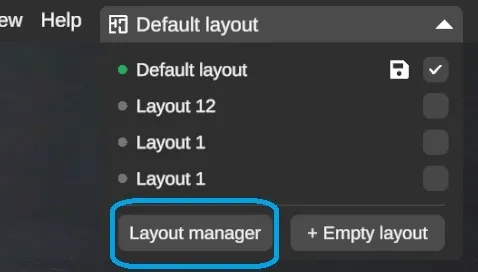
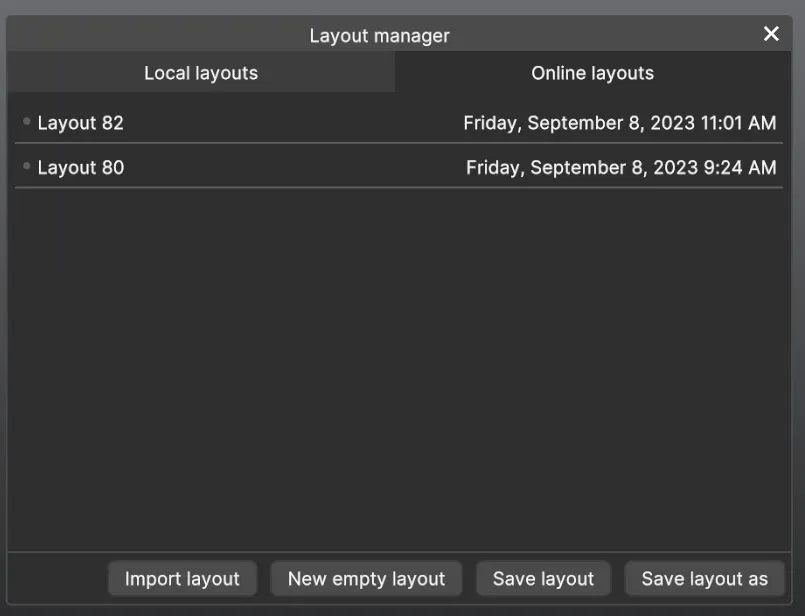
Tu colaborador ahora puede volver a importar este archivo en el mismo entorno desde el Layout Manager nuevamente.
Compartir un diseño en línea
Sección titulada «Compartir un diseño en línea»Compartir tu diseño en línea es una forma conveniente de acceder y colaborar en tus diseños usando la aplicación RealityPlan. Al subir tu diseño a la nube de Prevu3D, obtienes un acceso en línea sencillo a tus diseños sin necesidad de descargar todo el entorno. Además, este método te permite compartir tu diseño con colaboradores sin problemas y simplifica el proceso de descargar tu diseño directamente en la aplicación.
Sigue estos pasos para compartir tu diseño en línea:
Opción 1: Compartir tu diseño actual
Sección titulada «Opción 1: Compartir tu diseño actual»- Haz clic en el botón Share Layout en la pestaña Share de la barra de herramientas.
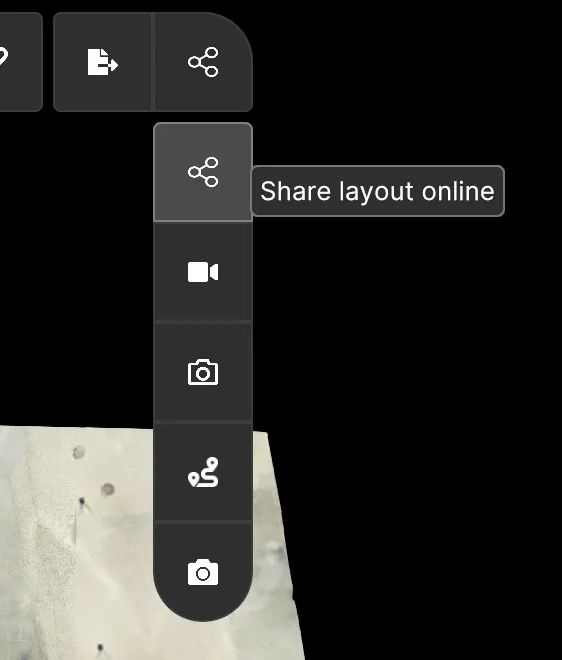
- En caso de que tengas cambios sin guardar, se te invitará a guardar esos cambios primero
Opción 2: Compartir un diseño desde el Layout Manager
Sección titulada «Opción 2: Compartir un diseño desde el Layout Manager»-
Abre la aplicación RealityPlan y accede al Layout Manager.
-
Localiza el diseño específico que quieres compartir.
-
Haz clic en el botón de compartir diseño en el diseño deseado.
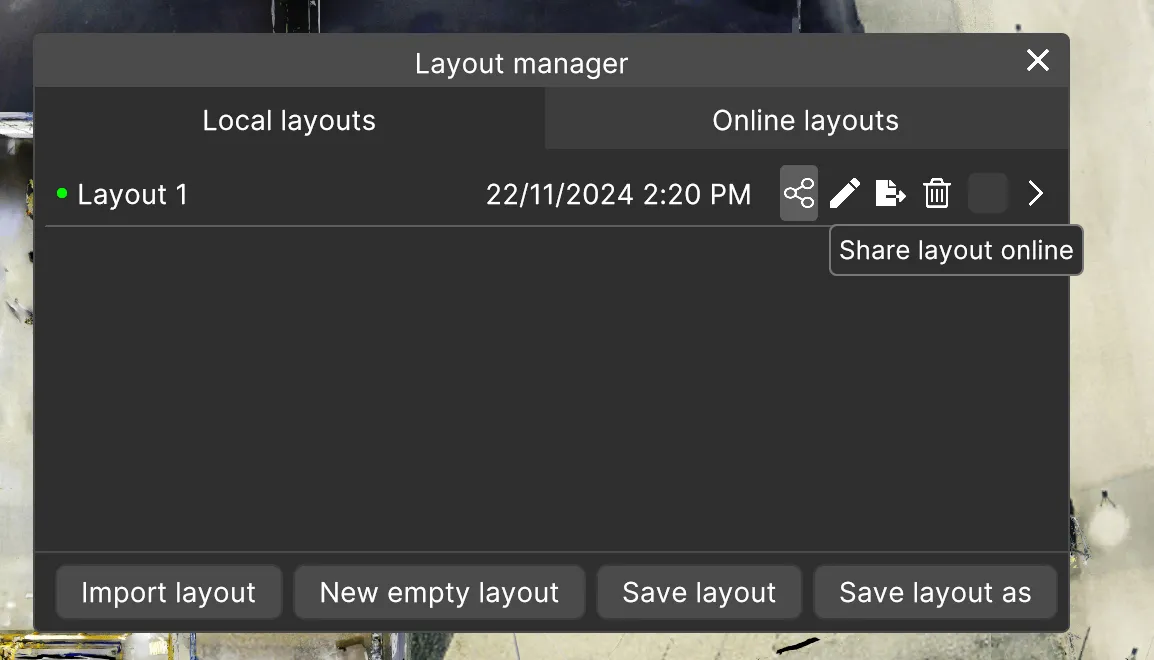
- Después de guardar los cambios en el diseño actual en el Layout Manager, se abrirá el diseño subido y comenzará la subida.
RealityPlan ahora subirá tu diseño actual a la nube. Podrás monitorear el progreso de la subida.
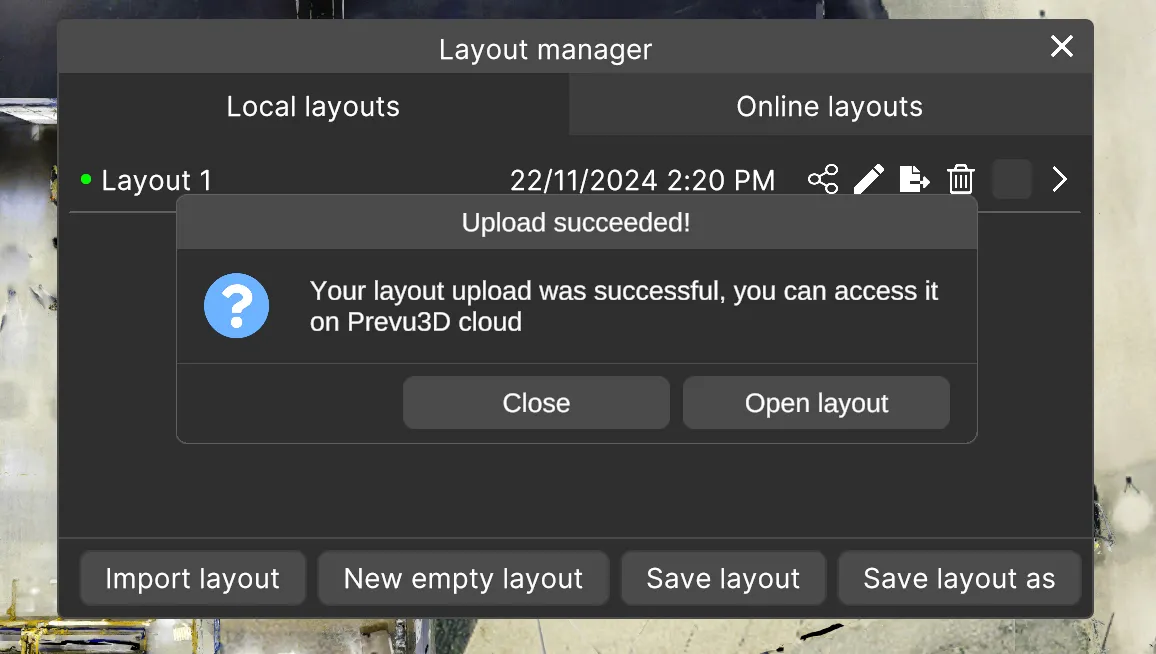
Una vez que se complete la subida, se abrirá una ventana emergente que te permitirá abrir el diseño subido en el sitio web de Prevu3D.
Importar tus diseños en línea
Sección titulada «Importar tus diseños en línea»Para volver a importar los diseños subidos a la aplicación, sigue estos sencillos pasos:
-
Abre tu Layout Manager dentro de la aplicación RealityPlan.
-
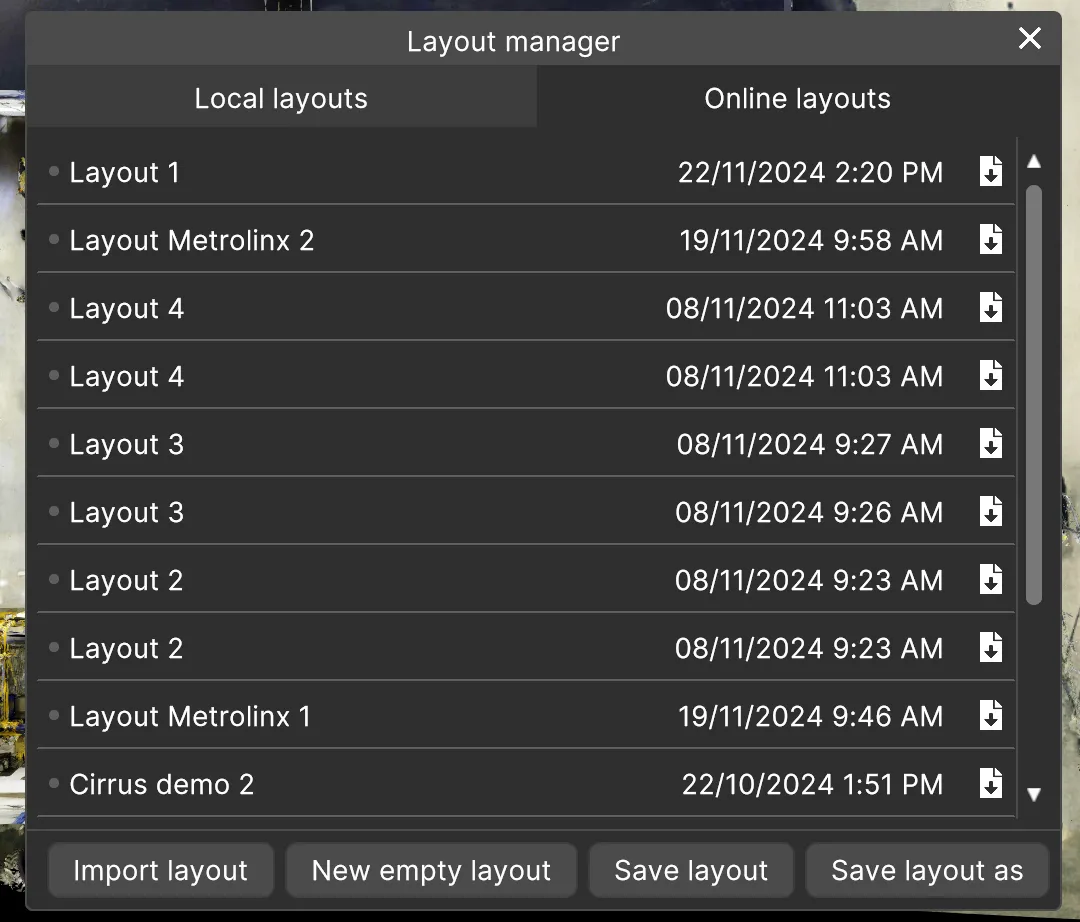
Abre la pestaña de diseños en línea.
-
Haz clic en el diseño que quieres recuperar.
-
Aparecerá una ventana emergente que te pedirá que confirmes la descarga.
-
Una vez que confirmes la descarga, el archivo se descargará automáticamente a tu dispositivo, quedando fácilmente accesible para su uso dentro de la aplicación.
La aplicación te permite subir un diseño a la Prevu3D Cloud Platform. Una vez que el diseño se ha enviado a la nube, puede compartirse con colaboradores mediante un enlace público usando el visor web de Prevu3D.
Subir tu diseño
Sección titulada «Subir tu diseño»De vuelta en la aplicación de escritorio, puedes acceder al botón Share Layout en la pestaña Share de la barra de herramientas. En caso de que tengas cambios sin guardar, se te invitará a guardar esos cambios primero.
Acceder al diseño en la plataforma en la nube
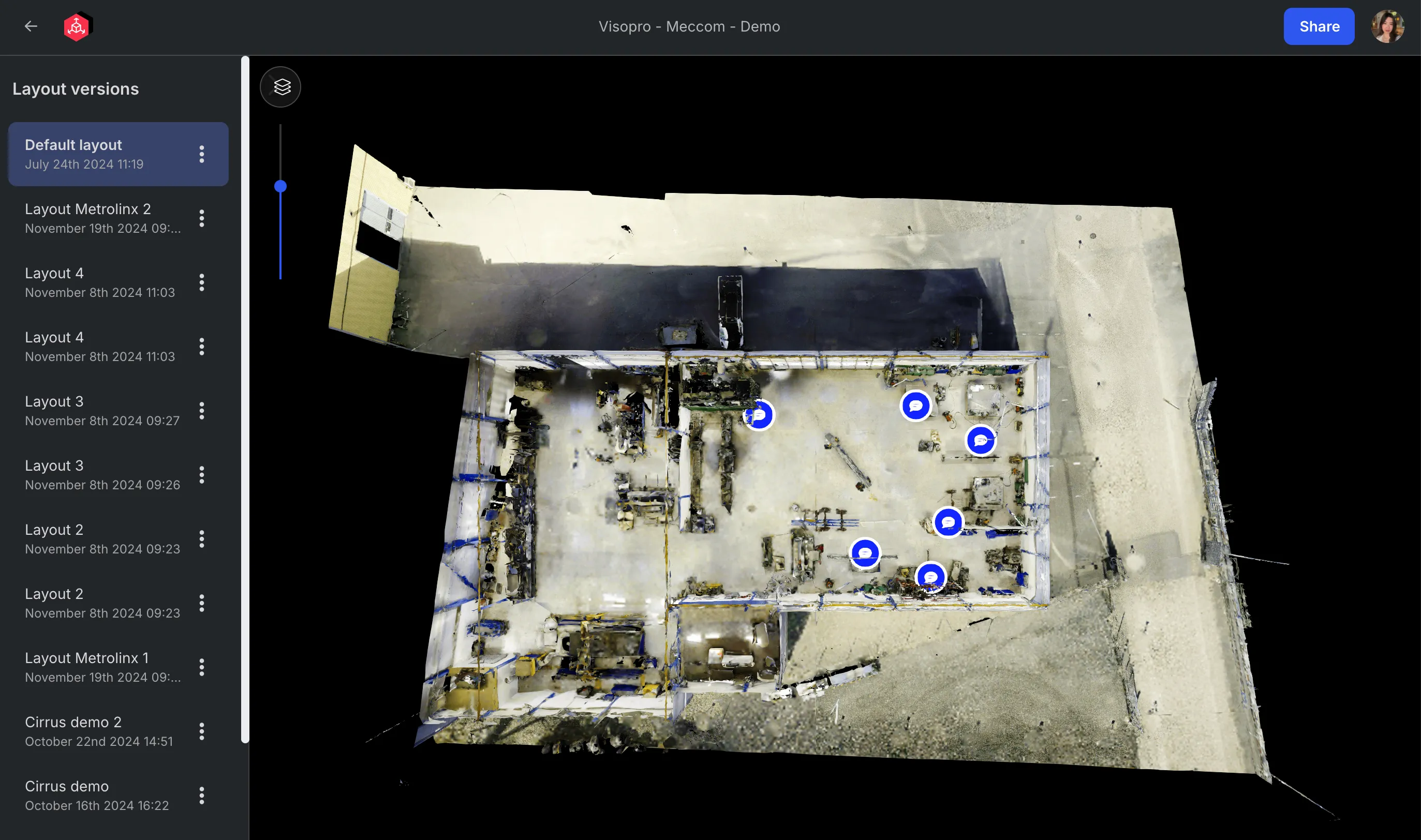
Sección titulada «Acceder al diseño en la plataforma en la nube»Ahora que tu diseño está subido, puedes acceder a él en tu plataforma en la nube dentro del proyecto correspondiente.
Todas las personas con los roles requeridos tendrán acceso a él a través de la página del proyecto.
Compartir con colaboradores externos
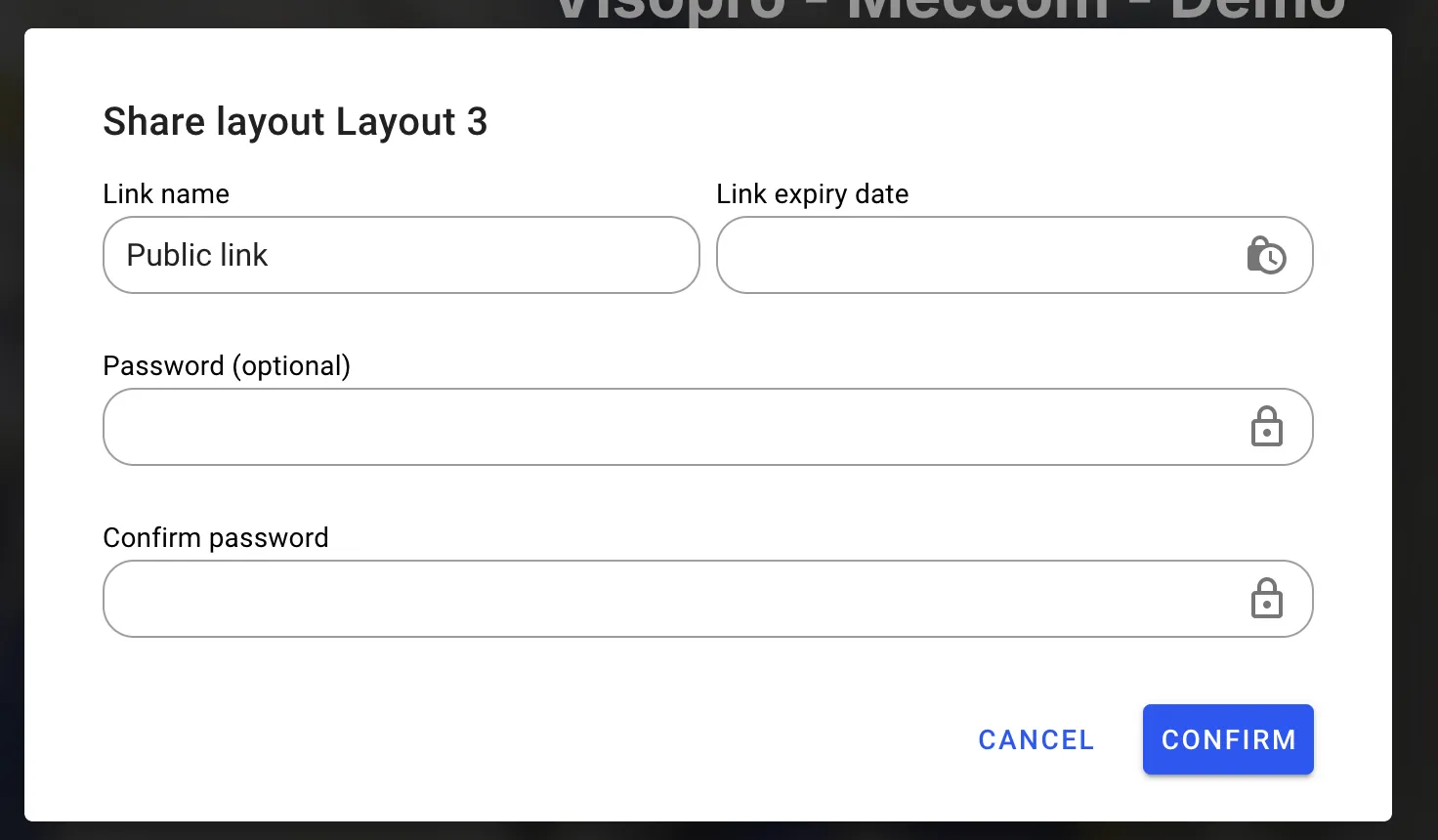
Sección titulada «Compartir con colaboradores externos»Durante el proyecto, es posible que quieras compartir algún diseño con personas que no forman parte de tu organización. Puedes hacerlo usando la opción de compartir junto al diseño deseado.
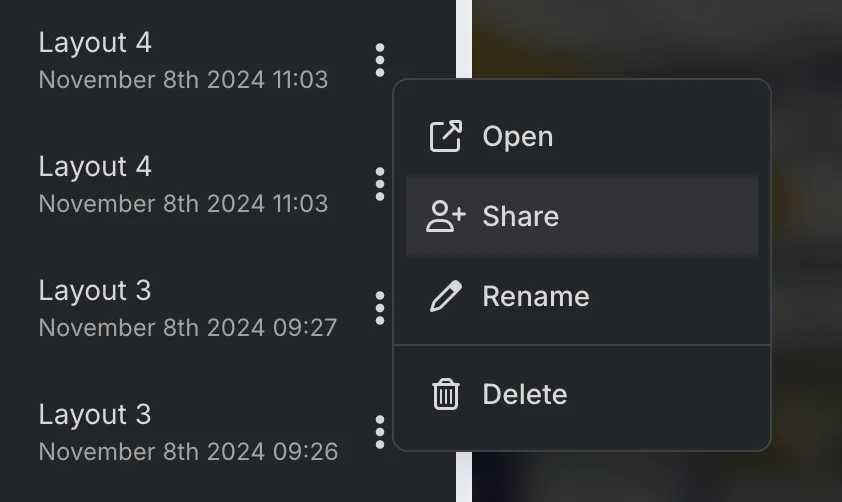
Puedes configurar una contraseña y una fecha de expiración. El enlace generado puede copiarse y compartirse con tus colaboradores. Siempre puedes revocar el acceso a un enlace eliminándolo de tu lista de enlaces compartidos.