
Exportar 3D
La aplicación admite la exportación de modelos 3D en múltiples formatos.
Exportar un objeto 3D
Sección titulada «Exportar un objeto 3D»Para exportar un objeto
-
Haz clic para seleccionar el objeto
-
Usa el menú File > Export selected objects. Se te pedirá que selecciones la ubicación en disco y el formato del objeto exportado.
También puedes exportar el objeto usando el panel de propiedades del objeto seleccionado o el menú contextual asociado al objeto.
Formatos compatibles
Sección titulada «Formatos compatibles»| Extensión | Tipo | Comentario |
|---|---|---|
| OBJ | MESH | Normalmente se exporta un archivo MTL y algunas texturas PNG/JPEG junto con el archivo .OBJ. |
| DXF | CAD SURFÁCICO | Los colores de la textura se asocian a cada cara (las texturas no son compatibles con DXF). Los DXF pesados pueden abrirse con dificultad en los softwares CAD. |
| TXT | POINTCLOUD | Exportado bajo el formato X Y Z R G B NX NY NZ. Se le pide al usuario que configure la densidad antes de exportar. |
| GLB (GLTF binario) | MESH | - |
| FBX | MESH | - |
| STL | MESH | - |
| PLY | MESH | Los colores de la textura se asocian a cada vértice de la malla (las texturas no son compatibles con PLY) |
| RCP | POINTCLOUD | Se le pide al usuario que configure la densidad antes de exportar. |
| USDZ | MESH | - |
| JT | CAD | Compatible con Siemens JT2Go |
Exportar un grupo de objetos como un solo objeto
Sección titulada «Exportar un grupo de objetos como un solo objeto»Si deseas exportar varios objetos como un solo objeto, puedes usar la tecla Shift para seleccionar los objetos y luego exportarlos usando File > Export selected objects.
Exportar el contenido de una caja de recorte
Sección titulada «Exportar el contenido de una caja de recorte»Puedes exportar con facilidad el contenido de una caja de recorte como una nube de puntos, objetos 3D y más, incluido el formato JT. Primero, crea un Clip para el área deseada que quieres exportar. Luego, haz clic derecho en tu caja y selecciona Export Content.
Opciones de exportación
Sección titulada «Opciones de exportación»Después de confirmar una exportación, aparecerá el panel Export options.
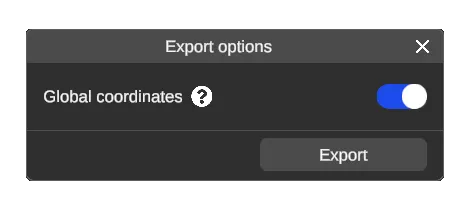
Coordenadas globales (coherencia de coordenadas)
Sección titulada «Coordenadas globales (coherencia de coordenadas)»Cuando la opción de coordenadas globales está habilitada, el modelo se exportará en su posición dentro del entorno; de lo contrario, su origen se recentrará en el medio del objeto.