Presentar y capturar
La aplicación ofrece varias herramientas para facilitar la presentación de tu entorno.
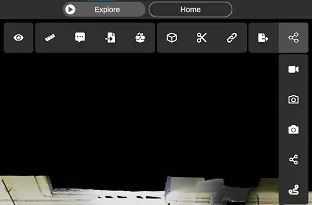
Puedes acceder a las herramientas de presentación a través de la barra de herramientas
Capturas de pantalla y grabación de pantalla
Sección titulada «Capturas de pantalla y grabación de pantalla»Puedes grabar la pantalla o tomar una captura de pantalla usando las herramientas de grabación de pantalla o la herramienta de captura de pantalla. Una vez que hayas terminado tu grabación o captura de pantalla, se te pedirá que guardes el archivo en la ubicación que elijas.
La herramienta de captura de pantalla te permite tomar una captura transparente. La interfaz de usuario no será visible en la captura. De esta manera obtienes una captura limpia de tu entorno para compartir con colaboradores.
Ten en cuenta que tomar una captura transparente en modo ortográfico mostrará una escala de referencia en la parte inferior derecha de la captura.
Grabación de trayectoria de vídeo
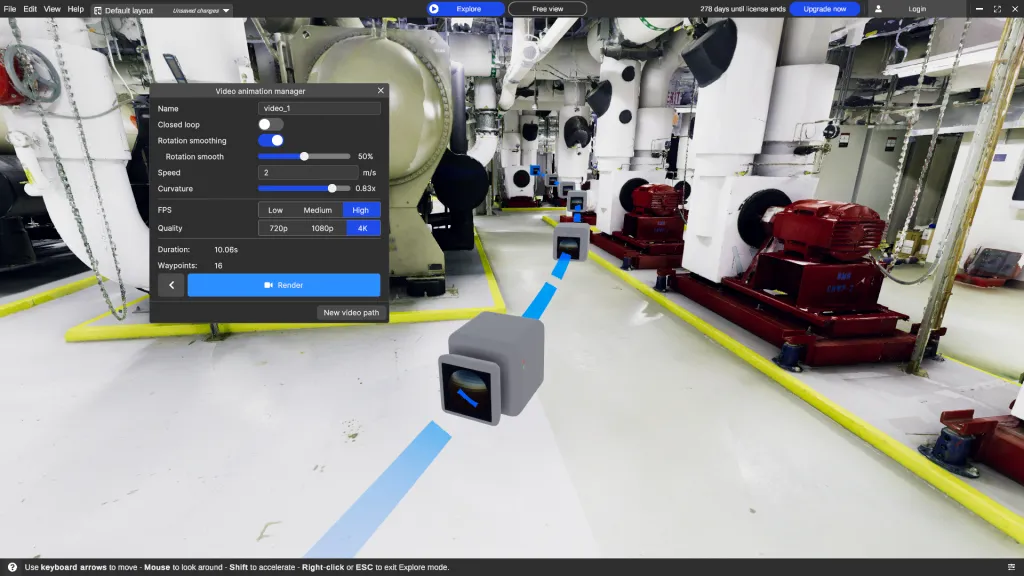
Sección titulada «Grabación de trayectoria de vídeo»Puedes crear un vídeo predefiniendo una trayectoria compuesta de waypoints. Cada waypoint representa un punto de vista por el que quieres que pase la cámara. Se puede acceder a la herramienta de grabación de trayectoria desde el menú de presentación en la barra de herramientas.
Para añadir un waypoint, ve al punto de vista deseado y pulsa espacio. Esto creará un waypoint en esa posición y se dibujará una línea entre el waypoint anterior y el nuevo para indicar la trayectoria que seguirá la cámara.
Una vez que tu trayectoria esté completa, puedes generar un vídeo que la recorra suavemente.
Si quieres editar la trayectoria, puedes hacer clic en un waypoint y modificar su posición y rotación, o añadir nuevos waypoints.
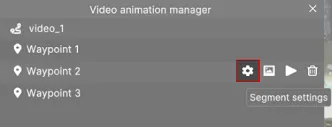
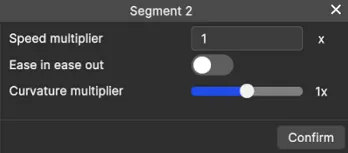
Para personalizar aún más tu trayectoria de vídeo, también puedes especificar algunas opciones para segmentos individuales de la trayectoria; para ello, debes hacer clic en el icono de ajustes del waypoint inicial del segmento que quieres personalizar; una vez allí, podrás establecer valores personalizados para ese segmento.