
Avatar
Los avatares dan vida a tu entorno 3D, permitiéndote representarte a ti mismo mientras exploras y colaboras en entornos inmersivos en RealityTwin y RealityPlan.
Tu avatar está asociado a tu perfil de usuario y se puede usar en los productos de Prevu3D compatibles.
Crear avatares
Sección titulada «Crear avatares»Para crear un avatar, ve a Settings > Avatar. Hay dos formas de obtener un avatar, y cualquiera de ellas puede luego llevar tu marca personalizada:
-
Avatar predefinido — la vía rápida. Elige un avatar listo para usar; no requiere preparación. Ideal para la mayoría de los usuarios.
-
Avatar personalizado (GLB) — la vía avanzada. Importa un modelo que hayas creado en un software 3D. Te da control total sobre el aspecto del avatar, pero el modelo debe cumplir los requisitos técnicos que se indican a continuación.
Elegir un avatar predefinido
Sección titulada «Elegir un avatar predefinido»Elige de una lista curada de avatares listos para usar disponibles en el sistema. Esta es la opción más rápida: no requiere modelado ni rigging.
Importar un avatar personalizado (GLB)
Sección titulada «Importar un avatar personalizado (GLB)»Los avatares personalizados son de autoservicio: prepara tu modelo en tu propio software 3D, expórtalo a GLB y cárgalo desde Settings > Avatar. Esto permite a los equipos añadir avatares que reflejen su propio entorno, por ejemplo operarios, técnicos, personal de mantenimiento o personal de planta.
Para mostrarse y animarse correctamente, un avatar personalizado debe cumplir estos requisitos técnicos:
-
Formato GLB — el avatar se carga como un único archivo
.glb. -
Rig humanoide estándar — la malla debe estar vinculada (skinned) a un esqueleto humanoide estándar que siga el rig de Mixamo (también compatible con el rig humanoide de Unity), usando los nombres de huesos esperados, como
Hips. Este esqueleto compartido es lo que permite a Prevu3D animar tu avatar: caminar, reposo y movimiento en tercera persona. -
Texturas integradas — exporta con las texturas integradas dentro del GLB, para que los colores y los logotipos viajen con el archivo único.
-
Malla y materiales compatibles — las mallas y los materiales deben exportarse correctamente a GLB.
Antes de subir
Sección titulada «Antes de subir»-
El archivo es un único GLB.
-
El personaje es humanoide y tiene rig con un esqueleto estándar.
-
Está erguido, a una altura aproximadamente humana, mirando hacia adelante.
-
Las mallas, los materiales y cualquier logotipo se ven correctos en una vista previa de GLB.
-
Las texturas están integradas en el archivo.
-
El tamaño del archivo es razonable para la web: cuanto más pequeño, mejor.
-
Tienes los derechos sobre cada modelo, textura y logotipo que hayas usado.
Añadir marca personalizada (opcional)
Sección titulada «Añadir marca personalizada (opcional)»Puedes personalizar tu avatar añadiendo:
-
Un logotipo en la parte delantera
-
Un logotipo en la parte trasera
Esto permite a los equipos representar la marca de la empresa dentro de los entornos 3D colaborativos.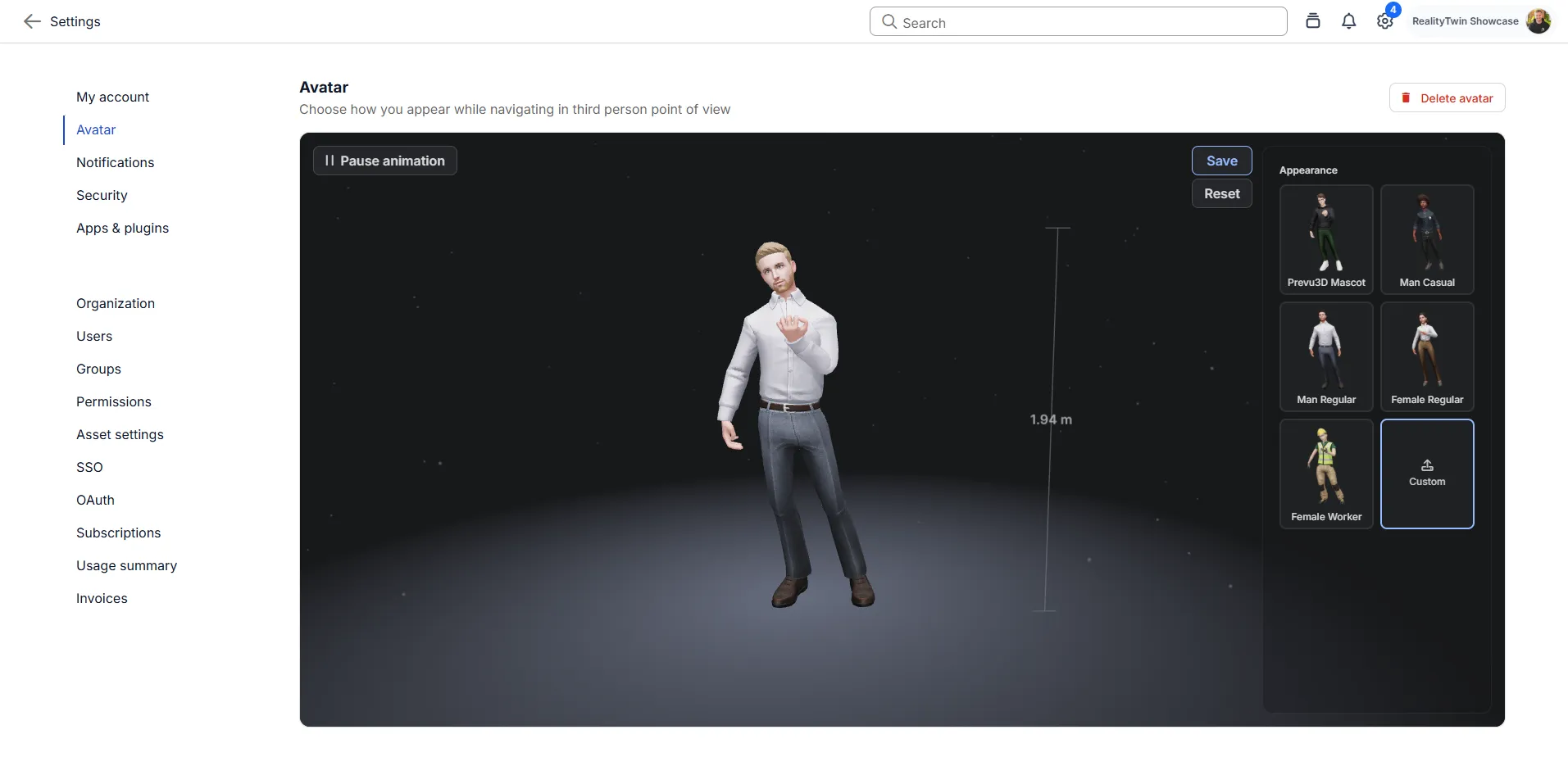
Cambiar o eliminar tu avatar
Sección titulada «Cambiar o eliminar tu avatar»Para cambiar tu avatar, vuelve a Settings > Avatar, elige un avatar predefinido diferente o carga un nuevo GLB personalizado, previsualízalo y guarda: la nueva elección reemplaza a la anterior. En esa misma pantalla puedes eliminar un avatar personalizado para volver a uno predefinido.
RealityPlan Desktop gestiona los avatares por separado; consulta Comportamiento del avatar según la plataforma más abajo.
Solución de problemas
Sección titulada «Solución de problemas»Usa el área de vista previa como punto de control antes de guardar:
-
El avatar se ve gris o sin texturas — las texturas no se integraron en el GLB. Vuelve a exportar con las texturas integradas y cárgalo de nuevo.
-
Falta un logotipo — las texturas no se integraron, o el logotipo está en una parte oculta de la malla. Revisa su colocación y vuelve a exportar.
-
El avatar es diminuto, enorme, está tumbado o mira hacia otro lado — un problema de escala u orientación en el modelo de origen. Colócalo erguido, a una altura aproximadamente humana, mirando hacia adelante, y vuelve a exportar.
-
La carga se rechaza o el avatar no se mueve — normalmente es un problema de rigging o de esqueleto. Confirma que el modelo es un humanoide estándar con rig.
Comportamiento del avatar según la plataforma
Sección titulada «Comportamiento del avatar según la plataforma»Web (RealityTwin y RealityPlan Web)
Sección titulada «Web (RealityTwin y RealityPlan Web)»Una vez configurado, tu avatar aparecerá automáticamente en los entornos compatibles.
RealityPlan Desktop
Sección titulada «RealityPlan Desktop»RealityPlan Desktop incluye su propio conjunto de avatares predefinidos.
Si quieres usar el avatar web que seleccionaste en la aplicación de escritorio, se requieren pasos de configuración adicionales.
Consulta el artículo dedicado: Usar tu avatar web en RealityPlan Desktop
Navegación y modo en tercera persona
Sección titulada «Navegación y modo en tercera persona»El comportamiento de la navegación y el modo en tercera persona se cubren en un artículo aparte.
Consulta: