
Avatar
Gli avatar danno vita al tuo ambiente 3D, consentendoti di rappresentare te stesso mentre esplori e collabori in ambienti immersivi in RealityTwin e RealityPlan.
Il tuo avatar è associato al tuo profilo utente e può essere utilizzato in tutti i prodotti Prevu3D supportati.
Creare avatar
Sezione intitolata “Creare avatar”Per creare un avatar, vai su Impostazioni > Avatar. Ci sono due modi per ottenere un avatar, ed entrambi possono poi includere il tuo branding personalizzato:
-
Avatar predefinito — la via rapida. Scegli un avatar pronto all’uso; nessuna preparazione richiesta. Ideale per la maggior parte degli utenti.
-
Avatar personalizzato (GLB) — la via avanzata. Importa un modello creato in un software 3D. Ti dà pieno controllo sull’aspetto dell’avatar, ma il modello deve soddisfare i requisiti tecnici qui sotto.
Scegli un avatar predefinito
Sezione intitolata “Scegli un avatar predefinito”Scegli da un elenco curato di avatar pronti all’uso disponibili nel sistema. Questa è l’opzione più rapida — nessuna modellazione o rigging richiesta.
Importa un avatar personalizzato (GLB)
Sezione intitolata “Importa un avatar personalizzato (GLB)”Gli avatar personalizzati sono self-service: prepara il tuo modello nel tuo software 3D, esportalo in GLB e caricalo da Impostazioni > Avatar. Questo consente ai team di aggiungere avatar che rispecchiano il proprio ambiente — ad esempio operatori, tecnici, addetti alla manutenzione o personale di stabilimento.
Per essere visualizzato e animato correttamente, un avatar personalizzato deve soddisfare questi requisiti tecnici:
-
Formato GLB — l’avatar viene caricato come singolo file
.glb. -
Rig umanoide standard — la mesh deve essere vincolata tramite skinning a uno scheletro umanoide standard conforme al rig Mixamo (compatibile anche con il rig umanoide di Unity), usando i nomi delle ossa previsti come
Hips. Questo scheletro condiviso è ciò che consente a Prevu3D di animare il tuo avatar — camminata, riposo e movimento in terza persona. -
Texture incorporate — esporta con le texture incorporate all’interno del GLB, così i colori e i loghi viaggiano con il singolo file.
-
Mesh e materiali compatibili — mesh e materiali devono esportarsi in modo pulito in GLB.
Prima di caricare
Sezione intitolata “Prima di caricare”-
Il file è un singolo GLB.
-
Il personaggio è umanoide e provvisto di rig con uno scheletro standard.
-
È in posizione verticale, all’incirca all’altezza di una persona, rivolto in avanti.
-
Mesh, materiali ed eventuali loghi appaiono corretti in un’anteprima GLB.
-
Le texture sono incorporate nel file.
-
La dimensione del file è ragionevole per il web — più piccola è, meglio è.
-
Possiedi i diritti su ogni modello, texture e logo utilizzato.
Aggiungi un branding personalizzato (opzionale)
Sezione intitolata “Aggiungi un branding personalizzato (opzionale)”Puoi personalizzare il tuo avatar aggiungendo:
-
Un logo sul davanti
-
Un logo sul retro
Questo consente ai team di rappresentare il branding aziendale all’interno di ambienti 3D collaborativi.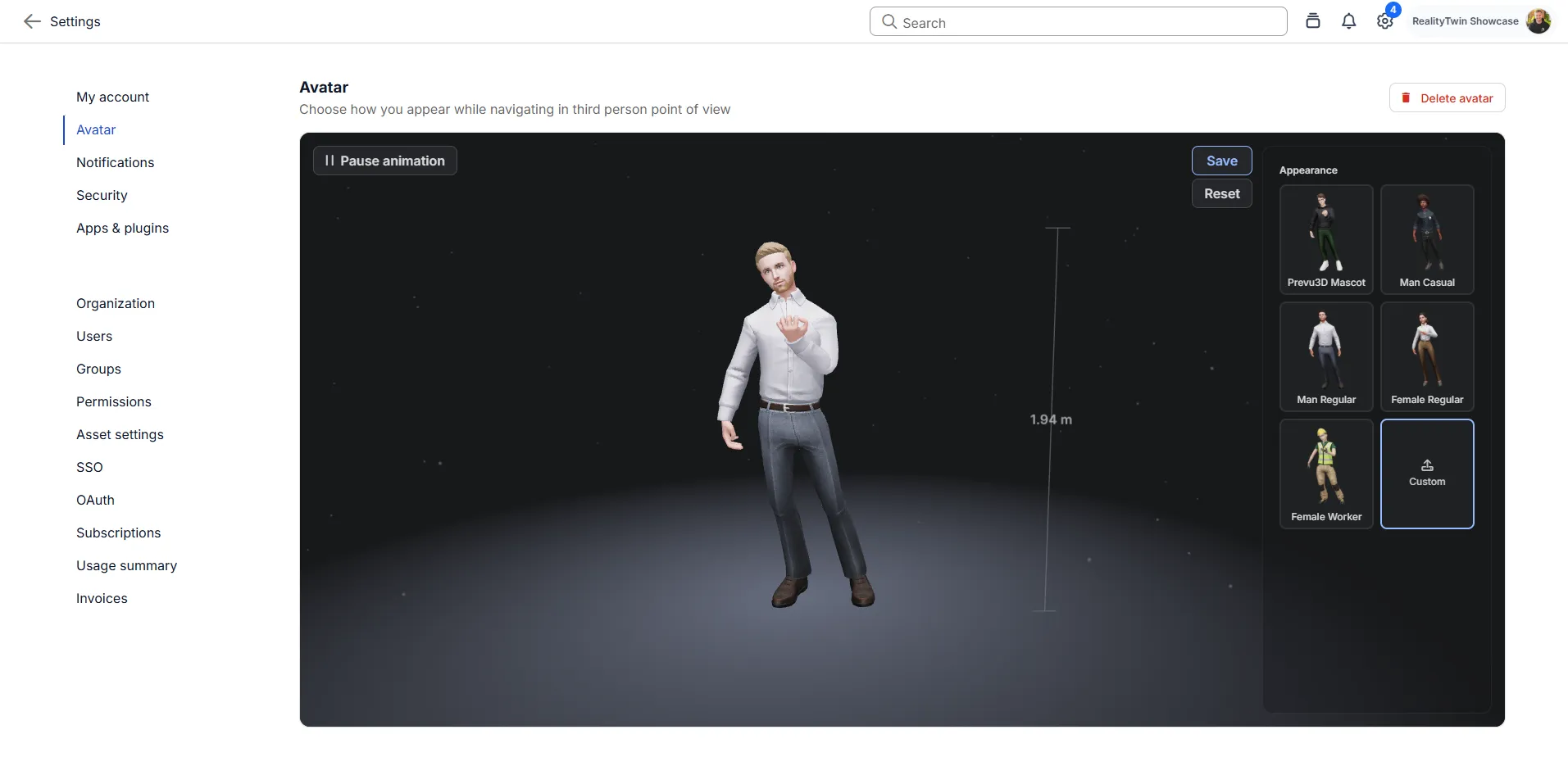
Modificare o rimuovere il tuo avatar
Sezione intitolata “Modificare o rimuovere il tuo avatar”Per sostituire il tuo avatar, torna su Impostazioni > Avatar, scegli un avatar predefinito diverso o carica un nuovo GLB personalizzato, visualizzalo in anteprima e salva — la nuova scelta sostituisce quella precedente. La stessa schermata è dove rimuovi un avatar personalizzato per tornare a uno predefinito.
RealityPlan Desktop gestisce gli avatar separatamente; consulta Comportamento dell’avatar per piattaforma qui sotto.
Risoluzione dei problemi
Sezione intitolata “Risoluzione dei problemi”Usa l’area di anteprima come punto di controllo prima di salvare:
-
L’avatar appare grigio o privo di texture — le texture non sono state incorporate nel GLB. Riesporta con le texture incorporate e carica di nuovo.
-
Manca un logo — le texture non sono state incorporate, oppure il logo si trova su una parte nascosta della mesh. Ricontrolla il posizionamento e riesporta.
-
L’avatar è minuscolo, enorme, sdraiato o rivolto all’indietro — un problema di scala o orientamento nel modello di origine. Impostalo in posizione verticale, all’incirca all’altezza di una persona, rivolto in avanti, quindi riesporta.
-
Il caricamento viene rifiutato o l’avatar non si muove — di solito un problema di rig o scheletro. Verifica che il modello sia un umanoide standard provvisto di rig.
Comportamento dell’avatar per piattaforma
Sezione intitolata “Comportamento dell’avatar per piattaforma”Web (RealityTwin e RealityPlan Web)
Sezione intitolata “Web (RealityTwin e RealityPlan Web)”Una volta configurato, il tuo avatar apparirà automaticamente negli ambienti supportati.
RealityPlan Desktop
Sezione intitolata “RealityPlan Desktop”RealityPlan Desktop include il proprio set di avatar predefiniti.
Se vuoi utilizzare l’avatar web selezionato nell’applicazione Desktop, sono necessari passaggi di configurazione aggiuntivi.
Consulta l’articolo dedicato: Usare il tuo avatar web in RealityPlan Desktop
Navigazione e modalità in terza persona
Sezione intitolata “Navigazione e modalità in terza persona”Il comportamento della navigazione e della modalità in terza persona è trattato in un articolo separato.
Consulta: