
Uso degli strumenti
L’applicazione RealityPlan ti consente di documentare e modificare facilmente il tuo spazio attraverso l’uso di strumenti semplici. Ecco una rapida panoramica su come funzionano gli strumenti. Puoi trovare una documentazione più dettagliata su ciascuno strumento nella documentazione degli strumenti
La barra degli strumenti
Sezione intitolata “La barra degli strumenti”È possibile accedere agli strumenti dalla barra degli strumenti. È possibile usare un solo strumento alla volta.
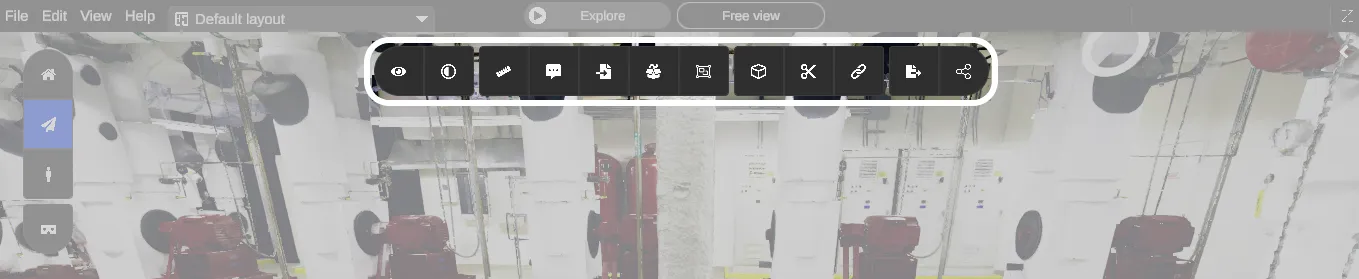
Ecco una rapida panoramica degli strumenti disponibili nella barra degli strumenti:
| Strumento | Descrizione | |
|---|---|---|
 | Vista | Cambia le impostazioni di visualizzazione |
 | Stile di rendering | Cambia il preset della telecamera |
 | Misura | Misura distanze, aree e volumi |
 | Annotazione | Posiziona annotazioni contestuali per documentare il tuo spazio |
 | Importa | Importa modelli 2D/3D esterni e posizionali nel tuo spazio (CAD o MESH) |
 | Libreria 3D | Accedi ai modelli 3D importati ed estratti o disegna forme 3D nel tuo spazio (cubo, piano, sfera, cilindro). Colora e applica texture a queste forme |
 | Creazione di asset | Crea RealityAsset con lo strumento multi-box o l’asset magic wand |
 | Clipping Box | Crea Clip dal tuo ambiente per separare le aree l’una dall’altra |
 | Taglia | Estrai sezioni 3D dell’ambiente e riempi il foro rimasto (riempimento di pavimenti/pareti) |
 | Vincoli | Applica vincoli ai tuoi oggetti per creare relazioni con altri oggetti o con l’ambiente |
 | Esporta | Genera piante 2D e ortofoto del tuo ambiente in DXF. Esporta modelli 3D in più formati di file |
 | Condividi | Scatta uno screenshot, registra lo schermo, carica un layout sul cloud |
Come navigare mentre usi uno strumento
Sezione intitolata “Come navigare mentre usi uno strumento”Mentre usi uno strumento, noterai che non puoi spostarti usando il clic sinistro. Spostarsi mentre si usa uno strumento può essere utile in molti casi. Ad esempio, lo strumento di taglio, dove devi cambiare il tuo punto di vista più volte per selezionare accuratamente una zona.
Tutte le modalità di navigazione dell’editor sono progettate per poter cambiare il tuo punto di vista attuale senza usare il clic sinistro.
Se stai usando Orbita o Home, puoi eseguire la panoramica e ruotare.
Se stai usando la Vista libera, puoi semplicemente mettere in pausa lo strumento e passare ai controlli di esplorazione con il clic destro del mouse. Quando torni di nuovo ai controlli dell’editor, lo strumento che hai messo in pausa verrà ripristinato allo stato in cui l’hai lasciato.
Puoi sempre fare riferimento alle nozioni di base sulla navigazione per maggiori dettagli