
Visualizzazioni
RealityPlan offre più strumenti di visualizzazione che ti permettono di comprendere il tuo spazio in modi diversi.
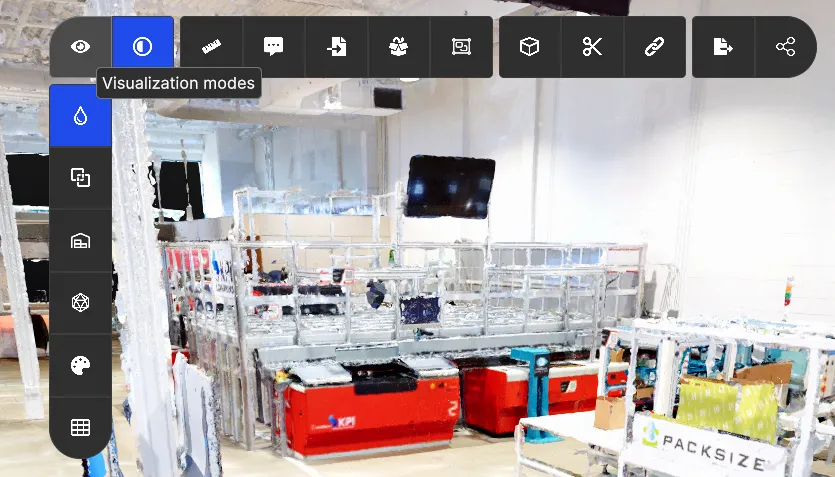
Prospettica/Ortografica
Sezione intitolata “Prospettica/Ortografica”Nella vista prospettica, gli oggetti lontani sono più piccoli di quelli vicini. Nella vista ortografica, tutti gli oggetti appaiono alla stessa scala.
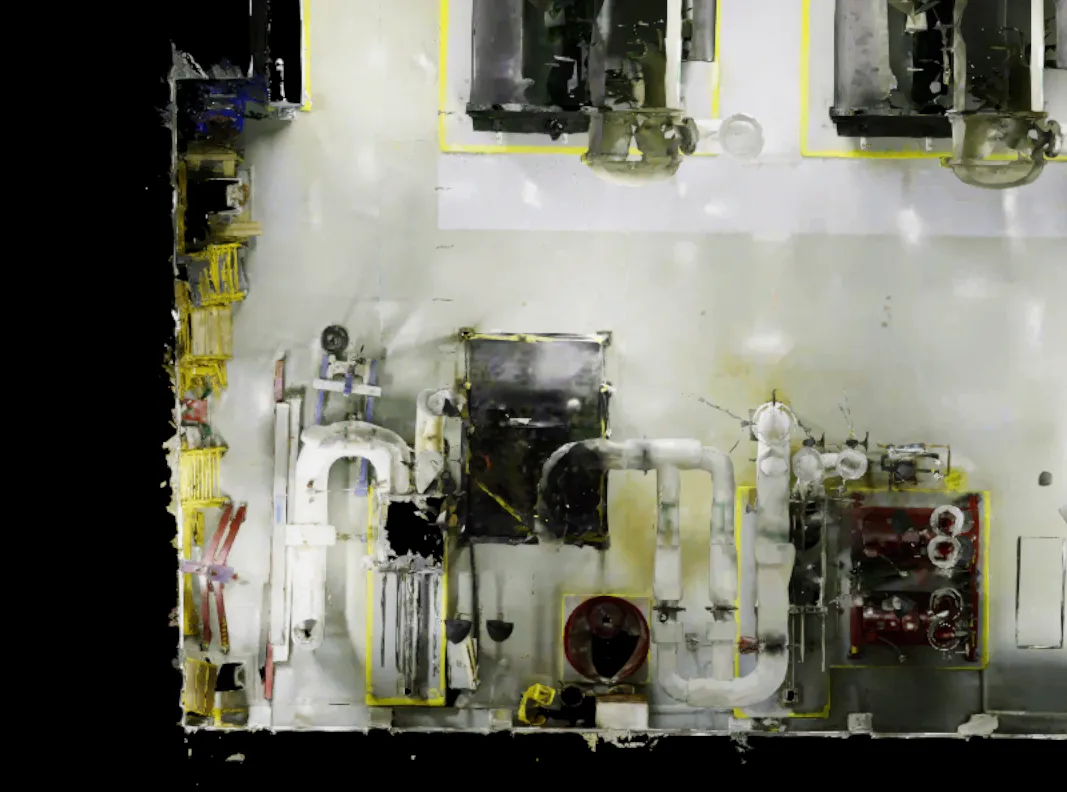
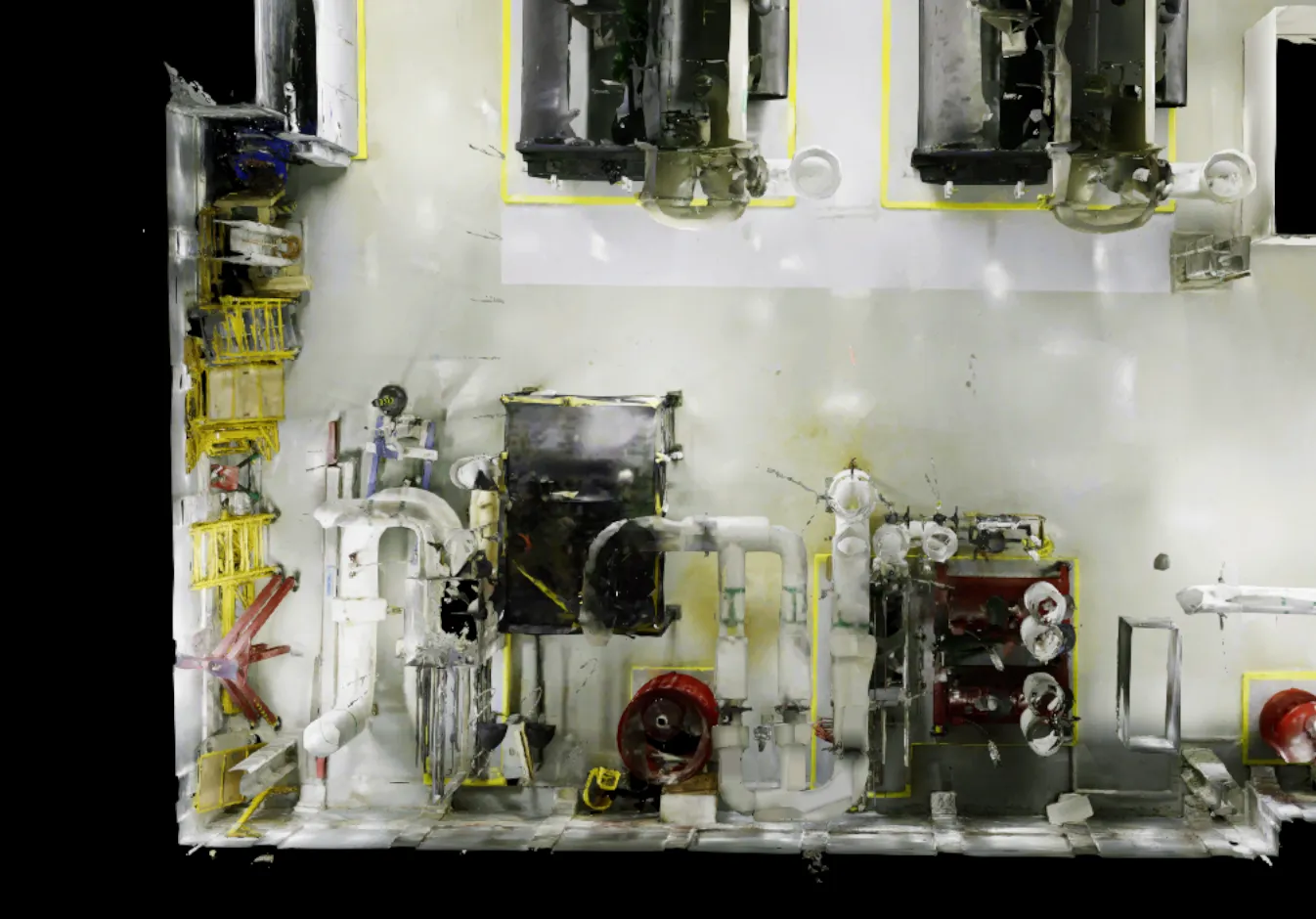
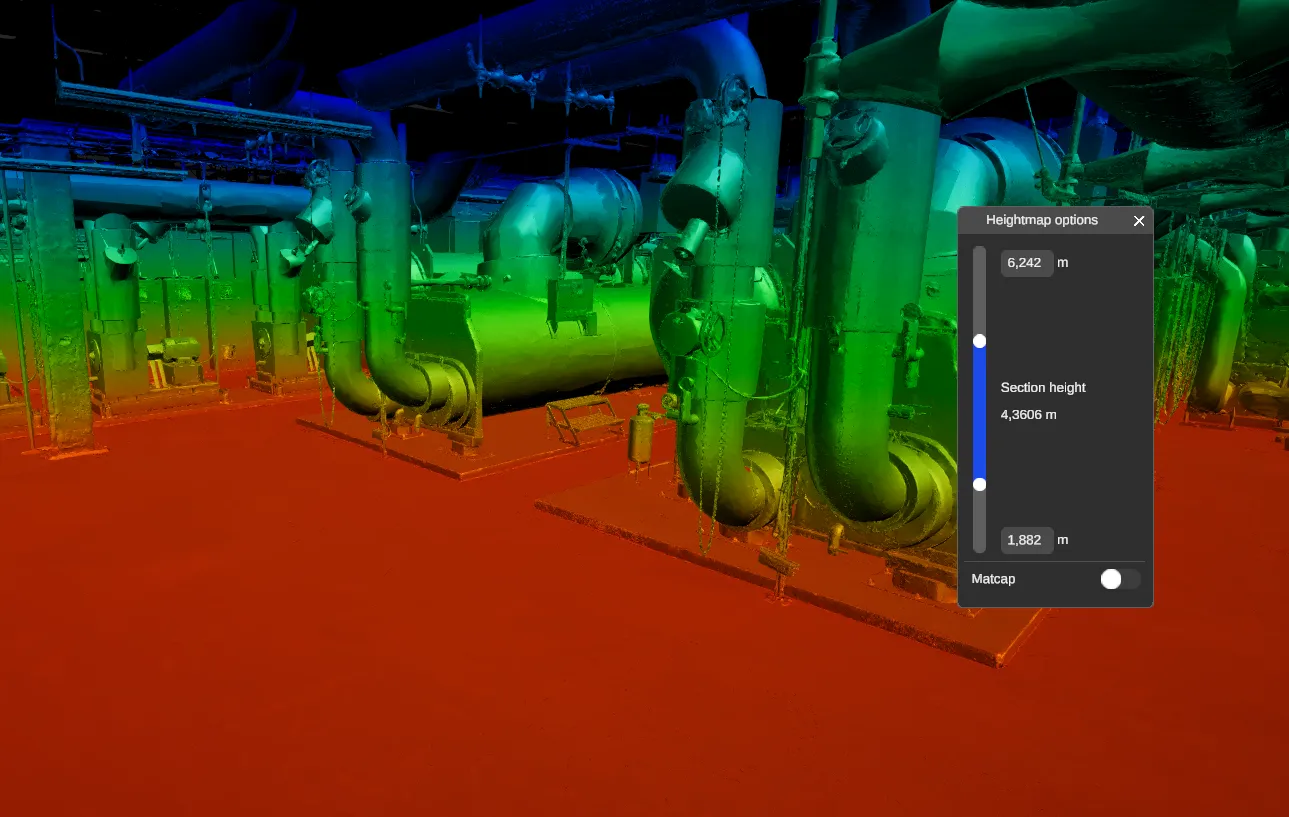
Heightmap
Sezione intitolata “Heightmap”La modalità di visualizzazione heightmap ti consente di comprendere il tuo spazio dal punto di vista dell’altezza.
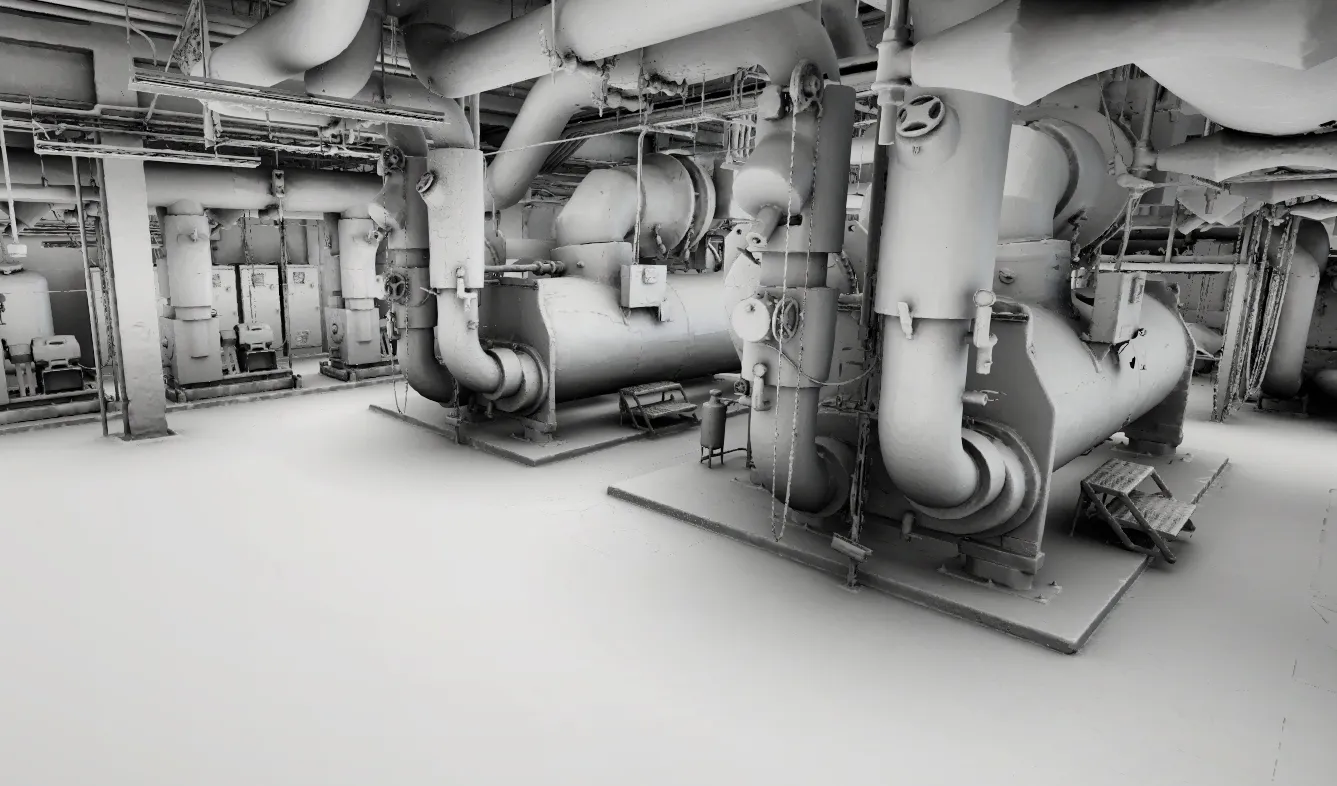
Ispezione mesh
Sezione intitolata “Ispezione mesh”La modalità di ispezione mesh ti consente di vedere le mesh nel tuo ambiente senza le loro texture.
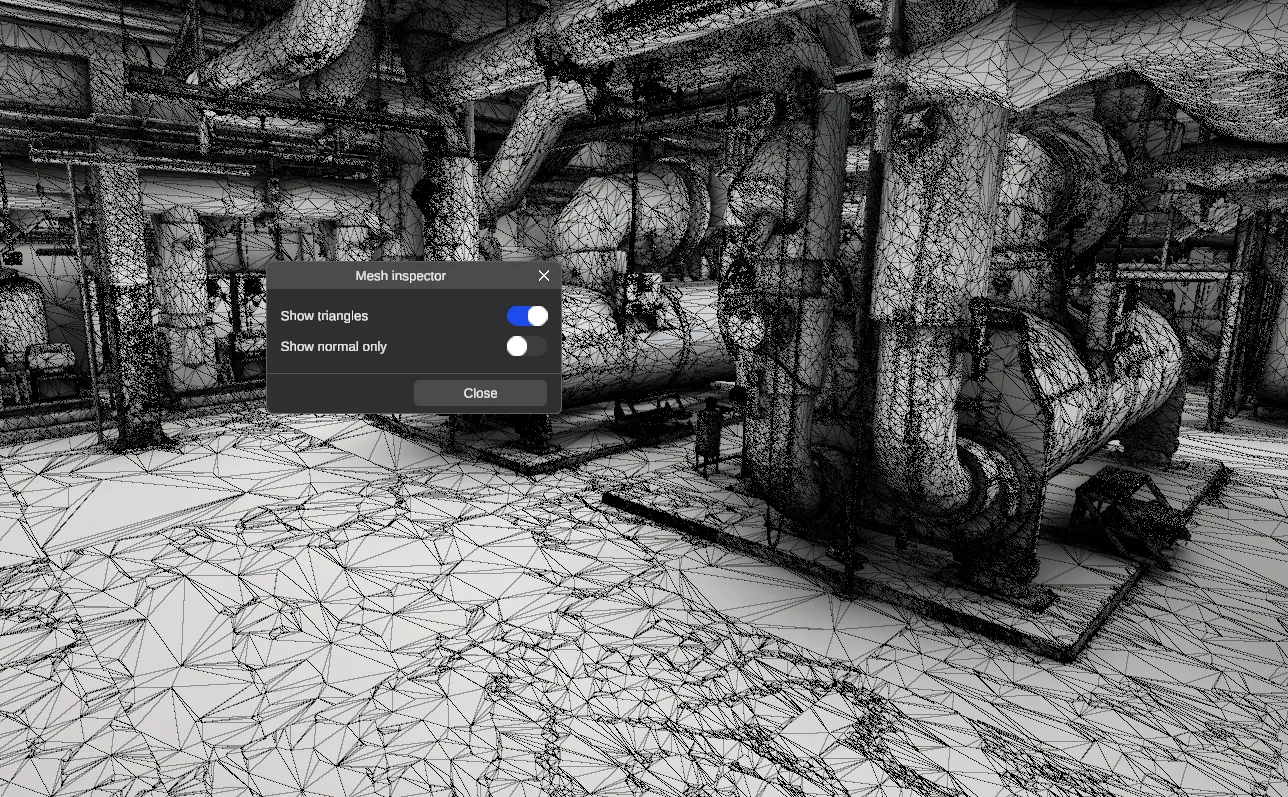
Mostra triangoli (Impostazioni)
Sezione intitolata “Mostra triangoli (Impostazioni)”Abilitare questa impostazione ti consente di vedere ogni vertice e triangolo contenuto nel tuo ambiente.
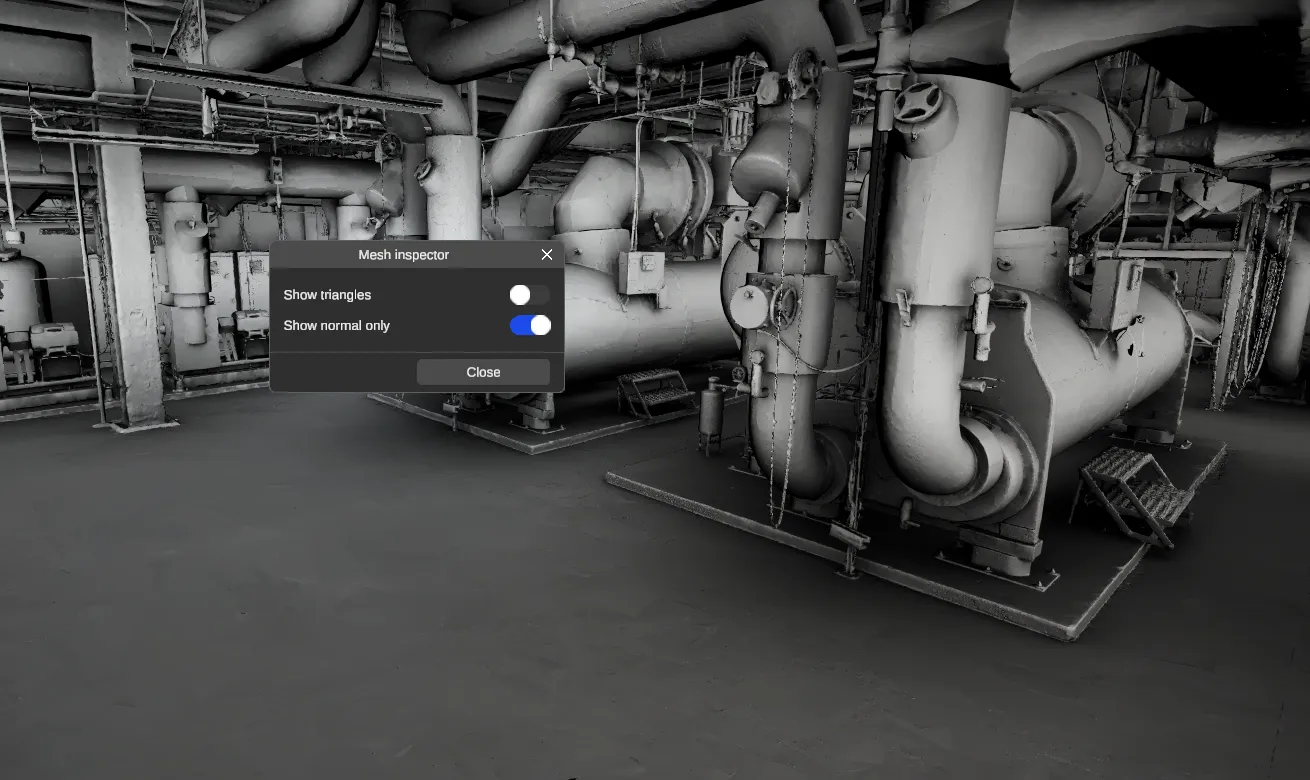
Mostra solo le normali (Impostazioni)
Sezione intitolata “Mostra solo le normali (Impostazioni)”Abilitare questa impostazione rende più facile osservare le normali nell’ambiente.
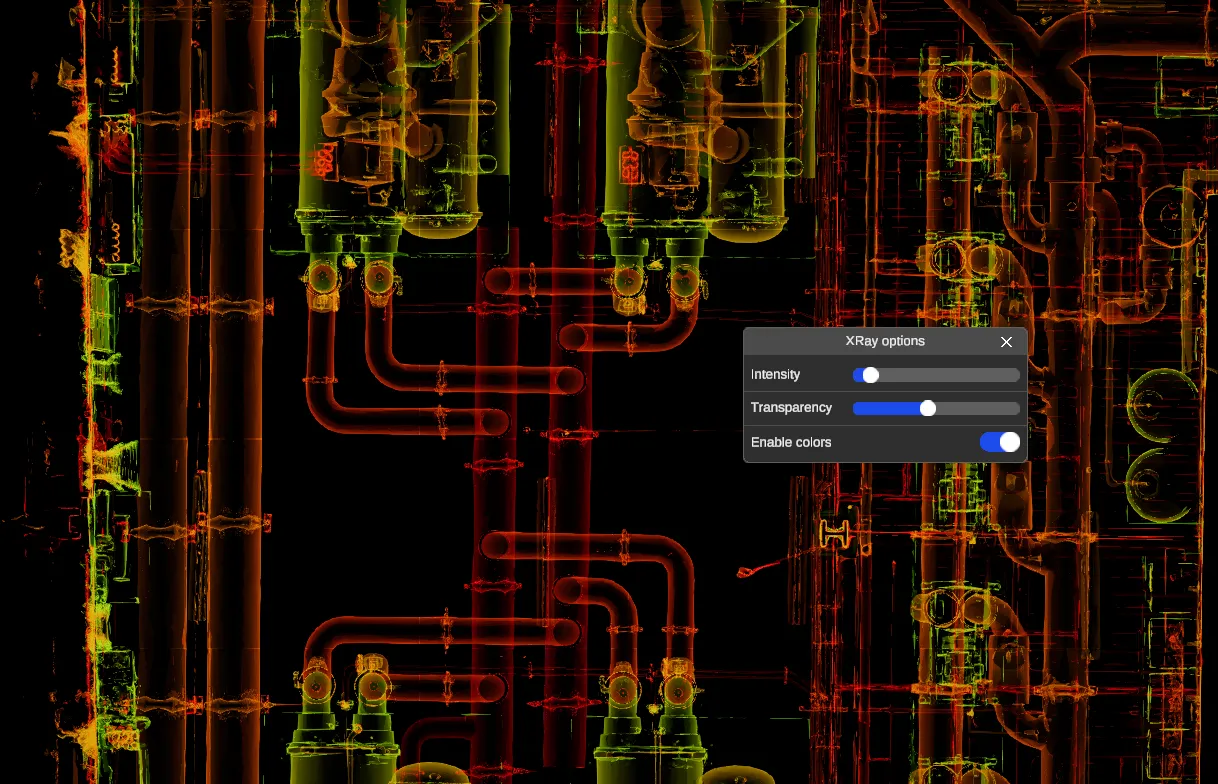
La modalità raggi X ti consente di vedere attraverso l’ambiente ed evidenziare i bordi.
Visual Compare
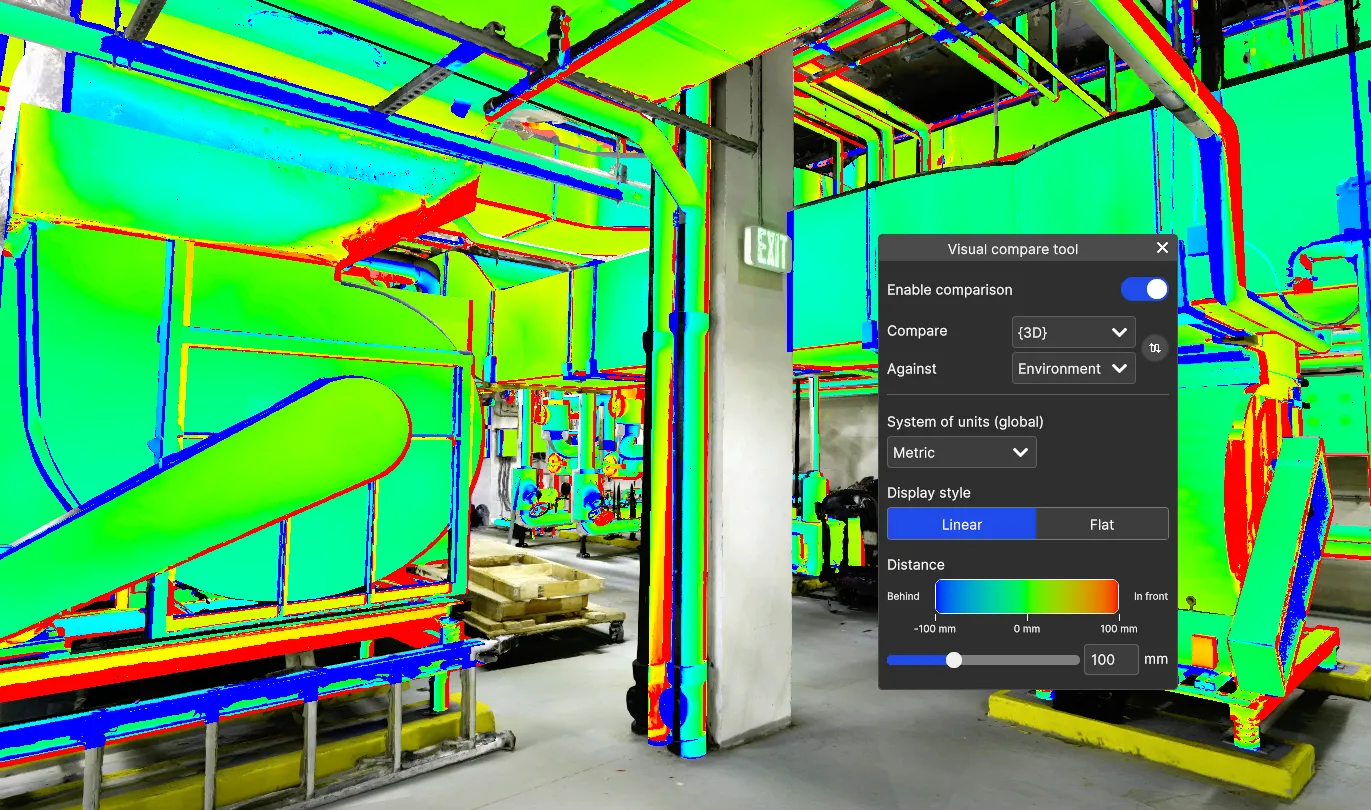
Sezione intitolata “Visual Compare”Lo strumento Visual Compare ti consente di vedere la deviazione tra 2 asset selezionati. Tipicamente confronterai l’asset CAD con l’ambiente scansionato. Puoi trovare maggiori dettagli sullo strumento Visual Compare qui.
Mostra griglia
Sezione intitolata “Mostra griglia”Lo strumento griglia ti consente di visualizzare una griglia di riferimento nell’ambiente.
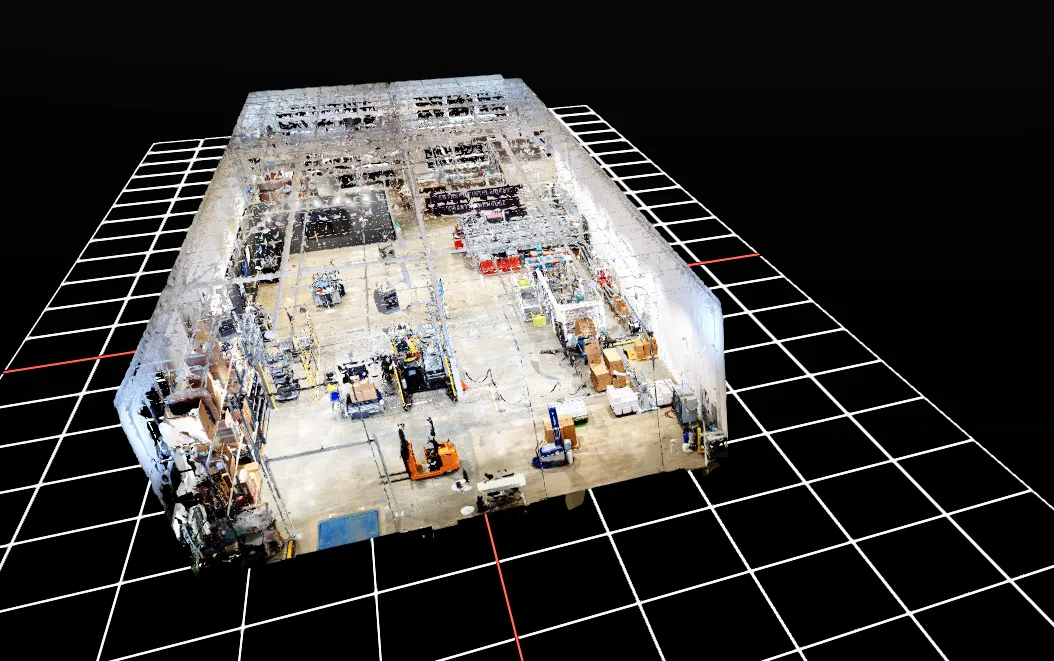
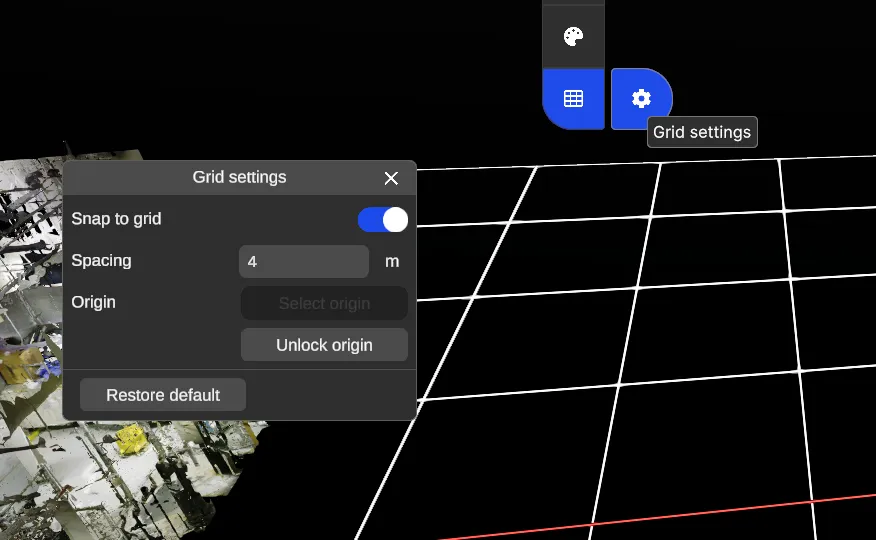
Dalle impostazioni della griglia, puoi:
-
Aggancia alla griglia
Abilita l’aggancio automatico degli oggetti della libreria 3D alle intersezioni delle linee della griglia. -
Regola la spaziatura della griglia
Cambia la distanza tra le linee della griglia. -
Sposta l’origine della griglia
Sblocca l’origine e poi seleziona un punto nell’ambiente da impostare come nuova origine della griglia. -
Reimposta l’origine della griglia
Ripristina la griglia al suo valore predefinito.