
Utenti
La pagina di gestione degli utenti ti consente di visualizzare e gestire gli utenti nel sistema, semplificando la ricerca, la revisione e l’esecuzione di azioni sui singoli account utente.
Accedere all’Elenco utenti
Sezione intitolata “Accedere all’Elenco utenti”Per accedere all’Elenco utenti:
-
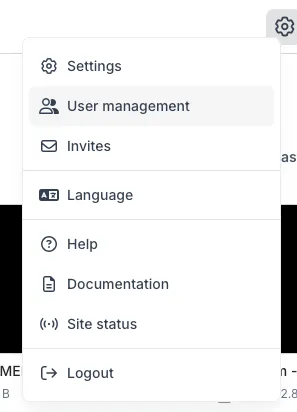
Fai clic sull’ingranaggio Impostazioni nell’angolo in alto a destra dell’intestazione
-
Seleziona Gestione utenti
Si apre l’Elenco utenti, dove puoi visualizzare e gestire tutti gli utenti della tua organizzazione.
Comprendere l’Elenco utenti
Sezione intitolata “Comprendere l’Elenco utenti”Quando apri l’Elenco utenti, vedrai una tabella che mostra tutti gli utenti della tua organizzazione con informazioni chiave:
-
Nome – Il nome completo di ogni utente.
-
Email – L’email che ogni utente ha usato per registrarsi a Prevu3D.
-
Ruolo amministrativo (se applicabile)
Indica se l’utente ha un ruolo amministrativo.
Valori possibili:
-
Utente regolare (nessun accesso amministrativo)
-
Super Admin
-
Un ruolo amministrativo personalizzato (Enterprise)
I ruoli amministrativi controllano l’accesso alle aree di impostazioni e governance (utenti, permessi, SSO, abbonamento, ecc.).
Per una spiegazione dettagliata dei ruoli amministrativi e di come differiscono dagli utenti regolari, consulta Ruoli e permessi.
-
-
Appartenenza ai gruppi – Mostra a quali gruppi appartiene l’utente.
I gruppi sono usati per assegnare accesso e ruoli su larga scala. Se un utente fa parte di più gruppi, i suoi permessi possono combinarsi in base a tali assegnazioni.
-
Indicatore di utente di servizio – Gli account di servizio mostrano un badge “utente di servizio”, rendendoli facili da distinguere dagli account utente regolari.
-
Accesso ai contenuti – Mostra i contenuti a cui l’utente ha accesso (ad esempio divisioni, siti, twin, plan, dati o l’Asset Library).
L’accesso ai contenuti determina:
-
Dove può andare l’utente
-
Quale ruolo si applica in ogni contesto
Se un utente ha più punti di accesso (ad esempio tramite assegnazione diretta e gruppi), i permessi vengono combinati.
-
Utente regolare vs Ruolo amministrativo
Sezione intitolata “Utente regolare vs Ruolo amministrativo”Quando inviti un utente, devi decidere se ha bisogno di accesso alle funzionalità di impostazioni e governance o solo ai contenuti.
Questi sono due concetti separati.
Utente regolare (il più comune)
Sezione intitolata “Utente regolare (il più comune)”Un utente regolare:
-
Non ha accesso alle impostazioni di organizzazione o divisione
-
Non può gestire utenti, ruoli, permessi, SSO, abbonamento o fatturazione
Agli utenti regolari vengono assegnati:
-
Accesso alla divisione
-
Accesso ai contenuti
Nella maggior parte delle organizzazioni, la maggioranza degli utenti dovrebbe rimanere utente regolare.
Ruoli amministrativi
Sezione intitolata “Ruoli amministrativi”Un ruolo amministrativo concede l’accesso alle impostazioni della piattaforma e alle aree di governance.
A seconda del ruolo, un utente amministrativo può essere in grado di:
-
Gestire utenti e gruppi
-
Configurare ruoli e permessi
-
Configurare SSO e integrazioni
-
Gestire abbonamento e fatture
-
Creare o gestire divisioni
I ruoli amministrativi controllano principalmente l’accesso alle impostazioni, non i permessi sui contenuti in sé.
Tuttavia, c’è un’eccezione:
- Il Super Admin ha pieno accesso in tutta l’organizzazione, incluse tutte le divisioni e tutti i contenuti. I Super Admin hanno automaticamente piena visibilità e controllo sui contenuti.
Per tutti gli altri ruoli amministrativi, la visibilità dei contenuti dipende dalla configurazione del contesto annidato definita nella matrice dei permessi.
Un ruolo amministrativo può:
-
Avere un ruolo sui contenuti definito (ad esempio Manager, Editor, Visualizzatore) nel contesto annidato
→ L’utente vedrà e interagirà con i contenuti di conseguenza. -
Essere impostato su Nessun accesso nel contesto annidato
→ L’utente non vedrà alcun contenuto, anche se può gestire le impostazioni.
Questo ti consente di creare ruoli come:
-
Responsabile della fatturazione → Può accedere ad abbonamento e fatture, ma non vede alcun contenuto.
-
Amministratore di divisione con ruolo Visualizzatore sui contenuti → Può gestire gli utenti in una divisione ma solo visualizzarne i contenuti.
-
Amministratore di divisione con ruolo Manager sui contenuti → Può gestire gli utenti e gestire completamente i contenuti all’interno delle divisioni assegnate.
Invitare un utente
Sezione intitolata “Invitare un utente”-
Vai su Impostazioni → Gestione utenti
-
Fai clic su Invita utente
-
Inserisci l’indirizzo email
-
Configura:
-
Ruolo amministrativo (se necessario)
-
Appartenenza ai gruppi
-
Accesso ai contenuti e ruolo
-
-
Invia l’invito
La maggior parte degli utenti dovrebbe rimanere utente regolare e ricevere l’accesso tramite i gruppi.
Modificare un utente
Sezione intitolata “Modificare un utente”-
Apri Impostazioni → Gestione utenti
-
Seleziona l’utente
-
Aggiorna:
-
Ruolo amministrativo
-
Appartenenza ai gruppi
-
Accesso ai contenuti
-
-
Salva
Rimuovere un utente
Sezione intitolata “Rimuovere un utente”-
Apri Impostazioni → Gestione utenti
-
Fai clic su Rimuovi utente
L’utente perde immediatamente l’accesso all’organizzazione e ai suoi contenuti.
Se rimuovi un utente solo da un gruppo, potrebbe comunque mantenere l’accesso se ha altre assegnazioni.